
Cómo mostrar una alerta de poco inventario
Una alerta de poco inventario muestra un mensaje breve como "Solo quedan 3" junto a una variante disponible cuando su inventario alcanza tu umbral. Bundlex usa la cantidad de inventario que Shopify devuelve para esa variante. El mensaje ayuda a los compradores a entender la disponibilidad, pero no reserva inventario.
Antes de empezar
La alerta de poco inventario aparece dentro del selector de variantes de cada oferta, por lo que en las ofertas de descuentos por cantidad y BOGO solo funciona cuando la sección Selector de variantes de la pestaña Complementos está activada para el paquete. Si esa configuración está desactivada, los clientes usan el selector de variantes predeterminado de Shopify y la alerta no tiene ninguna fila a la que asociarse. Las ofertas de paquetes de productos siempre muestran sus propias filas de variantes, por lo que la alerta puede aparecer allí en cualquier caso. Consulta Mostrar un selector de variantes por oferta para saber cómo activarlo.
- La variante debe tener activado el seguimiento de inventario en Shopify.
- La variante no debe estar configurada para seguir vendiéndose cuando se agote el inventario, es decir, la venta excesiva debe estar desactivada.
- La variante debe estar disponible para la venta y Shopify debe proporcionar su cantidad de inventario.
- La alerta solo aparece cuando el inventario disponible es igual o inferior a tu umbral.
Activar la alerta de poco inventario
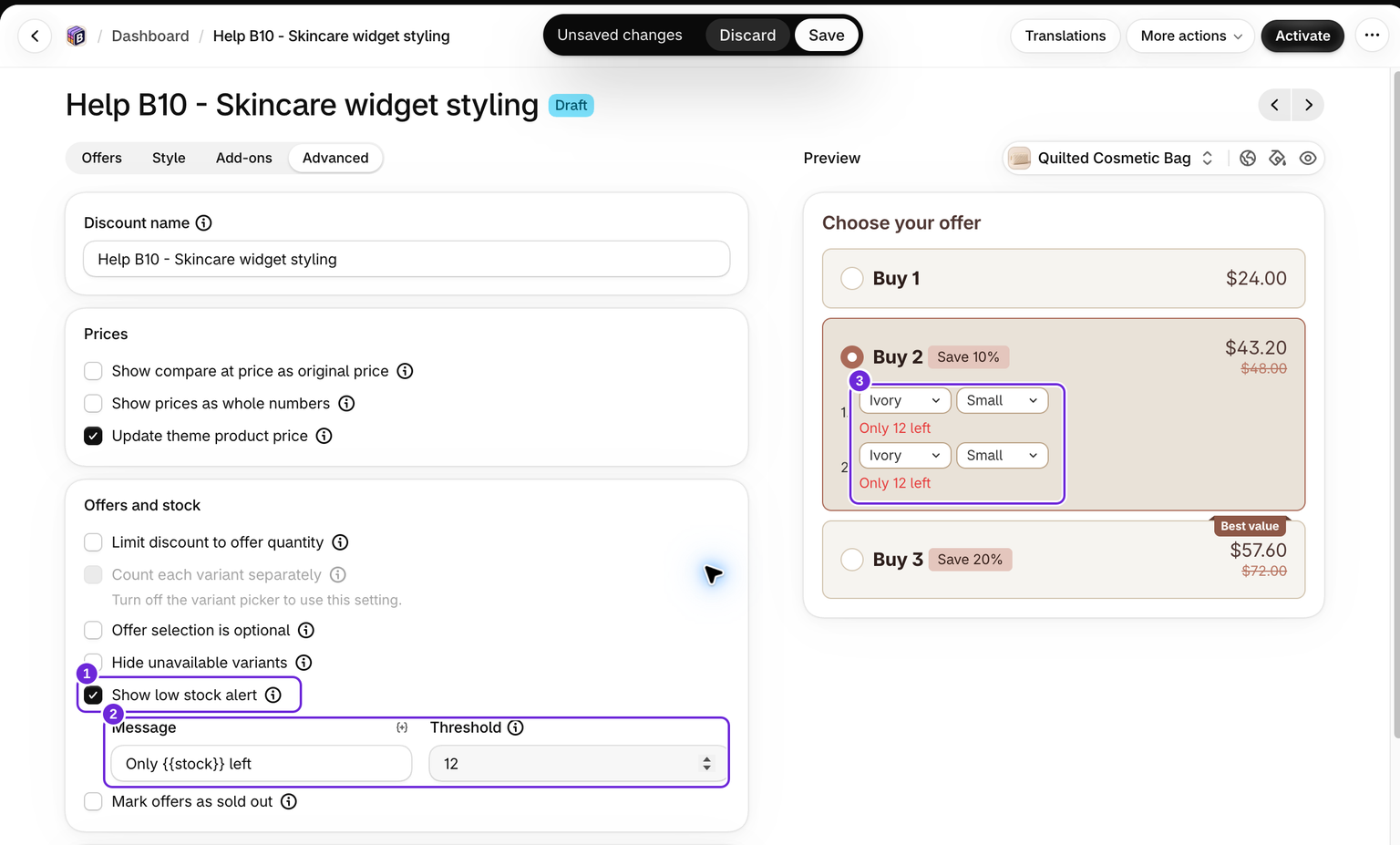
- Abre el paquete que quieres editar.
- Abre la pestaña Avanzado.
- En Ofertas y existencias, activa Mostrar alerta de pocas existencias.
- Los campos Mensaje y Umbral aparecen cuando se activa la alerta.
Establece el umbral
El campo Umbral controla cuánto deben disminuir las existencias para que aparezca la alerta. La alerta aparece cuando la cantidad disponible de una variante es igual o inferior a este número. El valor predeterminado es 5, y puedes introducir cualquier número entero del 1 al 1000.
Con un umbral de 5, una variante a la que le queden 5, 4, 3, 2 o 1 unidad mostrará la alerta. Una variante con 6 unidades o más no la mostrará.
Escribe el mensaje
El campo Mensaje contiene el texto que se muestra en la fila de la variante. Admite una variable, {{stock}}, que se reemplaza por la cantidad que Shopify devolvió para la variante. El mensaje predeterminado es Only {{stock}} left, que se muestra como "Solo quedan 3" cuando esa cantidad es tres.
Puedes escribir tu propio texto y colocar {{stock}} en cualquier parte, por ejemplo Hurry, only {{stock}} in stock!. El mensaje debe incluir {{stock}}, por lo que, si lo eliminas, el paquete no se guardará hasta que lo vuelvas a añadir. El mensaje debe tener 200 caracteres como máximo.
Elige el color

El color de la alerta se establece en la pestaña Estilo, en Contenedor, dentro de Color de la alerta. De forma predeterminada, se usa un tono rojo para que el mensaje parezca urgente, pero puedes elegir cualquier color que combine con tu tema.
Cómo se comporta en la tienda

- El mensaje se muestra en cada fila de variante dentro del selector de variantes de la oferta, por lo que distintas variantes pueden mostrar diferentes cantidades, o ninguna, al mismo tiempo.
- El widget carga la información de inventario desde Shopify. No des por hecho que una página ya abierta refleja continuamente las ventas realizadas en otras sesiones. Recarga la página del producto cuando compruebes un cambio en el inventario.
- Las variantes cuyo inventario no se controla, que están configuradas para seguir vendiéndose cuando se agotan o que superan el umbral no muestran ninguna alerta.
Obtén una vista previa
Para ver la alerta en la vista previa del editor, selecciona una variante con pocas existencias. En las ofertas de descuentos por cantidad y BOGO, la sección Selector de variantes debe estar activada para que aparezca la alerta.
Solución de problemas
- No aparece ninguna alerta. Confirma que la sección Selector de variantes esté activada, que el seguimiento del inventario esté habilitado para la variante y que sus existencias sean iguales o inferiores a tu umbral.
- El paquete no se guarda. El mensaje debe contener
{{stock}}. Si eliminaste la variable, vuelve a añadirla al campo del mensaje y guarda de nuevo. - La alerta nunca aparece, incluso cuando quedan pocas existencias. Comprueba que la variante no esté configurada para seguir vendiéndose cuando se agote, ya que las variantes con sobreventa quedan excluidas.
¿Te resultó útil este artículo?
Tus comentarios nos ayudan a mejorar nuestra documentación.