
Uso de la traducción automática con IA
La traducción automática con IA genera un borrador de traducción de los campos de texto de tu paquete para un idioma, para que no tengas que escribir cada campo manualmente. Tú mantienes el control: la IA completa un borrador y nada se publica hasta que lo revises y guardes.
Qué hace la traducción automática
Cuando abras la página de traducciones de un paquete y selecciones un idioma, puedes hacer clic en Traducción automática para generar un borrador para ese idioma. Conviene saber dos cosas desde el principio:
- Solo completa los campos vacíos. Cualquier traducción que ya hayas escrito permanece intacta. La traducción automática completa los campos que aún están en blanco para el idioma seleccionado, para que puedas traducir manualmente las líneas importantes y dejar que la IA se encargue del resto.
- Protege las variables de plantilla durante la traducción. Los tokens como
{{stock}},{{quantity}}y{{saved_percentage}}deben permanecer sin cambios. Comprueba que cada token siga presente y completo al revisar un borrador, especialmente en textos largos que pueden acortarse para ajustarse a un campo.
La traducción automática completa los campos vacíos de las secciones de funciones visibles que tienen texto principal, incluidos el texto general, como el encabezado, el pie de página y el texto de precios por artículo y de regalos gratuitos, el título, el subtítulo, la insignia y la etiqueta de descuento de cada oferta, los títulos de regalos y ventas cruzadas, las líneas de beneficios, los mensajes del sistema y, cuando están presentes, el texto de Añadir al carrito fijo y del Temporizador de cuenta regresiva.
Antes de empezar: añade el idioma
La traducción automática funciona por idioma, y el idioma debe ser uno que tu tienda admita realmente. El idioma de destino debe ser:
- Un idioma que hayas añadido en Shopify, y
- Un idioma no principal. El idioma principal de tu tienda es el texto original que escribes en el editor del paquete, por lo que no hay nada que traducir a ese idioma.
Si la página de traducciones indica que tu tienda solo tiene un idioma, todavía no tienes idiomas adicionales a los que traducir. Añádelos en la configuración de Shopify, en Idiomas, y vuelve a abrir la página de Traducciones para actualizar el selector de idioma. Aquí puedes preparar un idioma añadido pero no publicado; publícalo en Shopify antes de que los compradores puedan usarlo.
Tu idioma principal no aparece en el selector de idioma porque su texto se edita directamente en el editor de descuentos. El botón Traducción automática aparece desactivado cuando al idioma seleccionado no le quedan campos vacíos por completar.
Genera y guarda una traducción
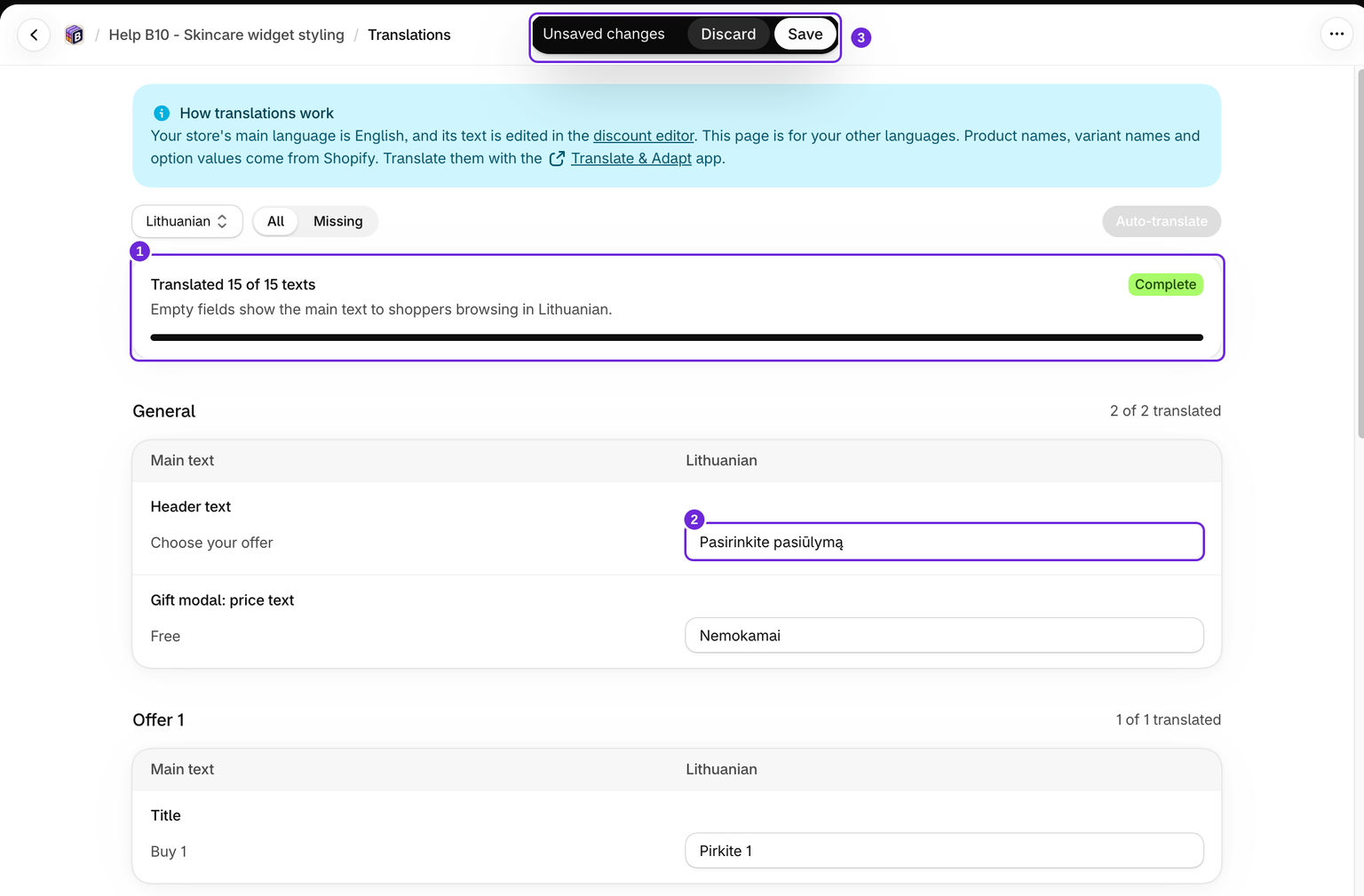
- Abre el paquete en el editor y, a continuación, ve a la página Traducciones.
- En el selector de idiomas, elige el idioma al que quieres traducir.
- Haz clic en Traducir automáticamente. Verás un breve estado de carga mientras se genera el borrador.
- Cuando termine, verás la confirmación "Traducción generada. Revísala y guárdala para aplicarla." El texto traducido aparece en la columna junto al texto original.
- Revisa todos los campos. La traducción automática es un punto de partida, no el texto final. Comprueba el tono, los nombres de productos y todo lo que verá el cliente, y edita los campos según sea necesario.
- Haz clic en Guardar para aplicar la traducción. Nada llega a tu tienda online hasta que guardes, y el paquete debe estar activo en la página de producto que pruebes.
Revisa la columna Texto principal y la columna de tu idioma antes de guardar. La pantalla de traducción no incluye una vista previa en directo del widget. Después de guardar, abre la tienda online en ese idioma para comprobar el texto y el diseño.
Cambiar de idioma
Mientras tengas cambios sin guardar, el selector de idiomas estará bloqueado. Guarda o descarta primero los cambios actuales y, después, podrás cambiar a otro idioma. Esto evita perder un borrador al cambiar de idioma.
Comprende los estados Completo y Falta
Completo significa que los campos contabilizados contienen texto. No significa que una persona haya aprobado la traducción ni que un borrador sin guardar esté activo. Falta muestra los campos sin terminar; las filas que completes permanecen en la lista filtrada mientras trabajas.
Solo se muestran las secciones de funciones activadas. Las secciones ocultas y las filas sin texto principal no se completan. Las traducciones existentes se conservan, aunque el texto principal haya cambiado posteriormente. Revisa manualmente esos campos después de editar tus ofertas.
También puedes traducir manualmente
La traducción automática es opcional. Puedes traducir cualquier paquete completamente a mano: selecciona el idioma, escribe la traducción en cada campo junto al original y haz clic en Guardar. Es el mejor método si quieres tener un control total sobre el texto o para etiquetas cortas cuya traducción manual sea más rápida que revisar una traducción generada. También puedes combinar ambos métodos: escribe los campos que te interesen y, después, ejecuta la traducción automática para completar lo que siga vacío.
Si la traducción automática no funciona
Si la generación falla, lee el error que aparece en la página. Un servicio no disponible, el tiempo de espera agotado de una solicitud o un idioma que ya no es compatible pueden impedir que se genere un borrador. Una generación fallida no aplica traducciones a tu tienda online. Las solicitudes de IA también están limitadas por tienda, a 10 por minuto y 100 al día, compartidas con Detectar colores automáticamente para las muestras. Si ves "Demasiadas solicitudes de IA. Inténtalo de nuevo más tarde.", espera un minuto o hasta un día si alcanzaste el límite diario.
Si ocurre lo siguiente:
- Aún puedes traducir el paquete manualmente escribiendo en los campos de traducción y guardando, como se describe arriba.
- Si acabas de añadir o eliminar un idioma, guarda o descarta los cambios actuales y vuelve a abrir Traducciones para actualizar la lista.
- Si el servicio sigue sin estar disponible, contacta con soporte e indica el nombre del paquete, el idioma de destino y el texto del error.
¿Te resultó útil este artículo?
Tus comentarios nos ayudan a mejorar nuestra documentación.