
Cómo se muestran los precios en la moneda del cliente
Bundlex Bundles usa la moneda que Shopify presenta para el mercado seleccionado por el comprador. Esa moneda depende de la configuración de mercados de tu tienda: seleccionar otro país no cambia necesariamente USD a la moneda local de ese país. Comprueba el país y la moneda que se muestran en tu tienda antes de comparar precios.
De dónde proceden los precios
- Producto principal: Bundlex Bundles lee los datos del producto que proporciona la tienda.
- Otros productos del paquete, regalos y upsells: Bundlex Bundles obtiene los datos de los productos a través de la Storefront API de Shopify con el contexto de país de la tienda.
El contexto de país ayuda a Shopify a devolver los precios de mercado adecuados para los productos adicionales. Una aplicación de conversión de monedas que solo cambia el texto visible puede comportarse de forma diferente a la moneda real del carrito de Shopify, así que prueba el flujo completo desde el producto hasta el proceso de pago en lugar de basarte únicamente en el símbolo.
Descuentos porcentuales e importes monetarios
Un descuento de Porcentaje mantiene el mismo porcentaje entre monedas y se aplica a los precios de venta aptos. Por ejemplo, el 10 % sigue siendo el 10 %; el ahorro monetario resultante depende del precio del producto en ese mercado.
Importe de descuento por unidad y Precio total fijo son importes monetarios. Sin un importe específico para la moneda, Bundlex Bundles convierte el importe configurado con el tipo de cambio de la moneda de presentación. Los precios de mercado de Shopify y el redondeo pueden hacer que un importe final no sea una simple conversión visual de tu ejemplo en la moneda base.
Establecer un importe para una moneda de mercado
Si necesitas un importe concreto en una moneda de mercado compatible, abre la tarjeta Avanzado > Precios por mercado del paquete. Marca Fijar precios por mercado, elige Añadir moneda de mercado y selecciona una moneda; después, introduce su importe junto al importe en la moneda de tu tienda en cada oferta o extra de pago que cumpla los requisitos. Guarda antes de comprobar la tienda online.
Las monedas disponibles proceden de tus mercados activos de Shopify. Las ofertas porcentuales no necesitan un importe específico por moneda. Una anulación guardada se selecciona por moneda, por lo que dos mercados que utilizan la misma moneda comparten esa anulación; no es una lista de precios independiente por país.
Una anulación de precio fijo no puede elevar el precio del paquete por encima del total de venta de los productos aptos. Una anulación de importe de descuento no puede hacer que un producto cueste menos de cero. Para cobrar un precio de venta de mercado más alto, configura el precio de ese producto en Shopify.
El selector de mercado de la vista previa del editor es útil para comprobar la visualización. Confirma también la tienda real y el pago, especialmente cuando la vista previa depende de un importe convertido.
Cómo se da formato a la visualización
Bundlex Bundles usa el formato de moneda de Shopify que recibe el widget para el símbolo, el estilo decimal y los separadores. Tiene un formateador de moneda de respaldo cuando esa plantilla falta o no se puede leer. El widget no muestra necesariamente un código de moneda junto a cada precio, así que un símbolo de dólar por sí solo no indica si un importe está en USD, CAD u otra moneda en dólares.
Mostrar precios como números enteros solo afecta a la visualización. No elimina los centavos que se calculan realmente en el carrito y el proceso de pago.
Comprobar la misma moneda desde la página del producto hasta el pago
- Elige el país previsto en la tienda y confirma la moneda que se muestra. Vuelve a cargar la página del producto después de cambiar de mercado.
- Selecciona una oferta y comprueba el producto principal, además de cada extra obligatorio u opcional.
- Utiliza el botón normal Añadir al carrito y compara los productos, las cantidades y el subtotal de productos en el carrito.
- Continúa hasta el proceso de pago y confirma su moneda y mercado de entrega. Compara el subtotal de productos por separado del envío, los impuestos y otros descuentos.
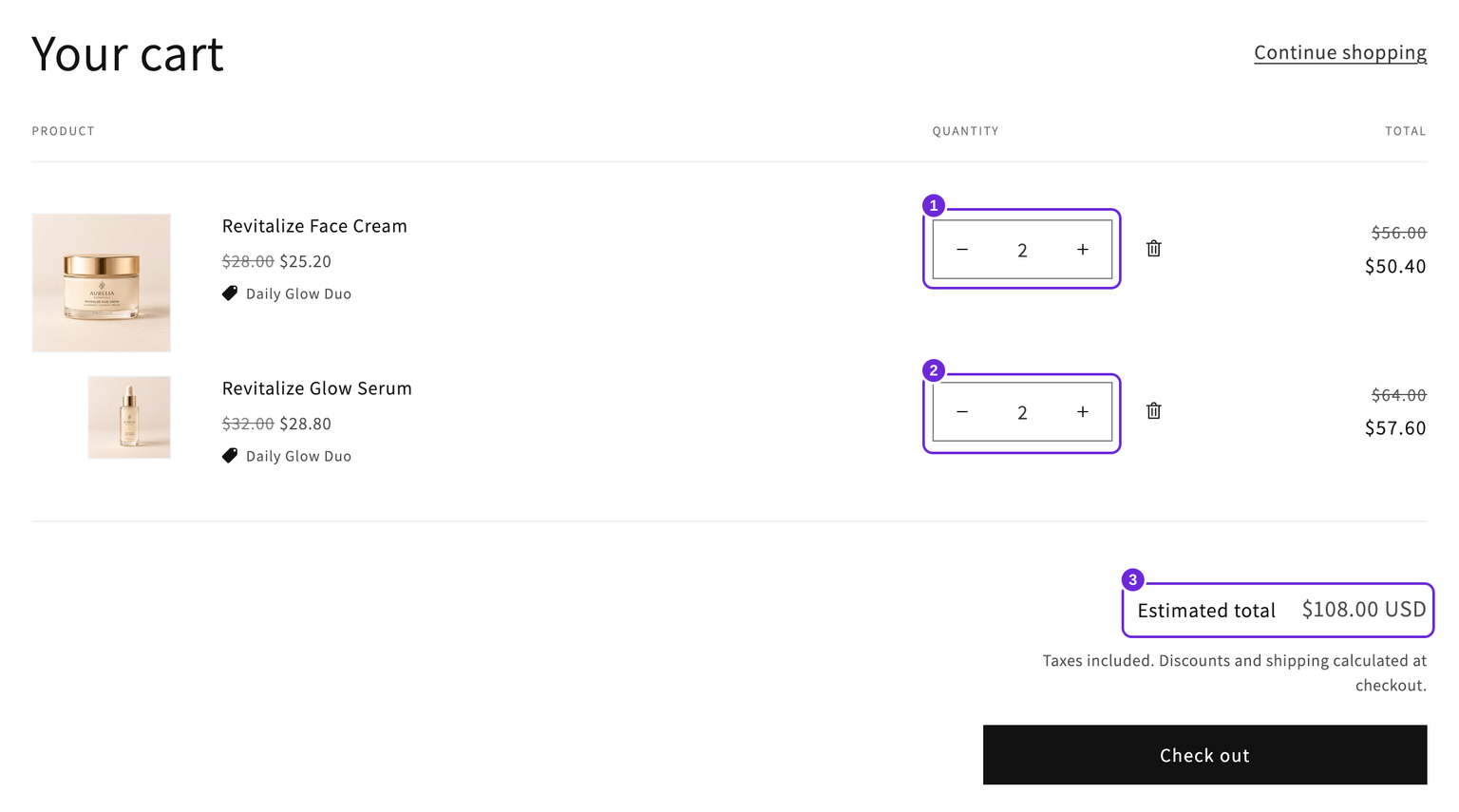
Este ejemplo en USD contiene dos conjuntos de crema y sérum: (1) dos cremas por $50.40, (2) dos sérums por $57.60 y (3) un subtotal de productos de $108. Ilustra qué comparar durante el flujo; no es un ejemplo de conversión de divisas.
Cuando el pago difiere del widget
El widget muestra una vista previa de la oferta seleccionada. Shopify aplica el descuento real que corresponda a través de la Function de Bundlex Bundles, usando los productos, las cantidades y la moneda del carrito. Otros descuentos, un mercado de entrega distinto, selecciones o precios modificados y el redondeo de la visualización pueden afectar a la comparación.
Un subtotal más bajo en el proceso de pago puede ser correcto cuando otro descuento aplicable se combina con Bundlex Bundles. No des por hecho que cada importe más bajo o más alto se explica por la acumulación. Revisa el desglose de descuentos y tus ajustes de combinación; dos apps de descuentos de producto no se acumulan automáticamente. Consulta acumulación con otros descuentos.
La visualización del precio de comparación también usa un precio de referencia diferente. No cambia el precio de venta utilizado para calcular la oferta. Haz coincidir la variable de la etiqueta de ahorro con la base de precio prevista; consulta precios de comparación y etiquetas de ahorro.
Si los mismos productos y cantidades siguen mostrando diferencias en el mismo mercado y moneda, envía a soporte la URL del producto, el país y la moneda seleccionados, la oferta y capturas de pantalla del widget y del desglose del checkout.
¿Te resultó útil este artículo?
Tus comentarios nos ayudan a mejorar nuestra documentación.