
Uso de variables de texto dinámicas
Las variables de texto dinámicas son marcadores de posición que escribes en los campos de texto de una oferta, como {{saved_percentage}} o {{product_title}}. Se completan automáticamente con el nombre del producto, la cantidad, el precio y el ahorro correspondientes cuando el widget se muestra en tu tienda, de modo que un mismo texto funciona con todos los productos a los que se aplica el paquete.
Cómo funcionan las variables
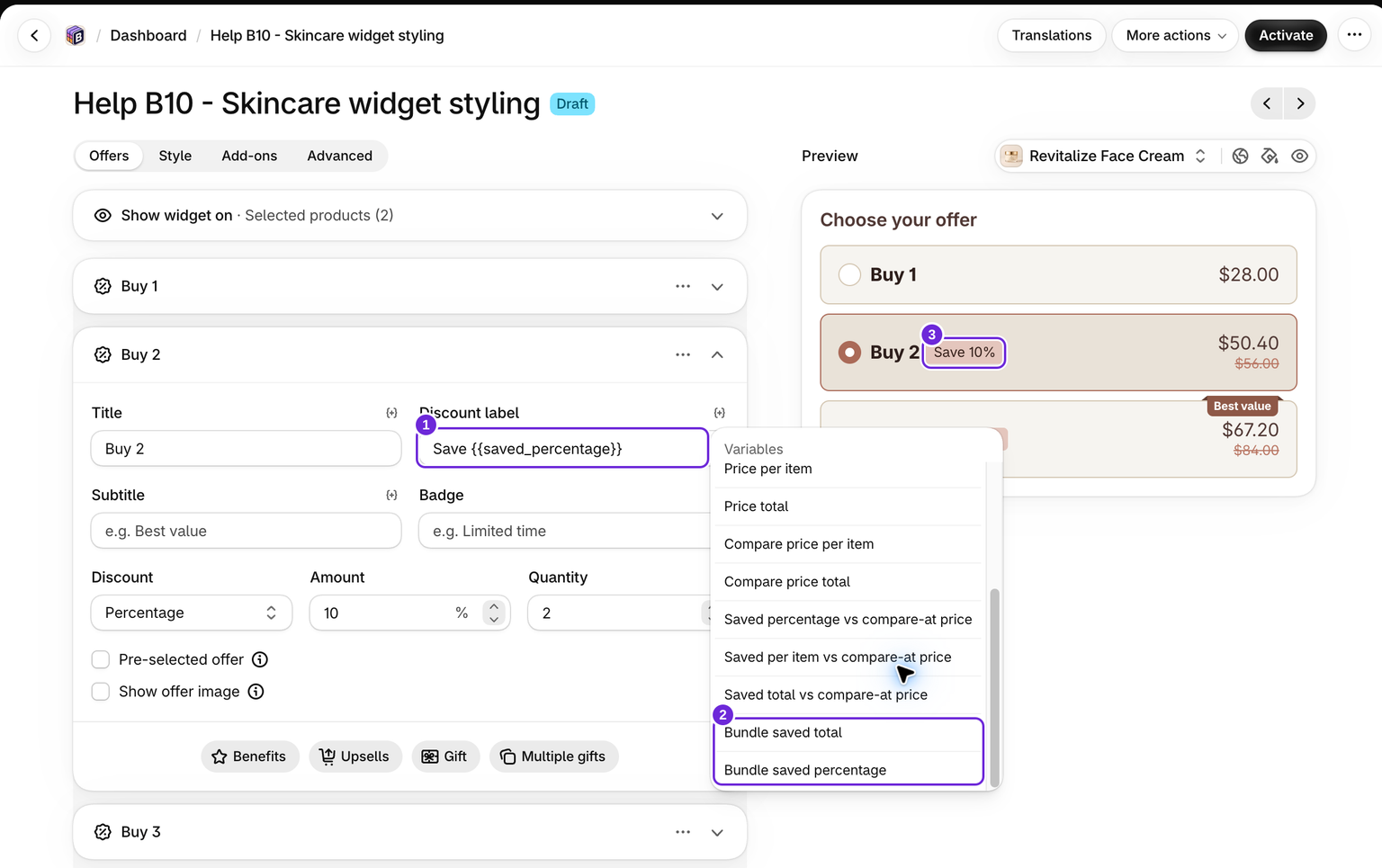
Siempre que un campo de texto admita variables, puedes escribir un marcador de posición manualmente o insertarlo desde el selector de variables. El marcador permanece sin cambios mientras editas y se convierte en un valor real al mostrarse, tanto en la vista previa del panel de control como en el widget activo de la tienda.
No necesitas memorizar la sintaxis. Cada campo compatible muestra un icono de llaves junto a su etiqueta. Haz clic en él para abrir el menú desplegable Variables y elegir una.
- Coloca el cursor donde quieras que aparezca el valor en el campo de texto.
- Haz clic en el icono de llaves de ese campo.
- Elige una variable del menú desplegable.
La variable se inserta en la posición del cursor. Solo se añade un espacio antes o después cuando, de lo contrario, quedaría pegada al texto. El cursor se coloca justo después para que puedas seguir escribiendo.
Variables disponibles
Estas variables están disponibles en los campos de texto estándar de las ofertas. Los ejemplos de precios usan tres artículos de 10 $ con un descuento del 20 %. Las cantidades de BOGO ilustran una oferta independiente de Compra 2 y recibe 1 gratis.
| Variable | Descripción | Ejemplo de resultado |
|---|---|---|
{{product_title}} | Nombre del producto | Camiseta clásica |
{{quantity}} | Umbral de cantidad de la oferta | 3 |
{{buy_quantity}} | Cantidad de compra, para ofertas BOGO, los artículos que paga el cliente | 2 |
{{get_quantity}} | Cantidad gratuita, para ofertas BOGO, los artículos gratuitos | 1 |
{{saved_percentage}} | Porcentaje de descuento | 20% |
{{saved_per_item}} | Ahorro por artículo | $2.00 |
{{saved_total}} | Ahorro total | $6.00 |
{{price_per_item}} | Precio con descuento por artículo | $8.00 |
{{price_total}} | Precio total con descuento | $24.00 |
{{compare_price_per_item}} | Precio original por artículo | $10.00 |
{{compare_price_total}} | Precio original total | $30.00 |
{{bundle_saved_total}} | Ahorro del paquete completo, incluidos los productos obligatorios del paquete | $6.00 |
{{bundle_saved_percentage}} | Ahorro del paquete completo como porcentaje de su precio de venta | 20% |
Los precios usan el formato de moneda del widget. Comprueba los valores mostrados después de elegir variantes y cantidades, especialmente en paquetes que contienen productos diferentes.
Ahorro frente a precios de comparación
Los campos principales de la oferta también ofrecen {{saved_percentage_compare}}, {{saved_per_item_compare}} y {{saved_total_compare}}. Estos calculan el ahorro frente al precio de comparación del producto, mientras que las variables simples {{saved_*}} calculan el ahorro frente a su precio de venta. Si no se establece un precio de comparación, el ahorro frente a este se calcula usando el precio de venta.
Estas tres variables son independientes de la opción que cambia el precio tachado. Aparecen en el selector para títulos de ofertas, etiquetas de descuento, subtítulos, insignias y beneficios. Comprueba la página real del producto antes de publicar textos sobre ahorros; consulta precios de comparación para ver la configuración de visualización relacionada.
Cantidades de BOGO
El selector ofrece las cantidades de compra y de artículos gratuitos al editar una oferta BOGO. Un selector normal de descuentos por cantidad no las incluye.
En una oferta Compra X y recibe Y, {{buy_quantity}} es la cantidad de artículos que paga el cliente y {{get_quantity}} es la cantidad de artículos gratuitos. Para cualquier otro tipo de descuento, {{buy_quantity}} equivale a {{quantity}} y {{get_quantity}} es 0, por lo que es mejor usar las variables de BOGO únicamente en ofertas BOGO.
Dónde puedes usar cada variable
No todos los campos admiten todas las variables. Aquí se indica dónde se aplica cada conjunto.
Campos de texto de la oferta
El título, la etiqueta de descuento, el subtítulo, la insignia y las viñetas de beneficios de la oferta admiten todas las variables indicadas anteriormente, incluidas las cantidades de BOGO.
- Título:
Buy {{quantity}}, save {{saved_percentage}} - Etiqueta de descuento:
{{saved_percentage}} off - Subtítulo:
Only {{price_per_item}} each - Insignia:
Save {{saved_total}} - Viñeta de beneficio:
You save {{saved_total}}
Títulos de regalos y ventas cruzadas
El campo título de un regalo gratuito o de un extra de venta cruzada admite las variables estándar de la tabla, excepto {{buy_quantity}}, {{get_quantity}}, {{bundle_saved_total}} y {{bundle_saved_percentage}}. Las variables de ahorro frente al precio de comparación no están disponibles para los extras. Estos campos usan el producto y precio propios del extra. Por ejemplo, Free {{product_title}} muestra el nombre del regalo y {{saved_percentage}} off refleja el descuento propio del extra. El título y el subtítulo del artículo del bloque Oferta de upsell usan este mismo conjunto.
Instrucciones para seleccionar regalos
Los encabezados y mensajes de estado del selector de regalos usan {{max_quantity}}, {{selected}} y {{remaining}}. Por ejemplo, Choose {{max_quantity}} gifts describe el límite y {{selected}} of {{max_quantity}} selected muestra el progreso. Estos campos no usan las variables de precio de la oferta.
Etiquetas de suscripción
El título y el subtítulo de la suscripción admiten {{product_title}}, {{subscription_discount}}, {{offer_discount}} y {{total_subscription_discount}}. El descuento combinado tiene en cuenta los descuentos de la oferta y del plan de venta en conjunto; no sumes los dos porcentajes manualmente. Las etiquetas de compra única solo admiten {{product_title}}. Consulta suscripciones para obtener información sobre la configuración y el funcionamiento de los precios.
Título de Añadir al carrito fijo
En el modo de desplazamiento hasta las ofertas, el título de Añadir al carrito fijo admite las variables de oferta estándar, resueltas según la oferta seleccionada actualmente. Por ejemplo: {{product_title}}, save {{saved_percentage}}. En el modo de añadir al carrito, se muestra el título de la oferta seleccionada.
Temporizador de cuenta regresiva
Los campos del temporizador de cuenta regresiva, título compacto, título completo y subtítulo completo, admiten las variables de oferta estándar, resueltas según la oferta seleccionada. El título compacto también ofrece {{timer}} para el valor de la cuenta regresiva, por ejemplo: Routine timer: {{timer}}. El temporizador se actualiza cada segundo. Llegar a cero no finaliza el descuento, así que no prometas que una oferta caduca a menos que gestiones su finalización por separado.
Alerta de poco stock
El mensaje de alerta de poco stock solo admite una variable, {{stock}}, que muestra la cantidad de existencias restantes. Por ejemplo: Only {{stock}} left in stock!
Cómo se resuelven los valores en la tienda online
En un paquete de productos, los totales de precios pueden incluir productos obligatorios del paquete, pero las variables {{saved_*}} describen los ahorros de la oferta principal. No añaden descuentos de productos de venta cruzada. {{bundle_saved_total}} y {{bundle_saved_percentage}} también cuentan los ahorros de los productos obligatorios del paquete, por lo que un paquete cuyos ahorros se encuentran en su producto adicional no muestra 0 %. En una oferta que no es un paquete, equivalen a {{saved_total}} y {{saved_percentage}}. El precio por artículo divide el total del paquete entre el número de unidades del producto principal, no entre todos los artículos del conjunto. Usa expresiones como "por conjunto" cuando eso sea lo que representa el importe mostrado.
En el widget activo, el título del producto se completa inmediatamente en la primera renderización. Las variables basadas en el precio, como los precios por artículo y totales, los ahorros y el porcentaje, se completan cuando el widget termina de cargar los precios del producto y se actualizan cada vez que el comprador cambia de variante o selecciona un nivel de oferta diferente. El {{timer}} de la cuenta regresiva se actualiza en cada intervalo. La vista previa del panel resuelve todo según la oferta que estás previsualizando, para que puedas confirmar que el texto se lee correctamente antes de publicarlo.
Consejo: si una variable de precio aparece en blanco durante un momento en la vista previa del panel o durante la primera carga, está esperando los precios de la oferta. Selecciona un nivel de oferta para ver los valores resueltos.
Los tokens desconocidos, como {{5%}}, permanecen como texto literal. Elige una variable compatible en el selector del campo.
¿Te resultó útil este artículo?
Tus comentarios nos ayudan a mejorar nuestra documentación.