
Dynamische Textvariablen verwenden
Dynamische Textvariablen sind Platzhalter, die du in die Textfelder eines Angebots eingibst, zum Beispiel {{saved_percentage}} oder {{product_title}}. Beim Rendern des Widgets in deinem Onlineshop werden sie automatisch mit dem passenden Produktnamen, der richtigen Menge, dem Preis und der Ersparnis gefüllt, sodass ein Text für jedes Produkt funktioniert, auf das das Bundle angewendet wird.
So funktionieren Variablen
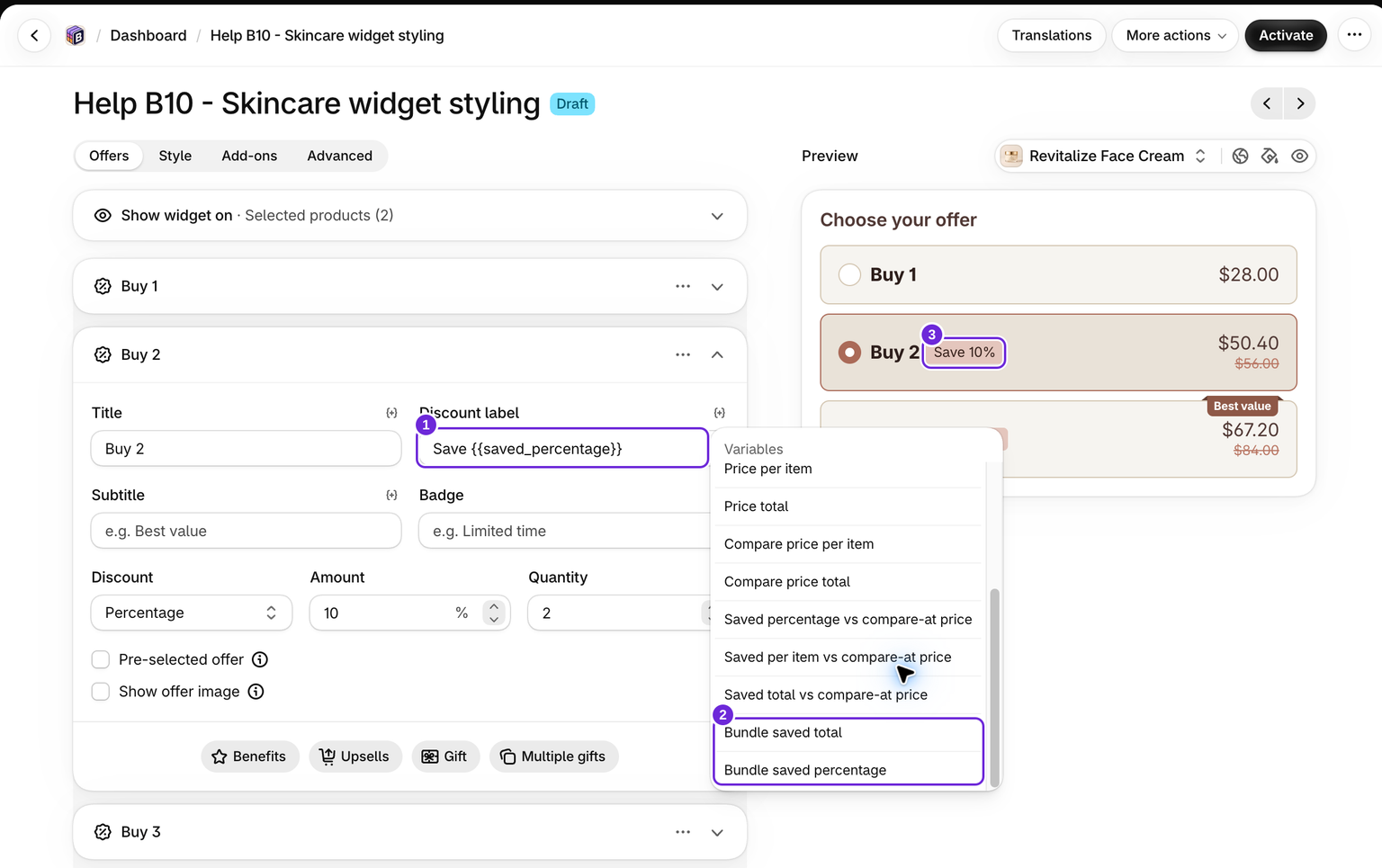
Wenn ein Textfeld Variablen unterstützt, kannst du einen Platzhalter manuell eingeben oder ihn über die Variablenauswahl einfügen. Während der Bearbeitung bleibt der Platzhalter unverändert und wird erst beim Rendern in einen tatsächlichen Wert umgewandelt, sowohl in der Dashboardvorschau als auch im Live-Widget des Onlineshops.
Du musst dir die Syntax nicht merken. Neben dem Label jedes unterstützten Feldes wird ein Symbol mit geschweiften Klammern angezeigt. Klicke darauf, um das Dropdown-Menü Variablen zu öffnen und eine Variable auszuwählen.
- Setze den Cursor an die Stelle im Textfeld, an der der Wert erscheinen soll.
- Klicke auf das Symbol mit geschweiften Klammern für dieses Feld.
- Wähle eine Variable aus dem Dropdown-Menü aus.
Die Variable wird an der Cursorposition eingefügt. Nur wenn sie sonst direkt an deinen Text angrenzen würde, wird davor oder danach ein einzelnes Leerzeichen ergänzt. Der Cursor steht anschließend direkt dahinter, damit du weiterschreiben kannst.
Verfügbare Variablen
Diese Variablen sind in den Standardtextfeldern von Angeboten verfügbar. Die Preisbeispiele verwenden drei Artikel zu je 10 $, mit einem Rabatt von 20 %. Die BOGO-Mengen veranschaulichen ein separates Angebot „2 kaufen, 1 gratis erhalten“.
| Variable | Beschreibung | Beispielausgabe |
|---|---|---|
{{product_title}} | Produkttitel | Klassisches T-Shirt |
{{quantity}} | Mengenschwelle des Angebots | 3 |
{{buy_quantity}} | Kaufmenge (bei BOGO-Angeboten die Artikel, für die der Kunde bezahlt) | 2 |
{{get_quantity}} | Gratis-Menge (bei BOGO-Angeboten die kostenlosen Artikel) | 1 |
{{saved_percentage}} | Rabattprozentsatz | 20 % |
{{saved_per_item}} | Ersparnis pro Artikel | 2,00 $ |
{{saved_total}} | Gesamtersparnis | 6,00 $ |
{{price_per_item}} | Rabattierter Preis pro Artikel | 8,00 $ |
{{price_total}} | Gesamter rabattierter Preis | 24,00 $ |
{{compare_price_per_item}} | Originalpreis pro Artikel | 10,00 $ |
{{compare_price_total}} | Gesamter Originalpreis | 30,00 $ |
{{bundle_saved_total}} | Ersparnis für das gesamte Bundle einschließlich erforderlicher Bundle-Produkte | 6,00 $ |
{{bundle_saved_percentage}} | Ersparnis für das gesamte Bundle als Prozentsatz des Verkaufspreises des Bundles | 20 % |
Preise verwenden die Währungsformatierung des Widgets. Überprüfe die gerenderten Werte nach der Auswahl von Varianten und Mengen, insbesondere bei Bundles mit unterschiedlichen Produkten.
Ersparnis gegenüber Vergleichspreisen
Die Hauptangebotsfelder unterstützen außerdem {{saved_percentage_compare}}, {{saved_per_item_compare}} und {{saved_total_compare}}. Diese berechnen die Ersparnis gegenüber dem Vergleichspreis des Produkts, während die einfachen Variablen {{saved_*}} die Ersparnis gegenüber dem Verkaufspreis messen. Wenn kein Vergleichspreis festgelegt ist, greifen die Vergleichspreisersparnisse auf die Ersparnis gegenüber dem Verkaufspreis zurück.
Diese drei Variablen sind unabhängig von der Option, die den durchgestrichenen Preis ändert. Sie erscheinen in der Auswahl für Angebotstitel, Rabattlabels, Untertitel, Badges und Vorteile. Überprüfe die tatsächliche Produktseite, bevor du Texte zur Ersparnis veröffentlichst. Weitere Informationen zur zugehörigen Anzeigeeinstellung findest du unter Vergleichspreise.
BOGO-Mengen
Bei der Bearbeitung eines BOGO-Angebots bietet die Auswahl die Kauf- und Gratis-Mengen an. Eine normale Auswahl für Mengenrabatte führt diese Mengen nicht auf.
Bei einem Angebot „X kaufen, Y erhalten“ gibt {{buy_quantity}} die Anzahl der Artikel an, für die der Kunde bezahlt, und {{get_quantity}} die Anzahl der Gratisartikel. Bei allen anderen Rabattarten entspricht {{buy_quantity}} {{quantity}}, und {{get_quantity}} entspricht 0. Daher solltest du die BOGO-Variablen nur bei BOGO-Angeboten verwenden.
Wo du die einzelnen Variablen verwenden kannst
Nicht jedes Feld unterstützt jede Variable. Hier erfährst du, für welche Felder die einzelnen Gruppen gelten.
Textfelder von Angeboten
Der Titel, das Rabattlabel, der Untertitel, das Badge und die Vorteilsaufzählungen des Angebots unterstützen alle oben aufgeführten Variablen, einschließlich der BOGO-Mengen.
- Titel:
Buy {{quantity}}, save {{saved_percentage}} - Rabattlabel:
{{saved_percentage}} off - Untertitel:
Only {{price_per_item}} each - Badge:
Save {{saved_total}} - Vorteilsaufzählung:
You save {{saved_total}}
Titel für Geschenke und Cross-Sells
Das Feld Titel eines Gratisgeschenks oder eines Cross-Sell-Extras unterstützt die Standardvariablen der Tabelle, außer {{buy_quantity}}, {{get_quantity}}, {{bundle_saved_total}} und {{bundle_saved_percentage}}. Die Variablen für die Ersparnis im Vergleich zum ursprünglichen Preis sind für Extras nicht verfügbar. Diese Felder verwenden das eigene Produkt und den eigenen Preis des Extras. Beispielsweise zeigt Free {{product_title}} den Namen des Geschenks an, und {{saved_percentage}} off gibt den eigenen Rabatt des Extras wieder. Der Artikeltitel und der Untertitel des Upsell-Angebots verwenden dieselbe Variablengruppe.
Anweisungen zur Geschenkauswahl
Überschriften und Statusmeldungen der Geschenkauswahl verwenden {{max_quantity}}, {{selected}} und {{remaining}}. Beispielsweise beschreibt Choose {{max_quantity}} gifts das Limit, und {{selected}} of {{max_quantity}} selected zeigt den Fortschritt an. Diese Felder verwenden nicht die Variablen für den Angebotspreis.
Abonnementbezeichnungen
Der Titel und der Untertitel des Abonnements unterstützen {{product_title}}, {{subscription_discount}}, {{offer_discount}} und {{total_subscription_discount}}. Der kombinierte Rabatt berücksichtigt den Angebotsrabatt und den Rabatt des Verkaufsplans zusammen. Addiere die beiden Prozentsätze nicht selbst. Bezeichnungen für den Einmalkauf unterstützen nur {{product_title}}. Unter Abonnements findest du Informationen zur Einrichtung und zum Preisverhalten.
Titel des fixierten Warenkorb-Buttons
Im Modus zum Scrollen zu Angeboten unterstützt der Titel des fixierten Warenkorb-Buttons die Standardvariablen für Angebote, die anhand des aktuell ausgewählten Angebots aufgelöst werden. Beispiel: {{product_title}}, save {{saved_percentage}}. Im Warenkorb-hinzufügen-Modus wird stattdessen der Titel des ausgewählten Angebots angezeigt.
Countdown-Timer
Die Countdown-Felder, also der kompakte Titel, der vollständige Titel und der vollständige Untertitel, unterstützen die Standardvariablen für Angebote, die anhand des ausgewählten Angebots aufgelöst werden. Der kompakte Titel bietet außerdem {{timer}} für den Countdown-Wert, zum Beispiel: Routine timer: {{timer}}. Der Timer wird jede Sekunde aktualisiert. Das Erreichen von null beendet den Rabatt nicht. Versprich daher nicht, dass ein Angebot abläuft, es sei denn, du verwaltest sein Ende separat.
Hinweis auf geringen Lagerbestand
Die Meldung zum geringen Lagerbestand unterstützt nur eine Variable, {{stock}}, die die verbleibende Lagerbestandsmenge anzeigt. Beispiel: Only {{stock}} left in stock!
So werden Werte im Onlineshop aufgelöst
Bei einem Produkt-Bundle können die Preissummen erforderliche Bundle-Produkte enthalten. Die Variablen {{saved_*}} beschreiben jedoch die Ersparnis des Hauptangebots. Rabatte auf Cross-Sell-Produkte werden dabei nicht addiert. {{bundle_saved_total}} und {{bundle_saved_percentage}} berücksichtigen ebenfalls die Ersparnis bei erforderlichen Bundle-Produkten. Daher zeigt ein Bundle, dessen Ersparnis auf seinem Extra-Produkt liegt, nicht 0 % an. Bei einem Angebot, das kein Bundle ist, entsprechen sie {{saved_total}} und {{saved_percentage}}. Der Preis pro Artikel teilt die Bundle-Gesamtsumme durch die Anzahl der Einheiten des Hauptprodukts, nicht durch alle Artikel im Set. Verwende Formulierungen wie „pro Set“, wenn der angezeigte Betrag dies darstellt.
Im Live-Widget wird der Produkttitel bereits beim ersten Rendern sofort eingefügt. Die preisbezogenen Variablen, also Preise pro Artikel und Gesamtpreise, Ersparnisse und Prozentsatz, werden eingefügt, sobald das Widget die Produktpreise geladen hat, und bei jedem Wechsel der Variante oder jeder Auswahl einer anderen Angebotsstufe aktualisiert. {{timer}} des Countdowns wird bei jedem Tick aktualisiert. In der Dashboard-Vorschau wird alles anhand des Angebots aufgelöst, das du gerade in der Vorschau anzeigst. So kannst du vor der Veröffentlichung prüfen, ob dein Text korrekt aussieht.
Tipp: Wenn eine Preisvariable in der Dashboard-Vorschau oder beim ersten Laden kurz leer erscheint, wartet sie auf die Preise des Angebots. Wähle eine Angebotsstufe aus, um die aufgelösten Werte anzuzeigen.
Unbekannte Tokens wie {{5%}} bleiben als Text erhalten. Wähle stattdessen eine unterstützte Variable aus der Auswahl des Feldes aus.
War dieser Artikel hilfreich?
Dein Feedback hilft uns, unsere Dokumentation zu verbessern.