
So aktivierst du das Bundlex-Widget in deinem Theme
Deine Bundle-Angebote werden erst in deinem Onlineshop angezeigt, wenn das Bundlex-Widget in deinem Theme aktiviert ist. Öffne zunächst das Bundlex-Dashboard im Shopify-Adminbereich. Die Statusschaltfläche neben dem Titel Übersicht zeigt an, ob das Widget aktiviert ist. Über die Schaltfläche Aktivieren wird der Shopify-Theme-Editor geöffnet, in dem das App-Embed direkt aktiviert werden kann. Diese Anleitung führt dich durch diese Schaltfläche, die beiden optionalen Blöcke zur manuellen Platzierung und die Prüfung, ob das Widget aktiv ist.
Die Widget-Statusschaltfläche
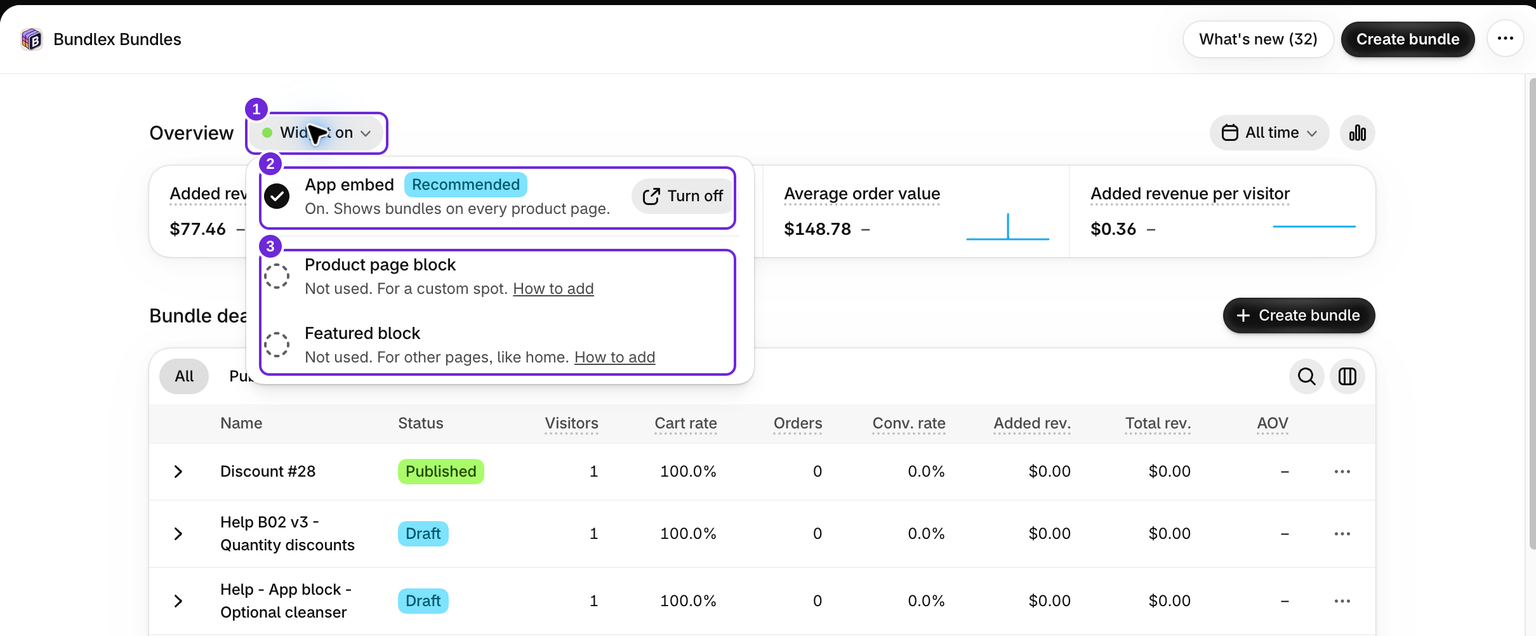
Oben in deinem Dashboard zeigt eine Statusschaltfläche neben dem Titel Übersicht einen von zwei Zuständen an:
- Widget an bedeutet, dass das App-Embed, der Produktseitenblock oder der hervorgehobene Block aktiviert ist. Damit die Angebote angezeigt werden, muss außerdem ein veröffentlichtes Angebot auf das Produkt ausgerichtet sein.
- Widget aus bedeutet, dass keiner dieser Bestandteile aktiviert ist. Deine Kunden sehen deine Angebote daher noch nicht. Daneben wird eine Schaltfläche Aktivieren angezeigt.
Klicke auf die Statusschaltfläche, um die einzelnen Bestandteile anzuzeigen. In der Zeile App-Embed befindet sich eine Schaltfläche Aktivieren oder Deaktivieren, die den Theme-Editor in einem neuen Tab öffnet. Die Zeilen Produktseitenblock und Hervorgehobener Block zeigen Hinzugefügt oder Nicht verwendet sowie einen Link So fügst du ihn hinzu. Wenn die Einrichtungsanleitung geöffnet ist, enthält ihre erste Aufgabe, App-Embed aktivieren, eine Schaltfläche Aktivieren, die dieselbe Theme-Editor-Seite öffnet.
Wenn du statt des Embeds den App-Block platziert hast, siehe unten, lautet die Schaltfläche Widget an und in der Zeile App-Embed wird angezeigt, dass das Embed zusammen mit dem Produktblock nicht erforderlich ist.
Die Statusschaltfläche liest dein Theme über die Shopify App Bridge aus. Wenn du die App in einem eigenständigen Browser-Tab außerhalb des Shopify-Adminbereichs öffnest, kann der aktuelle Theme-Status nicht zuverlässig ausgelesen werden. Daher wird möglicherweise „Widget aus“ oder ein zuvor gespeicherter Status angezeigt. Prüfe diesen Status immer innerhalb des Shopify-Adminbereichs.
Das App-Embed „Bundlex Bundles“, empfohlen
Dies ist die einfachste Option und die von uns empfohlene. Das App-Embed fügt das Bundle-Widget automatisch oberhalb der Schaltfläche zum Hinzufügen zum Warenkorb auf deinen Produktseiten ein. Du musst daher nichts manuell platzieren.
So aktivierst du es:
- Klicke im Dashboard neben Widget aus auf Aktivieren oder öffne die Statusschaltfläche und klicke in der Zeile App-Embed auf Aktivieren.
- Der Theme-Editor wird in einem neuen Tab geöffnet, wobei das Embed bereits ausgewählt ist. Es wird unter App-Embeds als Bundlex Bundles aufgeführt.
- Prüfe, ob du das gewünschte Theme bearbeitest. Aktiviere Bundlex Bundles und klicke anschließend auf Speichern.
- Kehre zum Bundlex-Tab zurück. Der Status wird automatisch aktualisiert, sobald die Änderung erkannt wurde, und die Schaltfläche lautet Widget an.

Das Embed zeigt das Widget auf Produktseiten an und übernimmt außerdem die Bereinigung von Geschenken auf der Warenkorbseite. Um es später zu deaktivieren, öffne die Statusschaltfläche und klicke in der Zeile App-Embed auf Deaktivieren, schalte das Embed im Theme-Editor aus und speichere.
Der App-Block „Bundlex Bundles“, manuelle Platzierung

Der App-Block benötigt einen Theme-Abschnitt, der App-Blöcke unterstützt. Er ist eine Alternative zum Embed. Verwende ihn, wenn das Widget an einer anderen Stelle als oberhalb der Schaltfläche zum Hinzufügen zum Warenkorb erscheinen soll, zum Beispiel unter der Produktbeschreibung oder in einem Produkt-Tab. Du platzierst ihn direkt im Theme-Editor:
- Gehe im Shopify-Adminbereich zu Onlineshop und klicke auf Theme bearbeiten.
- Öffne im Vorlagenmenü oben die Produkt-Vorlage, die dem von dir getesteten Produkt zugewiesen ist.
- Wähle den Abschnitt aus, in dem das Widget erscheinen soll, klicke auf Block hinzufügen, öffne den Tab Apps und wähle Bundlex Bundles.
- Ziehe den Block an die gewünschte Stelle und speichere anschließend dein Theme.

Um den Block später zu entfernen, öffne dieselbe Produktvorlage, suche den Block in der Abschnittsliste und entferne ihn dort.
Der Block „Bundlex Bundles featured“
Der Block für das hervorgehobene Produkt ist für deine Startseite oder eine Landingpage vorgesehen, nicht für die Produktseite. Er wird in Shopifys eigenen Abschnitt Hervorgehobenes Produkt platziert, der die Schaltfläche zum Hinzufügen zum Warenkorb bereitstellt. Der Block fügt diesem Abschnitt die Bundle-Angebote hinzu:
- Öffne im Theme-Editor die Startseite oder die gewünschte Seitenvorlage.
- Klicke auf Abschnitt hinzufügen und wähle den Abschnitt Hervorgehobenes Produkt deines Themes aus. Wähle anschließend das Produkt mit dem Angebot.
- Klicke innerhalb dieses Abschnitts auf Block hinzufügen, öffne den Tab Apps und wähle Bundlex Bundles featured.
- Öffne die Einstellungen des Blocks Bundlex Bundles featured und prüfe das Produkt. Wenn es mit Abschnittsprodukt verbunden ist, folgt es bereits dem Produkt des Abschnitts. Andernfalls wähle dasselbe Produkt wie im Abschnitt „Hervorgehobenes Produkt“. Lass die Kaufschaltfläche des Abschnitts aktiviert.
- Speichere dein Theme und öffne die tatsächliche Seite, um das Angebot und das Ergebnis beim Hinzufügen zum Warenkorb zu prüfen.

Dieser Block wirkt sich nicht auf das Widget der Produktseite aus. Das Dashboard führt ihn in der Zeile Hervorgehobener Block der Statusschaltfläche auf. Dieser Block allein reicht aus, damit die Schaltfläche Widget an anzeigt.
Das Embed oder der Block allein reicht aus
Das Widget auf der Produktseite wird bereitgestellt, wenn entweder das Embed oder der App-Block aktiviert ist. Du benötigst nicht beides. Wähle die Platzierung, die am besten zu deinem Shop passt:
- Du möchtest eine automatische Platzierung über dem Warenkorb-Button? Verwende das Embed.
- Du möchtest das Widget an einer bestimmten, von dir kontrollierten Stelle platzieren? Verwende den App-Block.
Verwende nicht beides
Wenn du sowohl das Embed als auch den App-Block aktivierst, wird das Widget einmal initialisiert. Platzierung und Einstellungen können jedoch von dem Element übernommen werden, das zuerst geladen wird. Dadurch kann das Widget an der falschen Stelle erscheinen oder scheinbar eingefroren sein. Verwende nur eines von beiden. Teste eine Änderung der Platzierung zuerst in einem Entwurfstheme. Füge den Block einem sichtbaren Abschnitt der tatsächlichen Produktvorlage hinzu und prüfe, ob er gerendert wird. Deaktiviere anschließend das Embed in diesem Entwurf, speichere ihn und lade die Produktvorschau erneut, um den Block allein zu prüfen. Wenn das Widget verschwindet, stelle das Embed wieder her und wende dich an den Support. Lass das veröffentlichte Theme während des Tests funktionsfähig. Ein Entwurfstheme ändert den Live-Shop erst, wenn du es veröffentlichst.
Bei Rabatten mit Geschenken solltest du das Embed bevorzugen, da ein Block auf der Produktseite allein die Bereinigung der Geschenke auf der Warenkorbseite nicht bereitstellt. Ein Widget mit dem Status „Aktiv“ oder ein aktivierter Block ersetzt nicht die Prüfung der Live-Produktseite.
Das Widget wird immer noch nicht angezeigt?
Das Aktivieren des Embeds oder Platzieren des Blocks ist nur die Hälfte der Einrichtung. Damit Angebote für ein bestimmtes Produkt erscheinen, benötigst du außerdem ein veröffentlichtes Bundle, dessen Zielgruppe dieses Produkt umfasst. Wenn im Dashboard Widget aktiv angezeigt wird, eine Produktseite aber weiterhin leer ist, prüfe, ob das App-Embed oder der Produktseiten-Block aktiviert ist und ob ein Bundle veröffentlicht und so eingestellt wurde, dass es für dieses Produkt angezeigt wird.
Prüfe das Live-Ergebnis nach einer Theme-Änderung
Öffne ein Produkt, auf das dein aktives Angebot ausgerichtet ist, wähle ein Angebot aus und lege es in den Warenkorb. Prüfe, ob ein Widget angezeigt wird und die vorgesehenen Produkte und Mengen übernommen werden. Eine Vorschau eines Entwurfsthemes entspricht nicht deinem veröffentlichten Shop. Wenn du ein anderes Theme veröffentlichst, prüfe erneut die Einrichtung des Embeds oder Blocks.
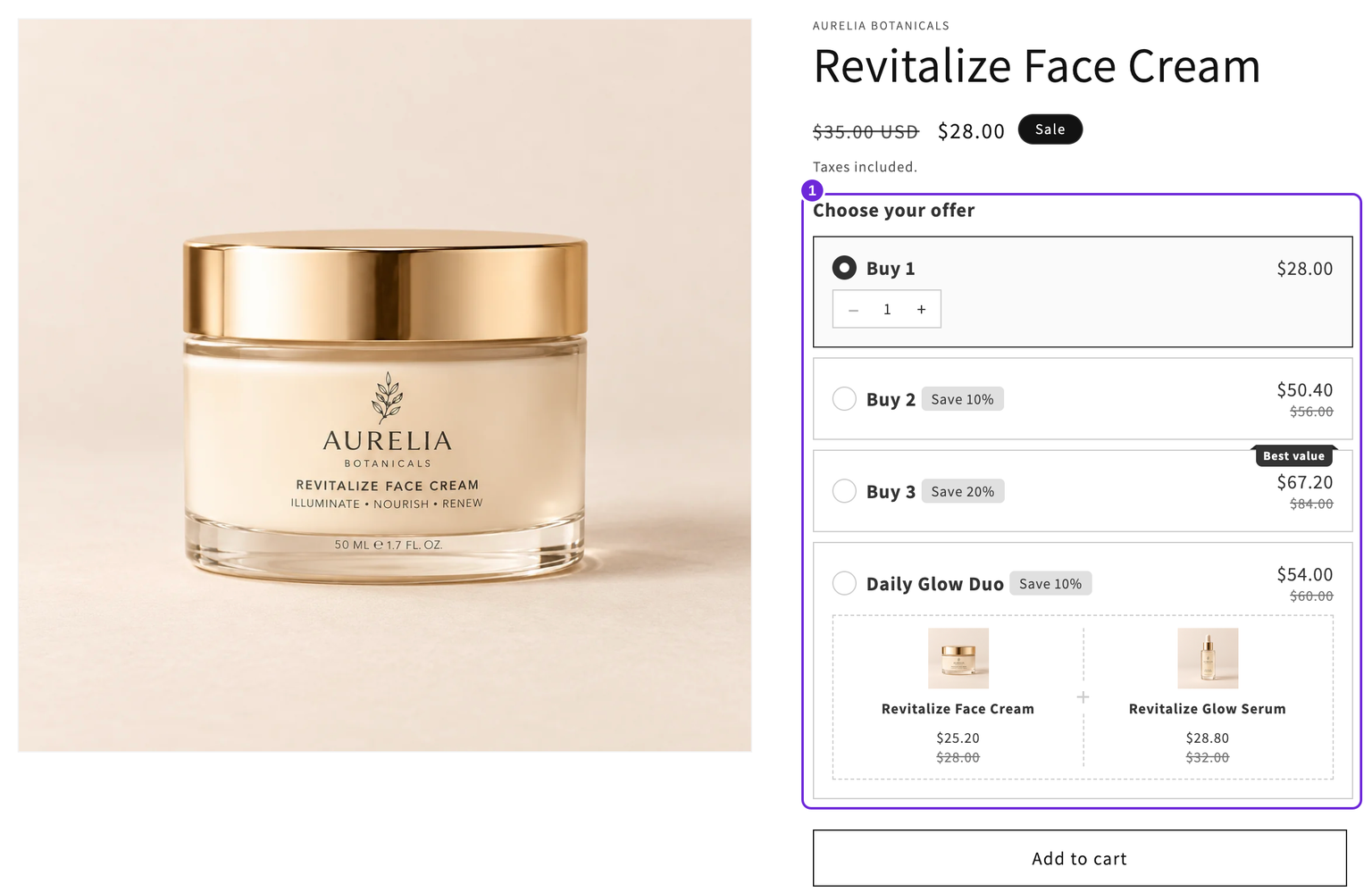
Du benötigst ein Beispielangebot zum Testen? Erstelle Mengenrabatte oder eine Auswahl zwischen einem einzelnen Produkt und einem vollständigen Bundle.
War dieser Artikel hilfreich?
Dein Feedback hilft uns, unsere Dokumentation zu verbessern.