
Ein Bundle auf bestimmte Shopify Markets beschränken
Wenn du über Shopify Markets in mehr als ein Land oder eine Region verkaufst, kannst du festlegen, in welchen dieser Märkte ein Bundle ausgeführt wird. Wähle die Märkte aus, in denen es erscheinen soll, oder die Märkte, aus denen es herausgehalten werden soll. Bundlex übernimmt den Rest sowohl auf der Produktseite als auch beim Checkout.
Das ist nützlich, wenn ein Angebot nur in bestimmten Regionen wirtschaftlich sinnvoll ist: ein Gratisgeschenk nur für den Inlandsmarkt, eine Aktion, die du dort nicht durchführen kannst, wo der Versand teurer ist, oder ein Rabatt, der einen lokalen Vertriebspartner unterbieten würde.
Wo du die Einstellung findest
- Öffne das Bundle, das du bearbeiten möchtest.
- Wechsle zum Tab Advanced.
- Aktiviere unter Who sees the widget die Option Limit to specific markets.
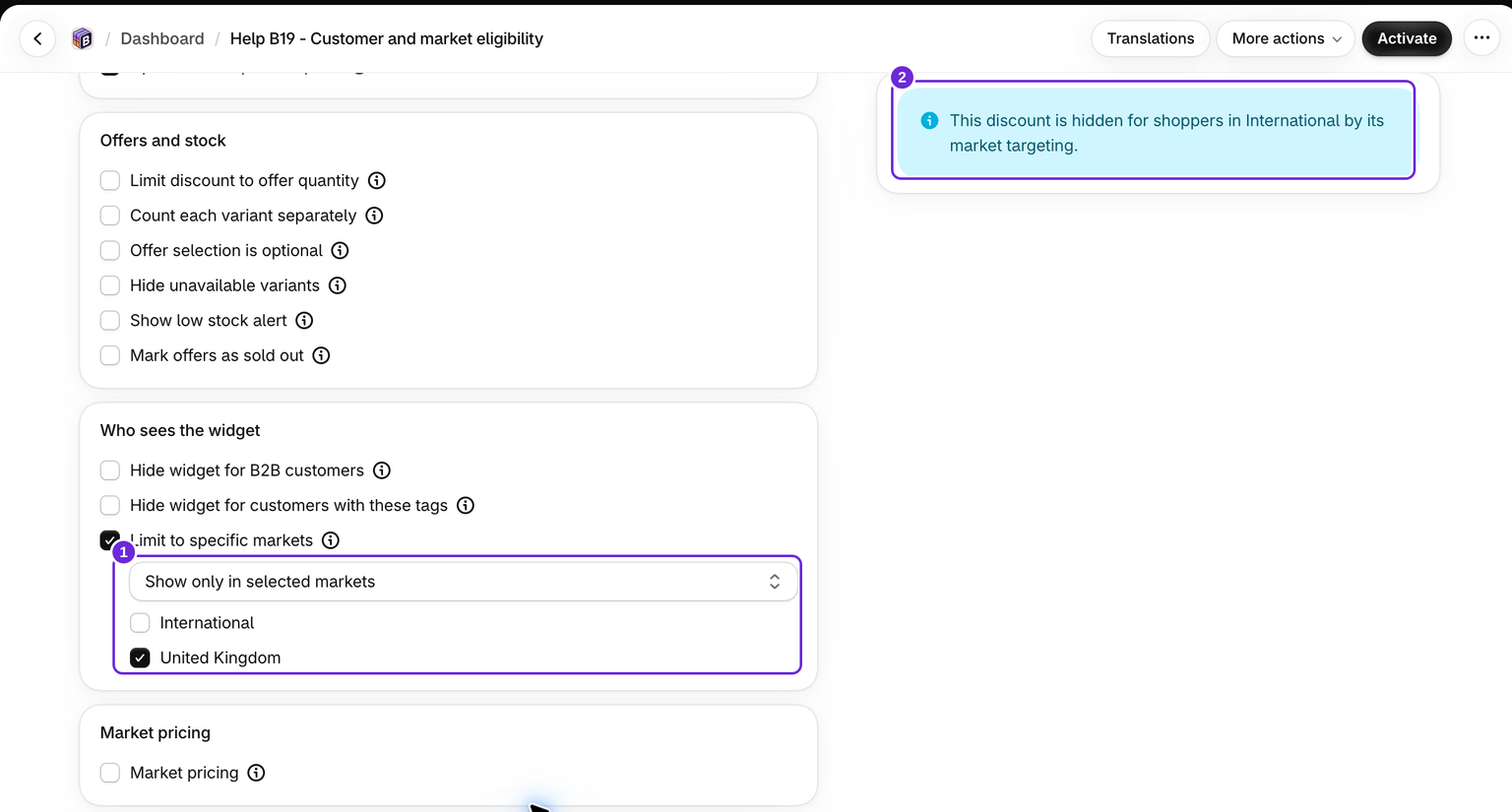
Standardmäßig ist das Kontrollkästchen deaktiviert, daher gibt es keine Marktbeschränkung. Die Produktausrichtung und Kundenausschlüsse gelten weiterhin.
Märkte auswählen
Sobald das Kontrollkästchen aktiviert ist, erhältst du ein Dropdown-Menü mit zwei Modi und ein Feld, in dem du nach Märkten suchen und diese auswählen kannst:
- Show only in selected markets - das Bundle wird in den von dir ausgewählten Märkten und nirgendwo sonst ausgeführt.
- Hide in selected markets - das Bundle wird überall außer in den von dir ausgewählten Märkten ausgeführt.
Wähle die Option, die sich leichter pflegen lässt. Wenn du in zwölf Märkte verkaufst und einen davon ausschließen möchtest, verwende Hide in selected markets, damit später hinzugefügte Märkte automatisch eingeschlossen werden. Wenn das Angebot nur für eine Region bestimmt ist, verwende Show only in selected markets, damit neue Märkte es nicht versehentlich übernehmen.
Die Marktliste stammt von Shopify
Die Märkte im Feld stammen aus Markets in deinem Shopify-Adminbereich. Bundlex erstellt oder verwaltet keine eigenen Märkte. Wenn ein Markt fehlt, prüfe, ob er in Shopify vorhanden und aktiv ist, und öffne das Bundle anschließend erneut.
Nur aktive Märkte können ausgewählt werden. Entwürfe von Märkten werden erst angezeigt, wenn du sie in Shopify aktivierst.
Was Käufer sehen
Wenn ein Käufer in einem Markt surft, den das Bundle nicht abdeckt, geschehen zwei Dinge gleichzeitig:
- Das Widget wird auf der Produktseite nicht gerendert, daher gibt es kein Angebot, das angeklickt werden kann.
- Der Checkout-Rabatt dieses Bundles wird nicht angewendet, auch wenn der Warenkorb auf andere Weise zusammengestellt wurde. Andere berechtigte Preise und Rabatte sind davon unabhängig.
Käufer in einem abgedeckten Markt sehen das Bundle wie zuvor. Am Angebot, seinen Stufen oder seiner Preisgestaltung ändert sich nichts. Die Markteinstellung entscheidet lediglich, ob das Angebot überhaupt gilt.
Wissenswertes
Bundlex kann eine neue Berechtigung anfordern
Das Auflisten deiner Märkte erfordert eine Shopify-Berechtigung, die Bundlex zuvor nicht angefordert hat. Wenn anstelle des Marktfelds Folgendes angezeigt wird:
Bundlex benötigt eine neue Berechtigung, um deine Märkte aufzulisten. Schließe die App und öffne sie erneut, bestätige die aktualisierten Berechtigungen, und die Liste wird geladen.
Schließe Bundlex und öffne es erneut über deinen Shopify-Adminbereich. Prüfe und bestätige die aktualisierten Berechtigungen, wenn du dazu aufgefordert wirst, und öffne anschließend das Bundle erneut. Die Marktberechtigung ermöglicht es Bundlex, deine Marktkonfiguration zu lesen. Die App kann deine Märkte damit nicht erstellen oder ändern.
Beide Beschränkungsmodi benötigen mindestens einen Markt
Wenn Limit to specific markets aktiviert ist, wähle vor dem Speichern in einem der beiden Modi mindestens einen Markt aus. Um alle Marktbeschränkungen zu entfernen, deaktiviere stattdessen Limit to specific markets, anstatt das Feld leer zu lassen.
Sichtbarkeit in der Editor-Vorschau prüfen
Verwende den Länderumschalter der Vorschau, um die Sichtbarkeit in Märkten zu prüfen. Wenn das ausgewählte Land zu einem ausgeschlossenen Markt gehört, zeigt die Vorschau, dass das Bundle dort ausgeblendet ist. Dies ist nur eine Prüfung in der Vorschau. Überprüfe das veröffentlichte Angebot zusätzlich im Onlineshop und beim Checkout.
Einen eingeschlossenen und einen ausgeschlossenen Markt testen
- Wähle einen Modus und mindestens einen aktiven Markt aus und speichere anschließend das Bundle.
- Wähle in der Editorvorschau ein Land in einem eingeschlossenen Markt und eines in einem ausgeschlossenen Markt aus. Prüfe jeweils, ob das Bundle sichtbar oder ausgeblendet ist.
- Öffne für das veröffentlichte Angebot ein berechtigtes Produkt im Onlineshop und wähle über den Umschalter des Shops das gewünschte Land oder die gewünschte Region aus.
- Füge eine qualifizierende Menge hinzu und prüfe die Zwischensumme des Produkts beim Checkout. Bestätige auch das Checkout-Land oder die Checkout-Region. Eine bestehende Checkout-Sitzung kann ein anderes Ziel wiederherstellen.
- Wiederhole den Vorgang für den ausgeschlossenen Markt. Der Rabatt dieses Bundles sollte fehlen, selbst wenn der Warenkorb die qualifizierenden Artikel bereits vor dem Wechsel enthielt.
Marktnamen und Länder sind nicht austauschbar. Ein Markt kann mehrere Länder umfassen, und Bundlex ordnet den Käufer dem Shopify-Markt zu, der ihm zugewiesen ist. Das alleinige Ändern der angezeigten Währung beweist nicht, dass der Käufer den Markt gewechselt hat.
Das Umbenennen eines Marktes ist sicher, das Löschen nicht
Bundlex verfolgt jeden Markt anhand seiner Shopify-ID, nicht anhand seines Namens. Wenn du einen Markt in Shopify umbenennst, bleibt deine Auswahl daher erhalten.
Das Löschen eines Marktes ist etwas anderes. Im Modus In ausgewählten Märkten ausblenden ist ein gelöschter Markt unproblematisch. Im Modus Nur in ausgewählten Märkten anzeigen gilt: Wenn du den einzigen Markt in der Liste löschst, entspricht das Bundle nirgendwo mehr den Bedingungen und wird nicht mehr angezeigt. Wenn ein Bundle nach der Neuorganisation deiner Märkte nicht mehr angezeigt wird, öffne es und prüfe zuerst diese Einstellung. Märkte, die nicht mehr existieren, bleiben im Feld und werden als (nicht verfügbar) markiert. Entferne einen Markt über das x.
So wird die Einstellung mit anderen Zielgruppenoptionen kombiniert
Die Marktzuordnung ist unabhängig von den anderen Möglichkeiten, den Geltungsbereich eines Bundles festzulegen. Alle Bedingungen müssen erfüllt sein, damit ein Käufer das Angebot erhält:
- Widget anzeigen auf legt fest, auf welchen Produkten das Bundle angezeigt wird.
- Kundenausschlüsse legen fest, welche Käufer berechtigt sind.
- Die Marktzuordnung legt fest, in welchen Regionen das Angebot aktiv ist.
Die Marktzuordnung betrifft ausschließlich die Berechtigung. Sie legt keine unterschiedlichen Preise pro Markt fest. Die Preise folgen weiterhin deinen Preis- und Währungseinstellungen in Shopify Markets, die Bundlex für die Anzeige umrechnet. Siehe Preise in mehreren Währungen. Wenn du stattdessen eigene Festpreise pro Währung eingeben möchtest, verwende die Karte Marktpreise auf der Registerkarte Advanced.
War dieser Artikel hilfreich?
Dein Feedback hilft uns, unsere Dokumentation zu verbessern.