
Kunden direkt zum Checkout weiterleiten, Warenkorb überspringen
„Warenkorb überspringen und zum Checkout gehen“ leitet Kunden nach einem erfolgreichen, von Bundlex verarbeiteten Hinzufügen zum Checkout weiter. Lass die Option deaktiviert, wenn Kunden den Warenkorb prüfen, Warenkorb-Upsells auswählen oder weiter einkaufen sollen. Aktiviere sie für einen fokussierten Kaufablauf, nachdem du sie mit deinem Theme getestet hast.
Was „Warenkorb überspringen und zum Checkout gehen“ bewirkt
Bundlex fügt das ausgewählte Angebot hinzu und leitet anschließend zum Standard-Checkout deines Stores weiter. Die Einstellung gilt für die gesamte Rabattkonfiguration, nicht für ein einzelnes Angebot: Sie kann auch eine Auswahl von Einzeln oder „1 kaufen“ weiterleiten. Sie gilt nicht nur, wenn der Kunde ein Bundle mit mehreren Produkten auswählt.
Die Weiterleitung erfolgt nach einem erfolgreichen Hinzufügen und den relevanten Prüfungen danach. Ein Theme kann vor der Navigation kurz eine Rückmeldung zum Warenkorb anzeigen. Verlasse dich nicht auf eine genaue Verzögerung und nutze die Weiterleitung nicht als Beweis dafür, dass alle erwarteten Artikel hinzugefügt wurden. Prüfe den Inhalt des Checkouts.
Wenn die Einstellung deaktiviert ist, gilt der normale Ablauf des Themes. Dabei kann sich ein Warenkorb-Schubladenfenster öffnen, die Produktseite geöffnet bleiben oder zum Warenkorb navigiert werden.
So aktivierst du die Option
- Öffne im Bundlex-Dashboard das Bundle, das du bearbeiten möchtest.
- Öffne Erweitert und scrolle zu Warenkorb und Checkout.
- Aktiviere Warenkorb überspringen und zum Checkout gehen.
- Speichere das Bundle und stelle sicher, dass es für das Produkt aktiv ist, das du testen möchtest.
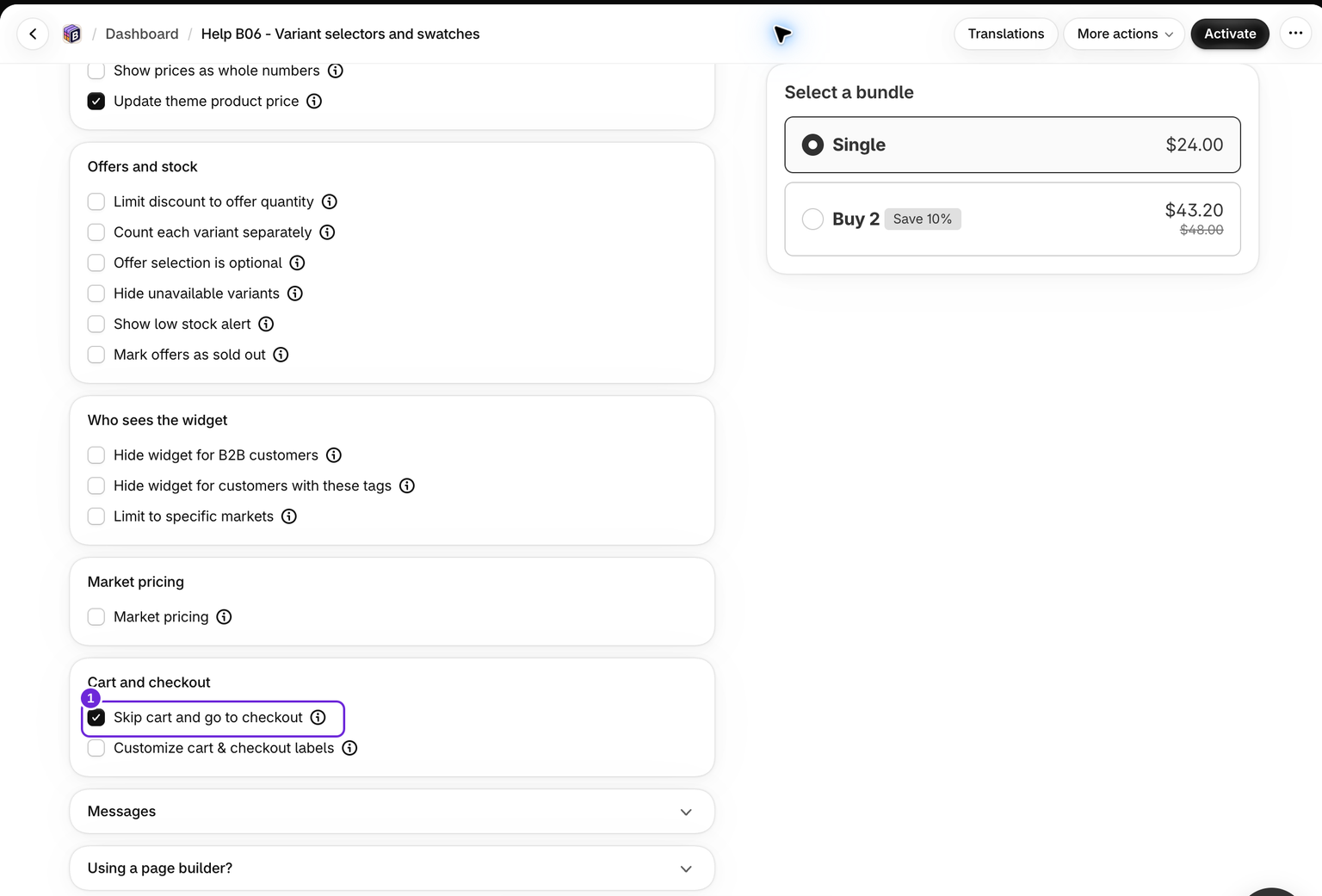
Jeder Rabatt verfügt über eine eigene Einstellung. Wenn du sie für eine Konfiguration aktivierst, ändert dies nicht die anderen Bundles in deinem Store.
Wenn das Theme die Kontrolle behält
- Nur-Add-ons-Modus: Bundlex überlässt den Ablauf nach dem Hinzufügen dem Theme. Für diesen Modus wird keine Option zum Überspringen des Warenkorbs angeboten.
- Optionale Auswahl ohne ausgewähltes Angebot: Solange kein Angebot ausgewählt ist, gilt der normale Ablauf des Themes.
- Fehlgeschlagene oder unvollständige Hinzufügungen: Bundlex verwendet seine normale Weiterleitung nach einem erfolgreichen Hinzufügen nicht, wenn ein unvollständiges Bundle erkannt wird. Lies die Fehlermeldung und prüfe, was im Warenkorb angekommen ist.
Ein separater Button wie „Jetzt kaufen“, ein Schnellkauf- oder Nachnahme-Button kann einen anderen Kaufablauf verwenden. Diese Einstellung macht nicht jeden benutzerdefinierten Button kompatibel. Teste zuerst den normalen Button In den Warenkorb auf der Produktseite. Siehe So funktioniert das Hinzufügen eines Bundles.
Teste die Option, bevor du sie für Kunden verwendest
- Öffne in deinem vorgesehenen Markt ein geeignetes Produkt und wähle ein Angebot aus.
- Klicke einmal auf den normalen Button In den Warenkorb und warte auf den Checkout.
- Bestätige, dass alle ausgewählten Produkte, Varianten, Mengen und berechtigten Extras vorhanden sind.
- Prüfe die Zwischensumme der Produkte und den Rabatt. Prüfe anschließend Versand und Steuern separat. Du musst keine Bestellung aufgeben, um diese Angaben zu kontrollieren.
- Wiederhole den Vorgang mit dem Angebot „Einzeln“ oder „1 kaufen“, falls deine Konfiguration eines enthält.
Das Überspringen des Warenkorbs ändert die Navigation, nicht die Berechtigung oder Berechnung des Rabatts. Der Checkout prüft weiterhin den tatsächlichen Warenkorbinhalt. Bereits vorhandene Artikel im Warenkorb können ebenfalls im Checkout verbleiben. Dies ist keine Funktion für einen leeren Warenkorb oder eine Ein-Klick-Zahlung.
Wenn deine Warenkorb-Schublade erforderliche Informationen erfasst oder Produkte anbietet, die Kunden in Betracht ziehen sollen, lass diese Einstellung deaktiviert, damit Kunden diesen Schritt nutzen können. Rabattbezeichnungen folgen deiner üblichen Konfiguration. Siehe Bezeichnungen für Warenkorb und Checkout.
War dieser Artikel hilfreich?
Dein Feedback hilft uns, unsere Dokumentation zu verbessern.