
將顧客直接導向結帳頁面,略過購物車
略過購物車並前往結帳會在 Bundlex 成功處理加入購物車後,將顧客導向結帳頁面。當顧客需要檢查購物車、選擇購物車加價購或繼續購物時,請保持關閉。請先使用您的佈景主題進行測試,再為需要集中購買流程的情境開啟此設定。
「略過購物車並前往結帳」的作用
Bundlex 會加入所選優惠,然後將顧客重新導向商店的標準結帳頁面。此設定適用於整個折扣設定,而非單一優惠,因此也可以將 單件或購買 1 件的選擇重新導向。它不只適用於顧客選擇多商品組合的情況。
重新導向會在成功加入購物車並完成相關的加入後檢查後執行。佈景主題可能會在導向前短暫顯示購物車回饋。請勿依賴精確延遲時間,也不要將重新導向視為所有預期商品都已加入的證明,請檢查結帳頁面的內容。
關閉此設定時,會套用佈景主題的正常流程。流程可能會開啟抽屜式購物車、停留在商品頁面,或導向購物車頁面。
如何開啟
- 在 Bundlex 控制面板中開啟您要編輯的組合。
- 開啟 進階,然後捲動至 購物車與結帳。
- 勾選 略過購物車並前往結帳。
- 儲存組合,並確認它已在您要測試的商品上啟用。
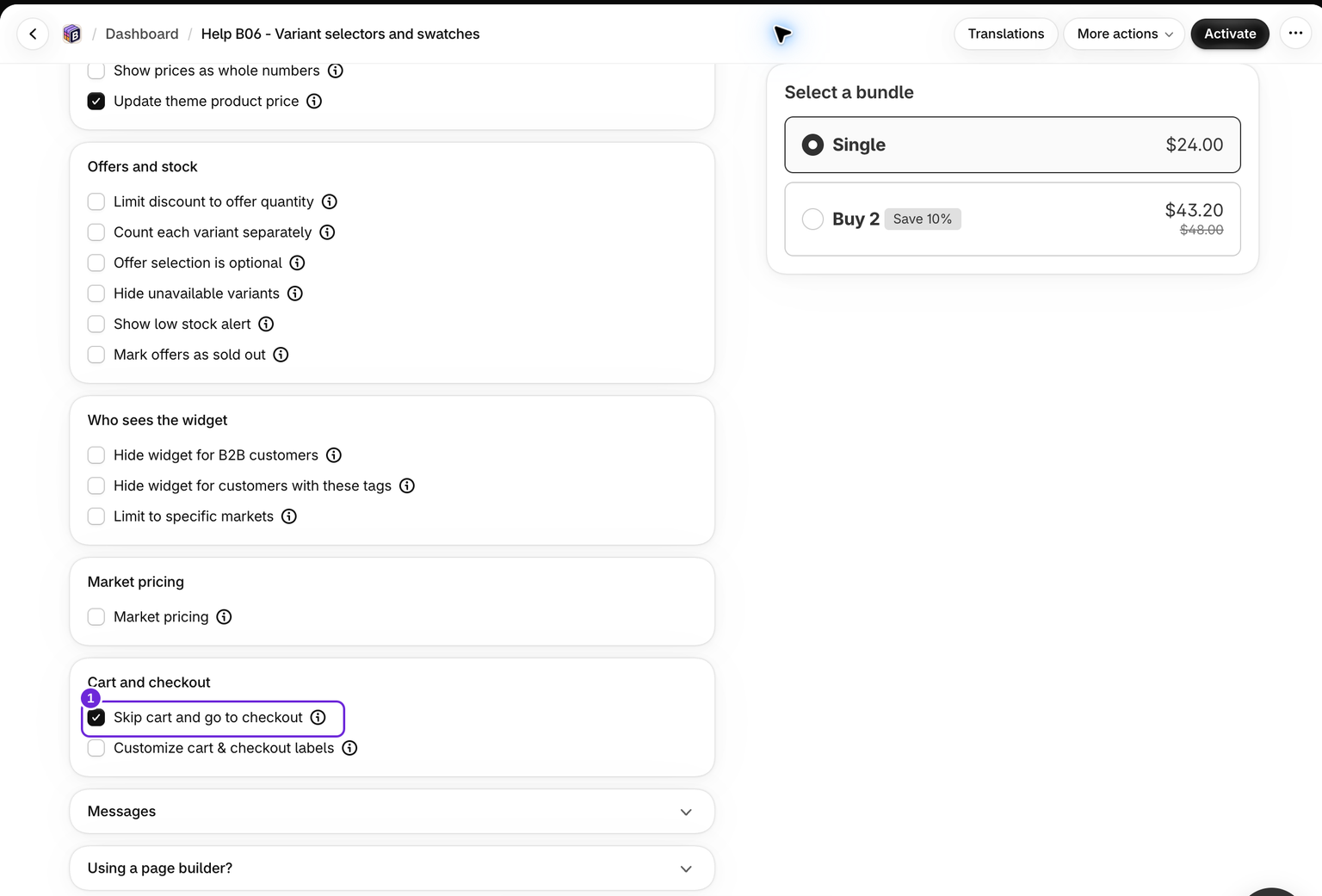
每個折扣都有自己的設定。在一個設定中啟用此功能,不會變更商店中的其他組合。
由佈景主題掌控流程時
- 僅附加商品模式:Bundlex 會將加入購物車後的流程交由佈景主題處理。此模式不提供略過購物車控制項。
- 未選取優惠的可選項目:未選取優惠時,會套用佈景主題的正常流程。
- 加入失敗或未完成:當 Bundlex 偵測到組合未完成時,不會使用正常的成功加入後重新導向。請閱讀任何錯誤訊息,並檢查哪些內容已加入購物車。
獨立的立即購買、快速購買或貨到付款按鈕可能會使用其他購買流程。此設定不會讓所有自訂按鈕都相容。請先測試商品頁面的一般 加入購物車按鈕。請參閱如何加入組合。
在提供給顧客使用前先進行測試
- 在您預定的市場中開啟符合資格的商品,並選取一項優惠。
- 點選一般的 加入購物車按鈕一次,然後等待結帳頁面開啟。
- 確認所有所選商品、款式、數量和符合資格的額外商品都已存在。
- 檢查商品小計和折扣,再分別檢查運費與稅金。您不需要下單即可查看這些內容。
- 如果您的設定包含單件或購買 1 件優惠,請使用該優惠重複測試。
略過購物車會變更導覽流程,不會變更折扣資格或計算方式。結帳頁面仍會檢查實際購物車內容。購物車中原有的商品也可能保留在結帳頁面中,這不是全新購物車或一鍵付款功能。
如果您的抽屜式購物車會收集必要資訊,或提供顧客應考慮的商品,請保持此設定關閉,讓顧客可以使用該步驟。折扣標籤會依照您平常的設定顯示,請參閱購物車與結帳標籤。
這篇文章對您有幫助嗎?
您的意見能協助我們改善文件內容。