
如何在優惠中加入優惠項目條列
優惠項目條列是列在優惠級距下方的簡短銷售重點,每項都附有圖示,例如「免運費」或「30 天退貨」。每個優惠都可以有自己的清單。優惠項目是顯示文字:輸入「免運費」不會建立運費折扣,輸入「免費贈品」也不會新增贈品。請另外設定實際促銷內容,並只描述您確實提供的優惠。
為優惠啟用優惠項目
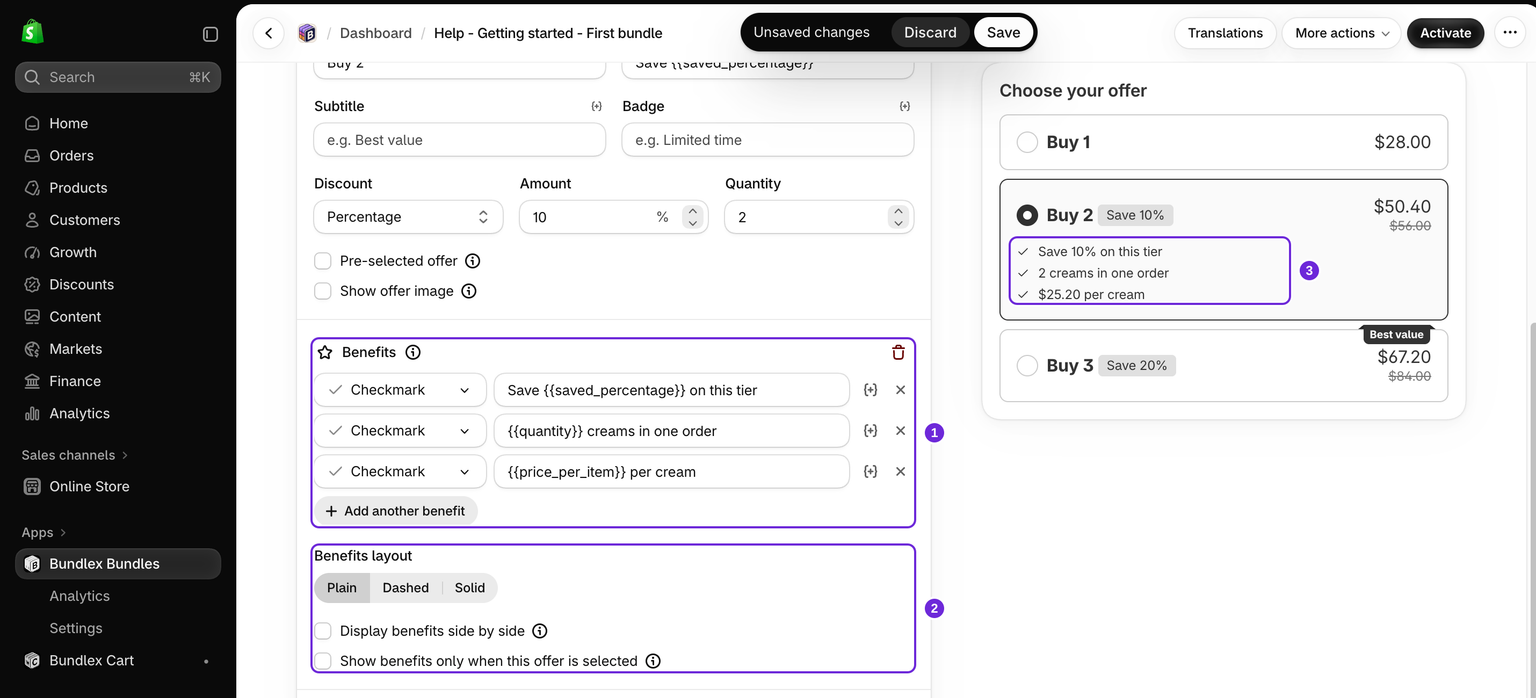
優惠項目會針對每個優惠個別設定。開啟組合,展開優惠,然後使用優惠項目功能按鈕;如果優惠項目區段尚未存在,請先加入該區段。
- 在優惠底部的功能按鈕中,按一下優惠項目。
- 首次在沒有優惠項目的優惠中啟用此功能時,Bundlex 會加入三列起始項目(「優惠項目 #1」、「優惠項目 #2」、「優惠項目 #3」),每列都使用勾選圖示,供您替換成自己的文字。
- 編輯這些列,或移除後加入自己的項目。
優惠項目區段旁的紅色刪除按鈕會隱藏整個區段,但保留其中的列。再次加入優惠項目即可還原這些列。移除個別列後,該列會在確認後刪除。
加入及編輯優惠項目列
每個優惠最多可包含 10 列優惠項目。
- 按一下清單下方的再加入一項優惠項目,即可新增一列(清單為空時會顯示加入優惠項目)。
- 在文字欄位中輸入優惠項目文字,最多可輸入 255 個字元。
- 為該列選擇圖示(如下所述)。
- 若要移除一列,請使用該列末端的移除按鈕(X)。Bundlex 會要求您確認後才會刪除。
在文字中使用範本變數
優惠項目文字支援範本變數,因此條列項目可以顯示優惠中的即時數值。按一下該列上的變數按鈕(程式碼圖示),選擇要插入的變數,系統會在游標位置將其插入為{{token}}。請只使用該欄位提供的變數,包括:
{{product_title}}{{quantity}},以及購買 X 件,獲得 Y 件優惠中的{{buy_quantity}}和{{get_quantity}}{{saved_percentage}},{{saved_per_item}},{{saved_total}}{{price_per_item}},{{price_total}}{{compare_price_per_item}},{{compare_price_total}}{{saved_percentage_compare}},{{saved_per_item_compare}},{{saved_total_compare}}
例如,「此級距省下 {{saved_percentage}}」會在店面上顯示該級距的實際折扣。
選擇圖示
每列都有圖示選擇器。您可以使用內建圖示或自己的圖片。
內建圖示
可從內建圖示集中選擇:無、勾選、即時圓點、圓點、箭頭、星星、愛心、讚、菱形、卡車、盾牌、鎖頭、禮物、閃電、葉子、時鐘、百分比、標籤、硬幣和票券。新列預設使用勾選圖示。如果您想在沒有圖示的情況下顯示文字,請選擇無。
自訂圖片
若要改用自己的圖示,請將該列的圖示設為自訂圖片。選擇器旁會顯示圖片上傳控制項。在此上傳圖片後,該列的內建圖示就會被取代。
清單的顯示選項
- 優惠項目版面配置:為優惠項目區塊選擇純色、虛線或實線。
- 並排顯示優惠項目:將優惠項目排列在會自動換行的同一列中,而不是每項各佔一行。
- 僅在選取此優惠時顯示優惠項目:僅在選取優惠時顯示清單,包括預先選取的優惠。
- 將優惠項目移至組合下方:在產品組合優惠中,將清單放置於組合商品下方。
變更文字和圖示顏色
開啟樣式 > 小工具樣式 > 優惠項目,然後使用文字顏色或圖示顏色。至少有一個已啟用的優惠項目清單包含文字時,才會顯示此樣式區段。
優惠項目遺失或無法儲存時
- 優惠項目文字為必填:檢查每個優惠是否有空白的優惠項目列。填入內容或移除該列,然後再次儲存。
- 加入優惠項目,或刪除此區段:您移除了最後一列,但仍讓區段保持啟用。請加入含文字的列,或移除該區段。
- 只有一個優惠顯示優惠項目:檢查每個優惠的清單,以及僅在選取此優惠時顯示優惠項目。
提示
- 讓每個條列項目保持簡短。這些是方便快速瀏覽的銷售重點,而不是段落。
- 優惠項目會針對每個級距個別設定,因此您可以在較高數量的優惠中強調更具吸引力的優惠,鼓勵顧客選擇更高級距。
- 儲存組合,並確認組合已發布,優惠項目才會顯示在店面上。
這篇文章對您有幫助嗎?
您的意見能協助我們改善文件內容。