
如何新增倒數計時器
倒數計時器會在組合優惠旁顯示時鐘。您可以選擇固定時長、當地午夜或自訂截止時間,並使用完整數字區塊版面或精簡列。計時器是視覺功能,倒數至零不會停用折扣,也不會停止顧客取得優惠。如果促銷活動必須結束,請另外管理折扣,並使用符合實際優惠內容的文字。
啟用倒數計時器
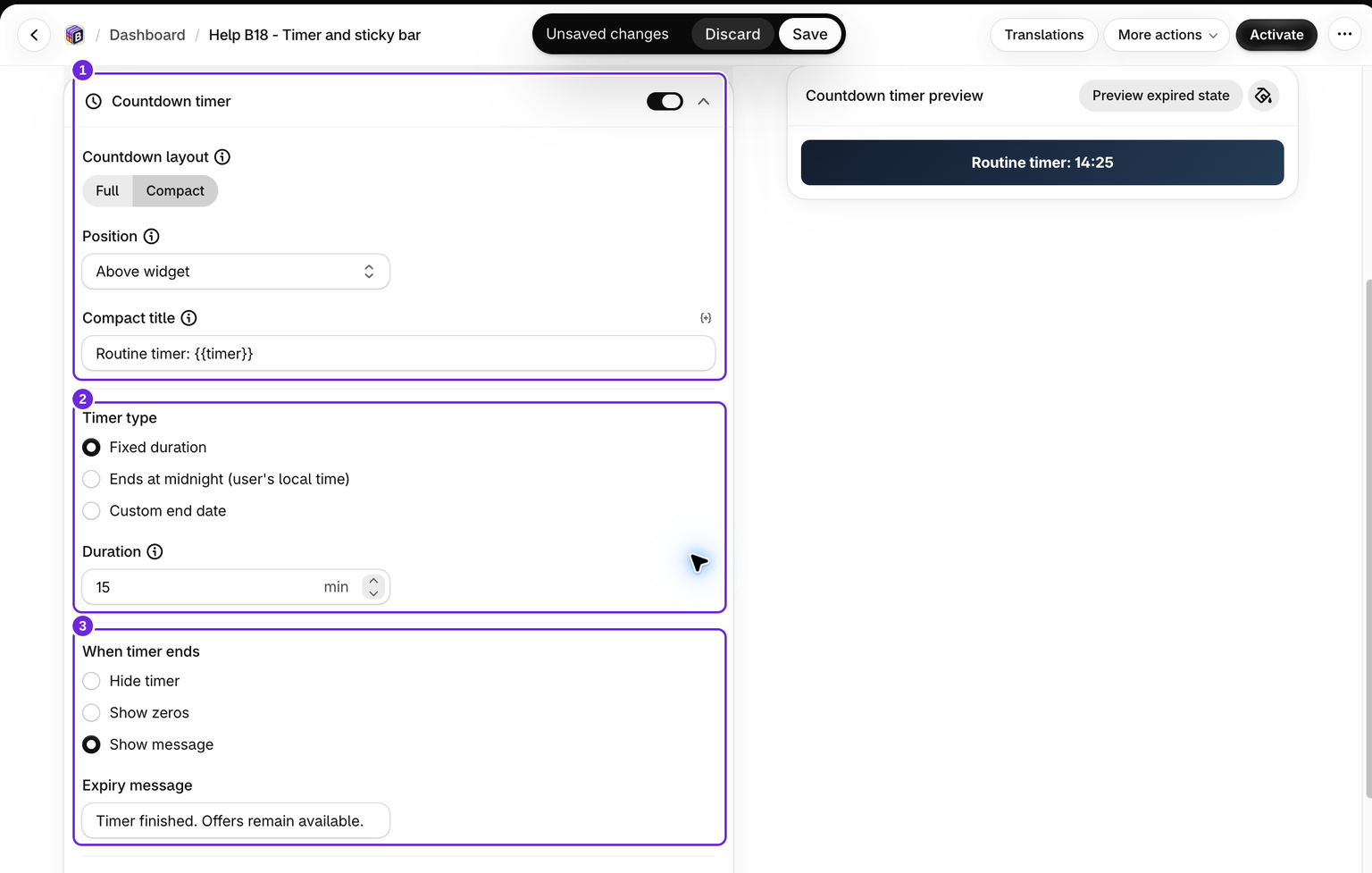
倒數計時器是在組合編輯器中針對每個組合優惠設定,因此只會在該組合顯示小工具的位置出現。
- 開啟您要編輯的組合優惠。
- 開啟加購功能分頁,找到倒數計時器區段。
- 開啟倒數計時器標題旁的切換開關。
- 儲存組合。
與小工具的其他功能一樣,您的應用程式嵌入(或應用程式區塊)仍須開啟,且必須有與商品相符的已發布組合,計時器才會在商店前台顯示。
選擇版面配置
倒數計時器版面配置設定會控制計時器的外觀:
- 完整,較大的區塊,分別顯示天、時、分和秒的數字,並可選擇標題與副標題。
- 精簡,單一精簡列,使用精簡標題欄位將簡短訊息與時間結合。
設定位置
位置設定會決定計時器的所在位置:
- 小工具上方,位於商品頁面內、組合優惠上方。
- 小工具下方,位於商品頁面內、組合優惠下方。
- 懸浮列(頂端),固定在瀏覽器視窗頂端。此選項僅適用於精簡版面配置。
如果在選取懸浮列時切換至完整版面配置,位置會自動改回小工具上方。
選擇計時器類型
在計時器類型下方,選擇倒數計時的運作方式:
- 固定時長,為每位訪客倒數固定的分鐘數。
- 於午夜結束(使用者當地時間),倒數至每位顧客所在時區的午夜,頁面在隔天載入時會產生新的每日截止時間。
- 自訂結束日期,倒數至您設定的特定日期與時間。
固定時長
選取固定時長後,請以分鐘設定時長。數值必須介於 1 至 1440 分鐘(24 小時)之間。倒數會使用瀏覽器的本機時間,因此重新整理頁面不一定會讓訪客重新獲得完整的新時長。在已開啟的頁面上,倒數至零後會套用所選的到期行為。請勿依賴計時器在該頁面上自動重新開始。發布文字前,請測試到期狀態與之後重新載入頁面的情況。
自訂結束日期
選取自訂結束日期後,請選擇結束日期與時間。編輯器會在欄位旁顯示偵測到的時區。如果您需要在不同時區共用同一個截止時間,請特別在目標市場中確認倒數結果。計時器不是用來強制執行全球同步結束促銷活動的機制。顯示的截止時間過後,計時器會依照您選取的到期行為運作。
決定計時器結束時的行為
使用計時器結束時來控制到期狀態:
- 隱藏計時器,倒數計時器會消失。
- 顯示零,倒數計時器會繼續顯示,並停在零。
- 顯示訊息,倒數計時器會替換為您撰寫的到期訊息(例如:「計時器已結束,優惠仍可使用。」)。
固定時長的到期行為同樣重要。在我們的一分鐘測試中,倒數至零後訊息仍持續顯示,而折扣在購物車與結帳頁面中仍可正常使用。
使用 {{timer}} 變數
在精簡標題欄位中,您可以將{{timer}}變數插入想要顯示即時時間的位置。例如:
Routine timer: {{timer}}應用程式會以運作中的倒數計時器取代{{timer}}。啟用在懸浮列中顯示倒數後,精簡標題也會在懸浮加入購物車列中重複使用,因此請保持簡短清楚。在完整版面配置中,您可以分別設定標題、副標題和數字區塊的樣式,而不是將時間嵌入單一列中,因此{{timer}}不會在此使用。如需瞭解可在小工具文字中使用的其他預留位置,請參閱範本變數。
設定計時器樣式
在行為設定下方,您可以讓外觀與小工具相符:
- 套用顏色預設集,或使用讓倒數計時器圓角與主要小工具一致,使圓角半徑與您的組合一致。
- 開啟倒數計時器樣式,即可調整背景、容器(內距、邊框、陰影、對齊方式)和文字。在完整版面配置中,您可以個別設定標題、副標題、數字和單位標籤的樣式。
將計時器設為懸浮列位置後,圓角會自動變為直角,因為固定在頂端的列採用貼齊邊緣的設計會更易讀。若要在浮動加入購物車列中重複使用相同的倒數計時器,請參閱懸浮加入購物車。
儲存並測試結果

儲存折扣,並開啟已啟用折扣的指定商品頁面。在桌面版與行動版上檢查計時器。若要快速測試到期狀態,請暫時設定為一分鐘並等待倒數至零,然後恢復預定的時長。確認到期狀態,並使用加入購物車與結帳功能,以確認實際的優惠行為。
我們的範例使用位於優惠上方的 15 分鐘精簡計時器。一分鐘測試確認,計時器訊息會在倒數至零時變更,但兩個 $24 的化妝包仍可享有 10% 折扣,使購物車與結帳頁面的商品小計為 $43.20。運費另計。請確保計時器文字與此行為一致。
這篇文章對您有幫助嗎?
您的意見能協助我們改善文件內容。