
Come aggiungere un timer conto alla rovescia
Un timer conto alla rovescia mostra un orologio accanto alle offerte del bundle. Scegli una durata fissa, la mezzanotte locale o una scadenza personalizzata, con un layout completo a blocchi numerici o una barra compatta. Il timer è un elemento visivo: quando raggiunge lo zero, non disattiva lo sconto né impedisce ai clienti di riceverlo. Se una promozione deve terminare, gestisci lo sconto separatamente e usa un testo coerente con l'offerta effettiva.
Attiva il timer conto alla rovescia
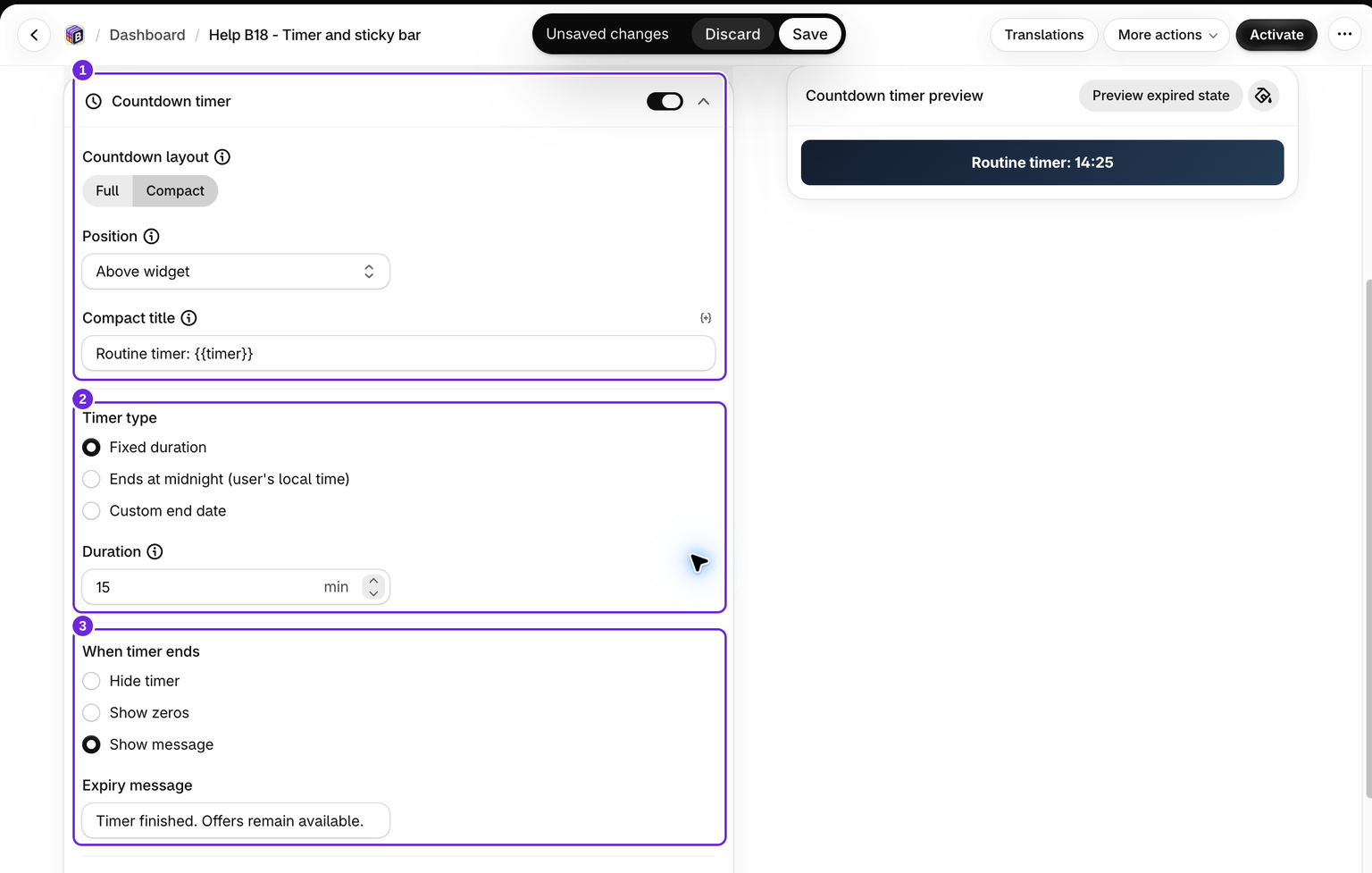
Il timer conto alla rovescia viene configurato per ogni bundle, nell'editor del bundle, quindi appare solo dove viene visualizzato il widget di quel bundle.
- Apri l'offerta bundle che vuoi modificare.
- Apri la scheda Componenti aggiuntivi e trova la sezione Timer conto alla rovescia.
- Attiva l'interruttore accanto al titolo Timer conto alla rovescia.
- Salva il bundle.
Come per il resto del widget, l'incorporamento dell'app, o il blocco dell'app, deve essere attivo e deve esserci un bundle pubblicato associato al prodotto affinché il timer venga visualizzato nel negozio online.
Scegli un layout
L'impostazione Layout del timer controlla l'aspetto del timer:
- Completo - un blocco più grande con cifre separate per giorni, ore, minuti e secondi, oltre a un titolo e un sottotitolo opzionali.
- Compatto - una singola riga sottile che combina un breve messaggio con il tempo, usando il campo Titolo compatto.
Imposta la posizione
L'impostazione Posizione determina dove viene visualizzato il timer:
- Sopra il widget - nella pagina del prodotto, appena sopra il bundle.
- Sotto il widget - nella pagina del prodotto, appena sotto il bundle.
- Barra fissa (in alto) - fissata nella parte superiore della finestra del browser. Disponibile solo con il layout Compatto.
Se passi al layout Completo mentre è selezionata la Barra fissa, la posizione torna automaticamente a Sopra il widget.
Scegli il tipo di timer
In Tipo di timer, scegli il comportamento del conto alla rovescia:
- Durata fissa - esegue il conto alla rovescia per un numero di minuti prestabilito per ogni visitatore.
- Termina a mezzanotte, ora locale dell'utente - esegue il conto alla rovescia fino alla mezzanotte nel fuso orario locale di ogni cliente, con una nuova scadenza giornaliera quando la pagina viene caricata il giorno successivo.
- Data di fine personalizzata - esegue il conto alla rovescia fino a una data e un'ora specifiche impostate da te.
Durata fissa
Quando selezioni Durata fissa, imposta la Durata in minuti. Il valore deve essere compreso tra 1 e 1440 minuti, ovvero 24 ore. Il conto alla rovescia usa l'ora locale del browser, quindi un aggiornamento della pagina non garantisce al visitatore una nuova durata completa. In una pagina già aperta, quando il timer raggiunge lo zero viene applicato il comportamento alla scadenza selezionato. Non fare affidamento sul riavvio automatico dell'orologio nella stessa pagina. Prima di pubblicare il testo, verifica sia la scadenza sia un caricamento successivo della pagina.
Data di fine personalizzata
Quando selezioni Data di fine personalizzata, scegli la Data e ora di fine. L'editor mostra accanto al campo il fuso orario rilevato. Controlla il conto alla rovescia nei mercati di destinazione, soprattutto se ti serve una scadenza condivisa tra più fusi orari. Il timer non è un meccanismo per far rispettare la fine globale di una promozione. Quando la scadenza visualizzata passa, viene applicato il comportamento alla scadenza selezionato.
Decidi cosa succede quando termina il timer
Usa Quando termina il timer per controllare lo stato alla scadenza:
- Nascondi timer - il conto alla rovescia scompare.
- Mostra zeri - il conto alla rovescia rimane visibile, fermo sullo zero.
- Mostra messaggio - il conto alla rovescia viene sostituito dal Messaggio di scadenza che scrivi tu, ad esempio "Timer terminato. Le offerte sono ancora disponibili.".
Il comportamento alla scadenza è importante anche per Durata fissa. Nel nostro test di un minuto, il messaggio è rimasto visibile dopo lo zero, mentre lo sconto ha continuato a funzionare nel carrello e al checkout.
Usa la variabile {{timer}}
Nel campo Titolo compatto puoi inserire la variabile {{timer}} nel punto in cui vuoi visualizzare il tempo aggiornato. Ad esempio:
Routine timer: {{timer}}L'app sostituisce {{timer}} con il conto alla rovescia in corso. Il Titolo compatto viene riutilizzato anche nella barra Aggiungi al carrello fissa quando Mostra il conto alla rovescia nella barra fissa è attivato, quindi mantienilo breve e chiaro. Nel layout Completo puoi definire separatamente lo stile di titolo, sottotitolo e blocchi numerici, invece di inserire il tempo in un'unica riga, quindi {{timer}} non viene utilizzato. Per gli altri segnaposto disponibili nel testo del widget, consulta Variabili del modello.
Personalizza lo stile del timer
Sotto le impostazioni del comportamento puoi adattare l'aspetto al widget:
- Applica una combinazione di colori oppure usa Abbina gli angoli del conto alla rovescia al widget principale per allineare il raggio degli angoli al bundle.
- Apri Stile del conto alla rovescia per modificare sfondo, contenitore, inclusi spaziatura interna, bordo, ombra e allineamento, e testo. Nel layout Completo puoi personalizzare separatamente titolo, sottotitolo, cifre ed etichette delle unità.
Impostando la posizione Barra fissa per il timer, gli angoli vengono automaticamente resi squadrati, perché una barra fissata in alto risulta più efficace a filo. Per riutilizzare lo stesso conto alla rovescia nella barra Aggiungi al carrello fluttuante, consulta Aggiungi al carrello fisso.
Salva e verifica il risultato

Salva lo sconto e apri una pagina prodotto mirata con lo sconto attivo. Controlla il timer su desktop e dispositivi mobili. Per un test rapido della scadenza, imposta temporaneamente un minuto e attendi lo zero, poi ripristina la durata prevista. Verifica lo stato alla scadenza e usa Aggiungi al carrello e il checkout per confermare il comportamento effettivo dell'offerta.
Il nostro esempio usa un timer compatto di 15 minuti sopra le offerte. Il test di un minuto ha confermato che il messaggio del timer cambia allo zero, ma due borse da $24 ricevono ancora il 10% di sconto, con un subtotale della merce di $43.20 nel carrello e al checkout. La spedizione è separata. Mantieni il testo del timer coerente con questo comportamento.
Questo articolo è stato utile?
Il tuo feedback ci aiuta a migliorare la documentazione.