
Spiegazione dei tipi di sconto
Ogni offerta di un bundle Bundlex include un tipo di sconto che determina come cambia il prezzo quando il cliente raggiunge la quantità prevista per quel livello. Questo articolo spiega ogni metodo con un esempio semplice e mostra quali scontano ogni unità idonea e quali invece si applicano a gruppi interi di articoli. Gli altri articoli sugli sconti di questa raccolta si basano sulle definizioni qui riportate.
Dove impostare il tipo di sconto
Apri la scheda Offerte e crea un'offerta Sconti sulla quantità, Acquista X, ottieni Y o Bundle di prodotti. Un'offerta Sconti sulla quantità include un menu a discesa Sconto con Nessuno, Percentuale, Importo scontato per articolo e Prezzo totale fisso. Un Bundle di prodotti assegna i prezzi ai prodotti nelle righe del bundle: con Un unico sconto per l'intero bundle, il menu a discesa Sconto bundle offre Nessuno, Percentuale e Importo scontato per articolo; con Uno sconto diverso per prodotto, ogni riga ha il proprio menu a discesa, che include anche Prezzo totale fisso. Un'offerta Acquista X, ottieni Y utilizza invece le quantità Acquista e Ottieni. I regali gratuiti vengono aggiunti separatamente a un'offerta.
Inizia dalla ricetta per gli sconti sulla quantità se devi prima creare l'offerta. Gli esempi seguenti utilizzano una crema viso da $28 in USD. Inserisci gli importi nella valuta del tuo negozio e controlla il prodotto selezionato nell'anteprima prima di confrontare i totali.
I tipi di sconto
Percentuale
Una percentuale di sconto applicata a ogni unità idonea quando viene raggiunta o superata la quantità dell'offerta. Il campo dell'importo è denominato Importo e ha un limite massimo del 100%.
Esempio: un'offerta impostata su "10% di sconto" alla quantità 3 significa che un cliente che acquista 3 unità ottiene il 10% di sconto su tutte e 3. Se ne acquista 5 dello stesso prodotto, tutte e 5 ottengono il 10% di sconto, perché "10% di sconto acquistando 3 o più unità" significa il 10% di sconto sull'intera quantità una volta raggiunta la soglia.
Usa questa opzione quando vuoi una progressione semplice del tipo "più acquisti, maggiore è la percentuale". Se invece vuoi applicare lo sconto esattamente a N unità e lasciare le unità aggiuntive a prezzo pieno, attiva il limite rigido della quantità, come descritto nella sezione seguente.

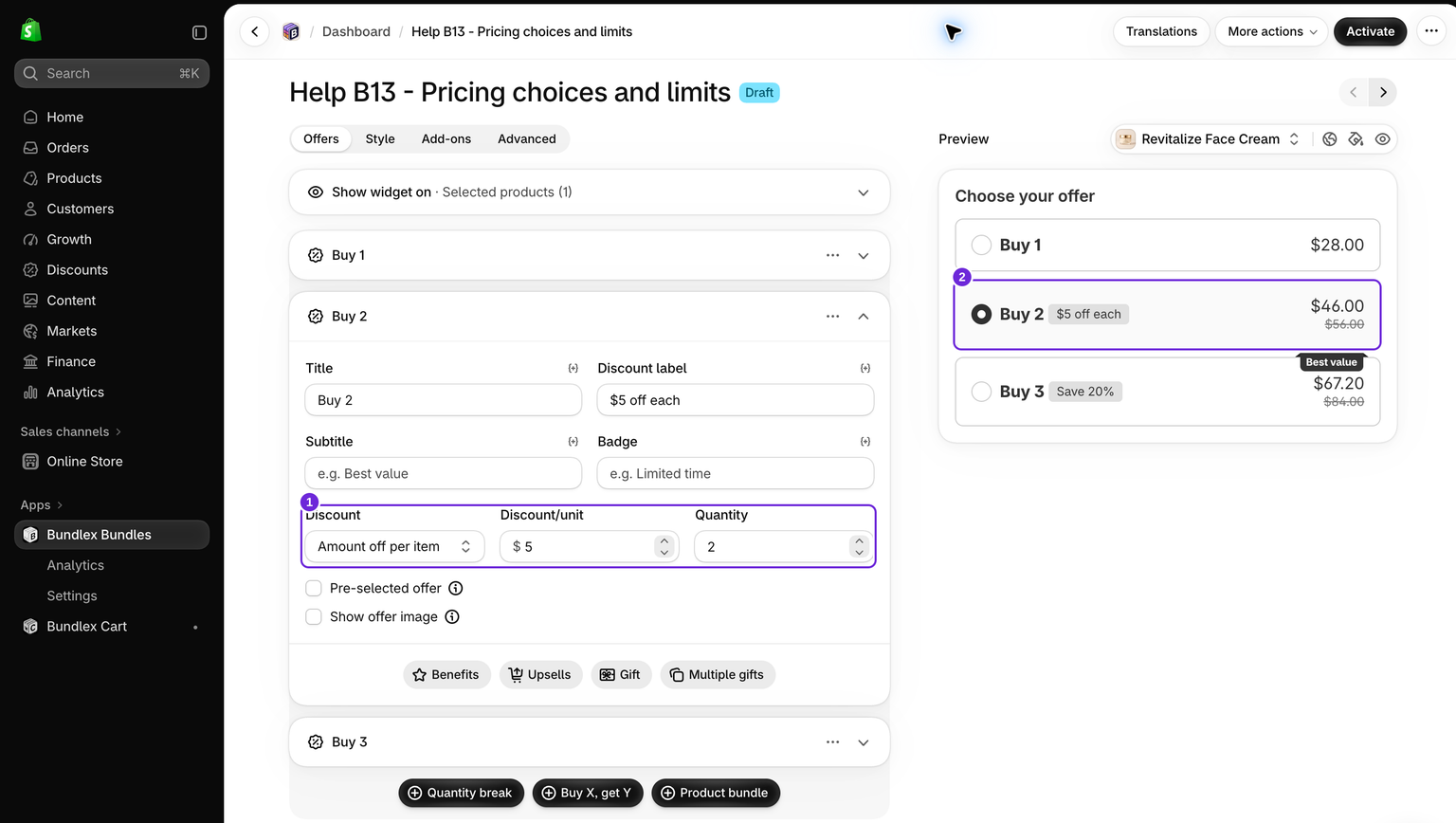
Importo scontato per articolo
Un importo fisso sottratto a ogni unità, nella valuta del tuo negozio. Il campo dell'importo è denominato Sconto/unità. Come la Percentuale, si applica a ogni unità idonea una volta raggiunta la quantità.
Esempio: uno sconto fisso di $5.00 per articolo alla quantità 2 sottrae l'importo fisso da ogni unità, quindi una confezione da 2 consente di risparmiare $10.00 e una confezione da 3 consente di risparmiare $15.00. I valori vengono mostrati nella valuta del tuo negozio.
Usa questa opzione quando ragioni in termini di importi fissi ("$5 di sconto su ciascun articolo") anziché di percentuali.
Prezzo totale fisso
Un prezzo obiettivo per un gruppo di N unità. Il campo dell'importo è denominato Prezzo totale e Bundlex riduce il prezzo del gruppo fino a raggiungere tale importo. Funziona per gruppo completo, quindi un gruppo parziale resta a prezzo pieno.
Per un esempio concreto, apri un'offerta Sconti sulla quantità, scegli Prezzo totale fisso, inserisci Prezzo totale: 60 e Quantità: 3, quindi assegnale il titolo "3 per $60". Con creme da $28, il prezzo è $60 per tutte e tre insieme. Non è $60 per crema e non significa $60 di sconto.
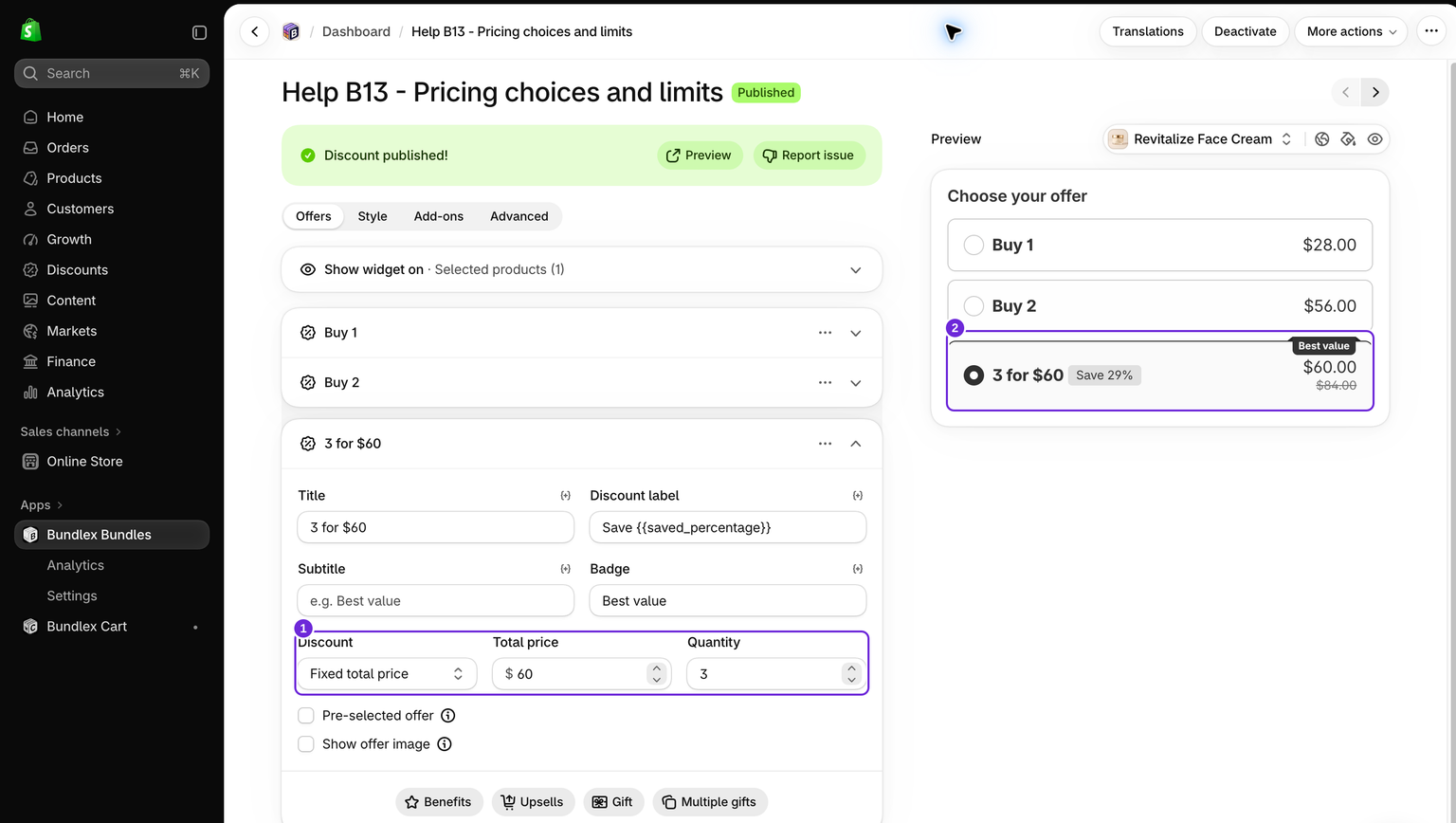
Lascia disattivata l'opzione Avanzate > Limita lo sconto alla quantità dell'offerta per le confezioni ripetute. Senza altri livelli di sconto, regali o abbonamenti, i totali dei prodotti sono:
| Creme nel carrello | Prezzi | Totale prodotti |
|---|---|---|
| 2 | Nessuna confezione completa: 2 × $28 | $56 |
| 3 | Una confezione completa | $60 |
| 4 | Una confezione + una crema da $28 | $88 |
| 6 | Due confezioni complete | $120 |
| 7 | Due confezioni + una crema da $28 | $148 |
Altri livelli di sconto o promozioni possono modificare il prezzo idoneo. Mantieni semplice il primo test e confronta i subtotali dei prodotti prima di aggiungere eventuali costi di spedizione o imposte.
Usa questa opzione per prezzi chiari del tipo "N per $X". Poiché il calcolo punta a un totale fisso, lo sconto viene automaticamente limitato ai gruppi completi.
Un totale fisso per prodotti diversi
Per un set obbligatorio contenente prodotti diversi, usa un'offerta Bundle di prodotti. Scegli Uno sconto diverso per prodotto, quindi imposta il prezzo e la quantità di ogni riga. Il Prezzo totale fisso di una riga è il totale per la quantità di quella riga, non il totale di ogni prodotto del set.
Ad esempio, impostare una riga della crema a $25 e una riga del siero a $29 produce un set da $54. Bundlex non dispone di un unico campo condiviso "imposta l'intero set a $54". Verifica che ogni riga obbligatoria abbia la quantità e il prezzo desiderati, quindi segui la guida al bundle completo per testare il set e verificare cosa succede quando viene rimosso un prodotto obbligatorio.
Acquista X, ottieni Y (BOGO)
La classica offerta acquista alcuni articoli e ricevine altri gratis. Invece di un solo importo, imposti due quantità: Acquista e Ottieni. Bundlex le somma in una quantità Totale di sola lettura per il livello.
Esempio: Acquista 2, Ottieni 1 produce una quantità totale di 3. Il cliente paga 2 unità e la terza è gratuita. Come il Prezzo totale fisso, BOGO funziona su set completi: l'unità gratuita si applica solo quando nel carrello è presente un gruppo completo Acquista e Ottieni, mentre un gruppo parziale resta a prezzo pieno.
Usa questa opzione per promozioni del tipo "acquista uno, ottieni uno gratis" e simili.
Regalo gratuito
Un regalo gratuito è un prodotto associato a un'offerta come elemento aggiuntivo, anziché uno sconto sull'articolo principale. Il regalo viene aggiunto al carrello e scontato del 100%, quindi il cliente non paga nulla per riceverlo, pur pagando il prodotto principale.
Esempio: un'offerta "Acquista 3, ricevi un campione gratuito" mantiene lo sconto impostato sulle 3 unità principali e aggiunge il campione senza costi. Per unità gratuite del prodotto principale, usa un'offerta Acquista X, ottieni Y. Usa i regali associati per prodotti premio separati.
Nessuno
Un livello di sola visualizzazione senza sconto. Non è presente alcun campo dell'importo perché non c'è nulla da scontare. L'offerta viene comunque mostrata nel widget come opzione di quantità, ma il cliente paga il prezzo pieno per quel livello.
Usa Nessuno per il primo livello di una progressione, ad esempio un semplice "Acquista 1" senza risparmio, oppure quando un livello esiste solo per includere un regalo gratuito o un elenco di vantaggi anziché una riduzione di prezzo.
Metodi per unità e metodi per gruppo completo
La tabella descrive le normali offerte sulla quantità con il limite rigido della quantità disattivato. I prodotti obbligatori dei bundle sono soggetti a ulteriori verifiche di idoneità.
| Metodo | Campo dell'importo | Cosa sconta |
|---|---|---|
| Percentuale | Importo (%) | Tutte le unità idonee alla quantità o oltre |
| Importo scontato per articolo | Sconto/unità (valuta) | Tutte le unità idonee alla quantità o oltre |
| Prezzo totale fisso | Prezzo totale (valuta) | Ogni gruppo completo di N; i gruppi parziali restano a prezzo pieno |
| Acquista X, ottieni Y | Quantità Acquista e Ottieni | Ogni gruppo completo Acquista e Ottieni; i gruppi parziali restano a prezzo pieno |
| Regalo gratuito | Nessuno, è un elemento aggiuntivo | La riga del regalo, scontata del 100% |
| Nessuno | Nessuno, nessun campo | Nulla, prezzo pieno |
In altre parole, Percentuale e Importo scontato per articolo premiano "N o più" e scontano anche ogni unità aggiuntiva. Prezzo totale fisso e Acquista X, ottieni Y significano "esattamente questo set", quindi le unità rimanenti oltre un gruppo completo vengono addebitate a prezzo pieno. Con Limita lo sconto alla quantità dell'offerta attivato in Avanzate, i livelli di quantità idonei vengono applicati al massimo una volta ciascuno anziché ripetersi. Questo influisce anche sui livelli a prezzo esatto quando le unità idonee hanno lo stesso prezzo. BOGO utilizza un proprio calcolo. Consulta gli esempi e le eccezioni del limite della quantità.
Il prezzo mostrato nel widget del prodotto è indicativo, mentre il carrello al momento del pagamento è sempre la fonte autorevole per il prezzo. Altri sconti possono modificare il totale quando Shopify ne consente la combinazione. Consulta la guida sulla combinazione degli sconti per conoscere le condizioni.
Quale dovresti scegliere?
- Progressione per volume con risparmi crescenti: Percentuale o Importo scontato per articolo.
- Un semplice "N per un prezzo fisso": Prezzo totale fisso.
- Acquista uno, ottieni uno, oppure acquista 2, ottieni 1: Acquista X, ottieni Y.
- Premia un acquisto con un omaggio: aggiungi un Regalo gratuito all'offerta.
- Un livello che mostra soltanto informazioni o include un regalo o dei vantaggi: Nessuno.
Puoi combinare i metodi tra i livelli di uno stesso bundle, ad esempio un semplice Acquista 1 (Nessuno), un Acquista 2 al 10% (Percentuale) e un Acquista 3 con un regalo gratuito.
Verifica il prezzo prima di promuovere l'offerta
- Controlla il prezzo di vendita del prodotto e la variante scelta. Un prezzo di confronto modifica la visualizzazione, non il prezzo utilizzato per calcolare lo sconto.
- Salva l'offerta e Attivala quando è pronta. Abilita il widget del tema ed evita offerte attive sovrapposte sul prodotto di test.
- Inizia con un carrello vuoto, seleziona l'offerta nella pagina effettiva del prodotto e usa Aggiungi al carrello. Conferma il prodotto e la quantità al momento del pagamento, oltre che nel widget.
- Per una confezione a prezzo fisso, testa una confezione completa, un'unità rimanente e due confezioni complete. Riduci il contenuto del carrello al di sotto della soglia e verifica che lo sconto scompaia. Aggiungere due volte l'offerta dovrebbe inoltre produrre il risultato atteso per le confezioni ripetute.
- Ripeti il test con varianti dal prezzo diverso o prezzi di mercato diversi, se l'offerta lo consente. Controlla separatamente gli altri codici sconto utilizzando la guida alla combinazione.
Se il widget e il carrello non coincidono, usa la checklist dei prezzi del carrello. Ricontrolla il checkout dopo aver modificato qualsiasi limite di quantità, regola sulle varianti, impostazione dei regali o degli abbonamenti.
Questo articolo è stato utile?
Il tuo feedback ci aiuta a migliorare la documentazione.