
Scegliere il layout del widget e la decorazione dello sfondo
Questa guida illustra tre impostazioni dell'aspetto del widget del bundle: il layout complessivo, la larghezza massima del contenitore e una decorazione di sfondo opzionale sull'offerta selezionata. Apri la scheda Stile per accedere ai controlli di layout, larghezza e decorazione.
Impostare il layout del widget
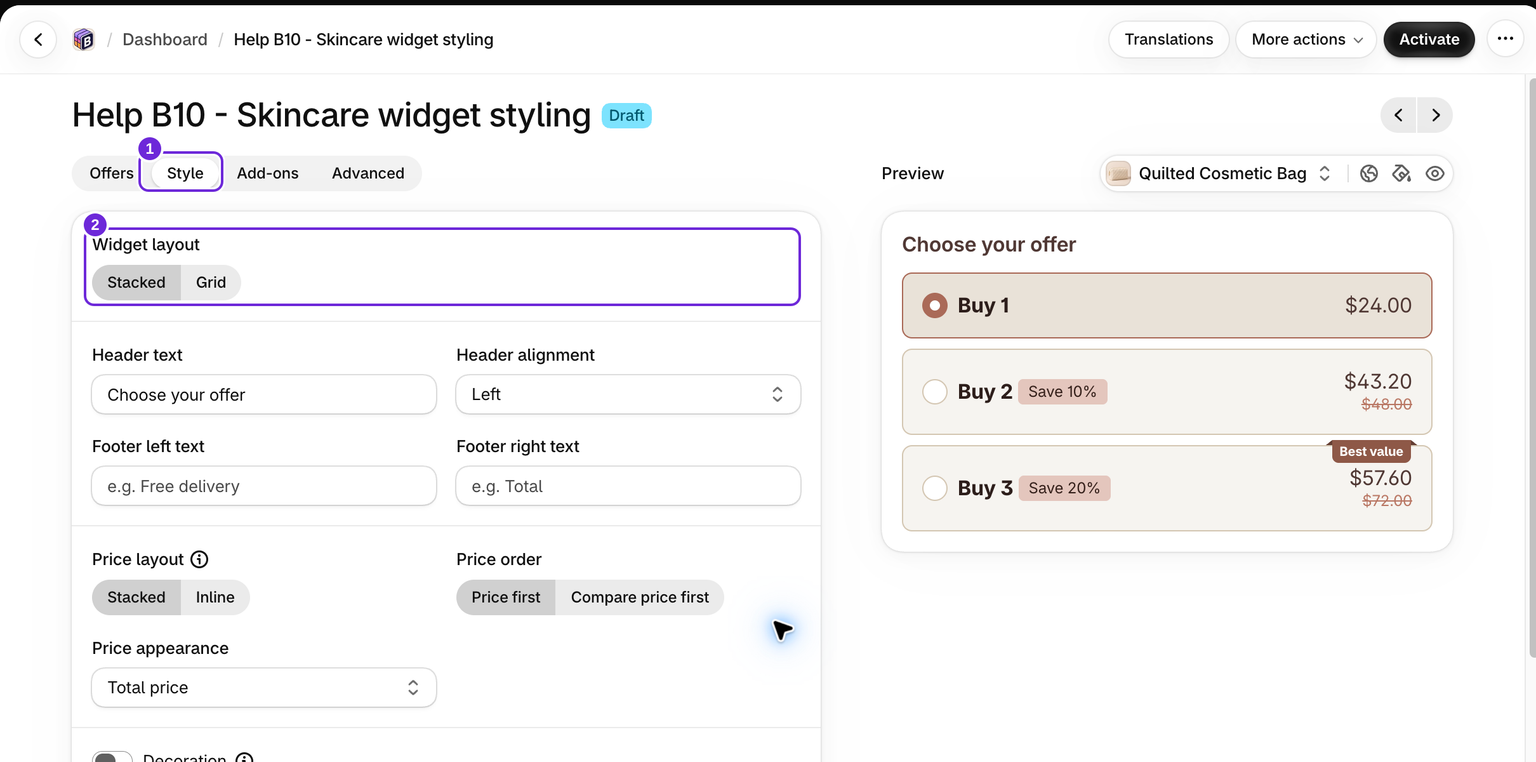
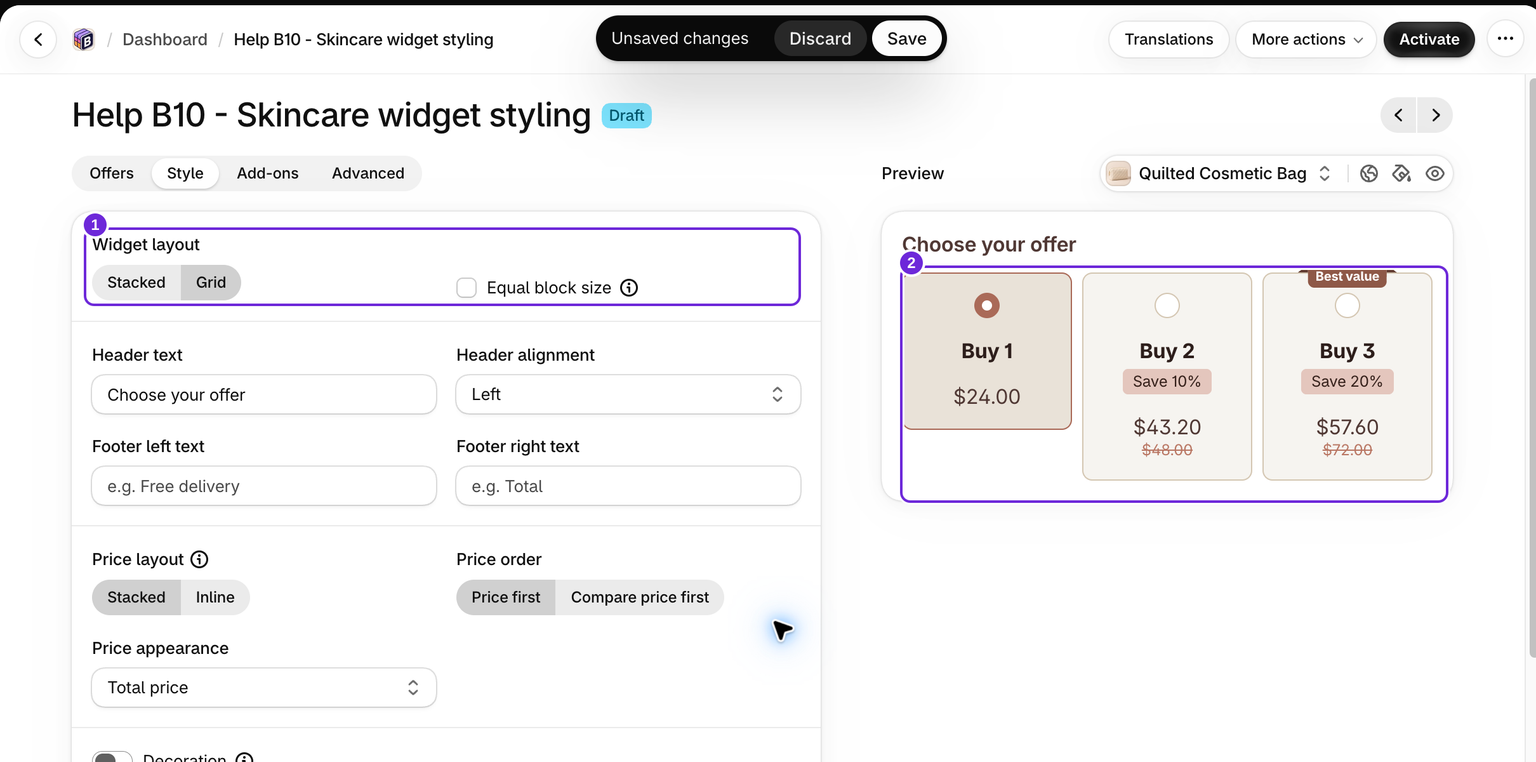
Il layout controlla la disposizione delle schede delle offerte, ovvero dei livelli di quantità, nel widget.
- Apri il bundle che vuoi modificare.
- Apri la scheda Stile.
- In Layout del widget, scegli una delle opzioni:
- Impilato - le schede delle offerte sono disposte una sopra l'altra. Questa è l'impostazione predefinita.
- Griglia - le schede delle offerte sono disposte una accanto all'altra.
Usa l'anteprima in tempo reale per verificare quale disposizione si adatta meglio alla pagina del prodotto.
Questa impostazione dispone le schede delle offerte. Per disporre i prodotti all'interno di un'offerta bundle di prodotti, usa i controlli separati di layout del bundle di quell'offerta.
Scegliere la larghezza massima del contenitore

La larghezza massima determina quanto può estendersi il contenitore complessivo del widget nella pagina del prodotto. Si trova nella sezione Contenitore della scheda Stile.
- Nella scheda Stile, apri la sezione Contenitore.
- Usa il menu a discesa Larghezza massima per scegliere una delle opzioni:
- Predefinita Shopify (44rem) - limita il widget a 44rem all'interno dello spazio disponibile.
- Larghezza completa (100%) - il widget occupa tutto lo spazio disponibile nella sua colonna. Questa è l'impostazione predefinita per i nuovi bundle.
- Personalizzata - imposta un valore personalizzato.
- Se selezioni Personalizzata, viene visualizzato il campo Larghezza. Inserisci un valore in pixel (px).
La larghezza completa occupa lo spazio disponibile nel contenitore principale, ma non amplia la colonna delle informazioni sul prodotto del tema. Per regolare lo spazio sopra e sotto il widget, usa Margine superiore e Margine inferiore nello stesso pannello Contenitore. Consulta larghezza e allineamento del widget se il limite dipende dal layout del tema circostante.
Aggiungi una decorazione di sfondo
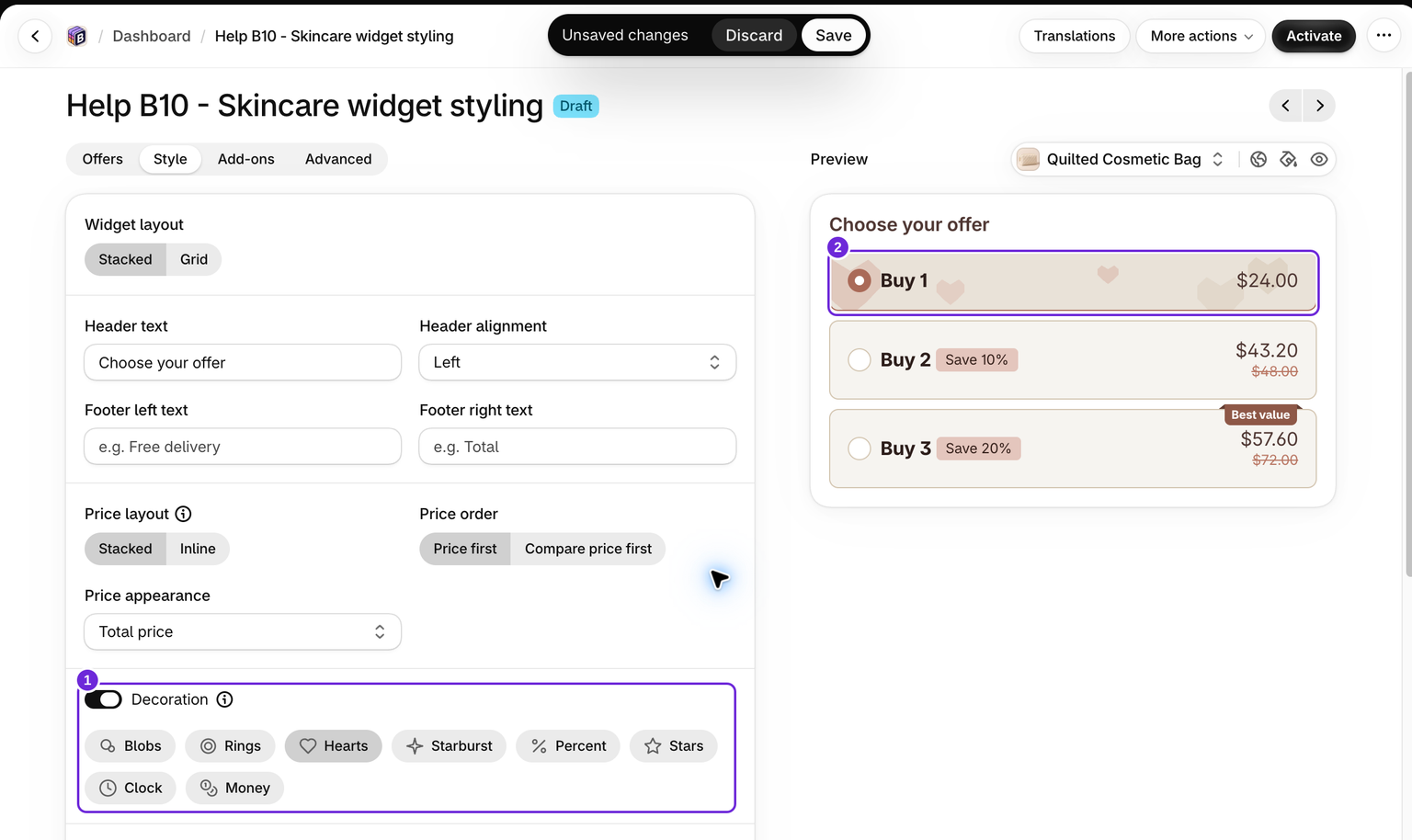
Una decorazione aggiunge un effetto di sfondo animato alla scheda dell'offerta. La decorazione viene riprodotta solo sull'offerta selezionata, attirando l'attenzione sul livello scelto dal cliente.
- Nella scheda Stile, attiva l'interruttore Decorazione. Per impostazione predefinita è disattivato e disattivandolo la decorazione viene rimossa.
- Scegli uno degli stili disponibili:
- Forme
- Anelli
- Cuori
- Esplosione di stelle
- Percentuale
- Stelle
- Orologio
- Denaro
Ogni opzione ha la propria icona nel selettore, così puoi distinguere gli stili. Le icone sono semplici glifi e non rappresentano una riproduzione esatta dell'effetto, quindi controlla l'anteprima dal vivo per vedere l'aspetto effettivo dell'animazione e verificare che sia ben visibile sul colore di sfondo dell'offerta selezionata.
Suggerimento: rendi trasparente il blocco del regalo
Se il bundle offre un regalo gratuito e attivi una decorazione, il blocco del regalo può sovrapporsi all'effetto e nasconderlo. In questo caso, Bundlex mostra un suggerimento sotto gli stili di decorazione: Rendi trasparente il blocco del regalo.
Fai clic su Applica nel suggerimento per rendere trasparente il colore di sfondo del regalo selezionato, così la decorazione sarà visibile dietro di esso. Puoi farlo anche manualmente nella sezione Regalo e upsell, riducendo l'opacità del colore di sfondo di Regalo dell'offerta selezionata.
Questo suggerimento appare solo quando una decorazione è attiva, il bundle include almeno un regalo e il colore di sfondo del regalo selezionato è ancora completamente opaco, senza trasparenza.
Questo articolo è stato utile?
Il tuo feedback ci aiuta a migliorare la documentazione.