
Elegir el diseño y la decoración de fondo del widget
Esta guía explica tres ajustes de apariencia del widget de paquetes: el diseño general, el ancho máximo del contenedor y una decoración de fondo opcional en la oferta seleccionada. Abre la pestaña Estilo para acceder a los controles de diseño, ancho y decoración.
Configurar el diseño del widget
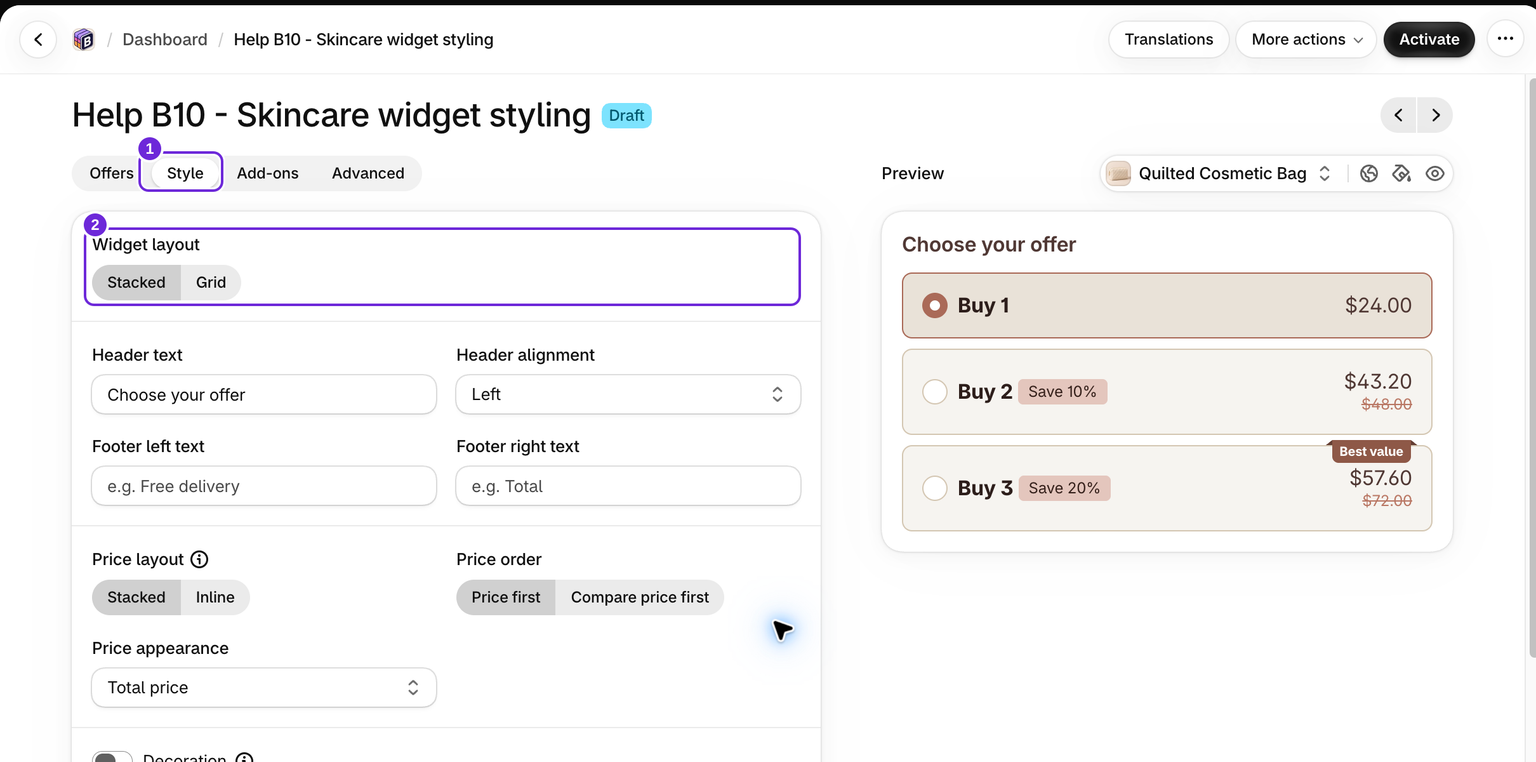
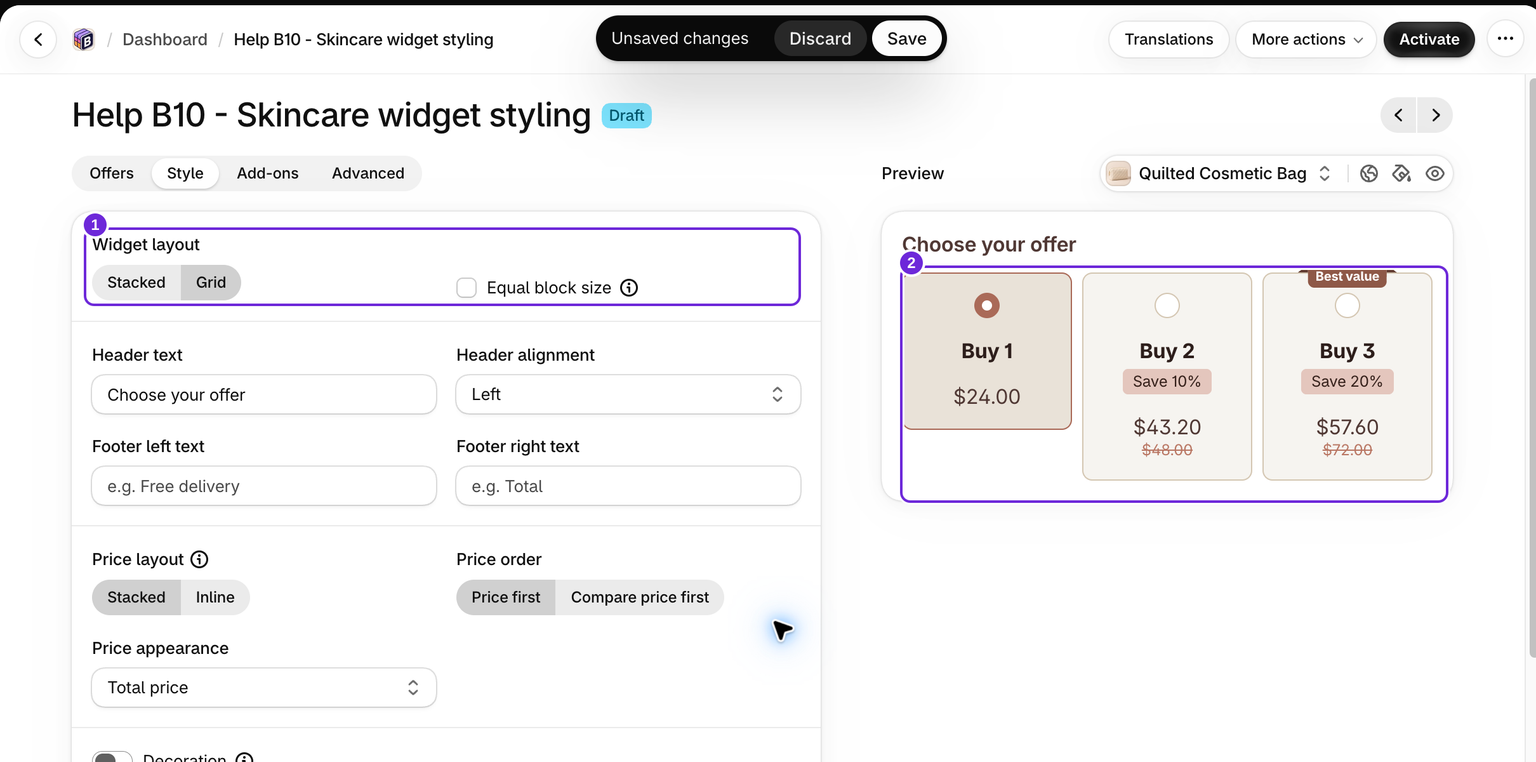
El diseño controla cómo se organizan las tarjetas de oferta, es decir, tus niveles de cantidad, en el widget.
- Abre el paquete que quieres editar.
- Abre la pestaña Estilo.
- En Diseño del widget, elige una de las opciones:
- Apilado - las tarjetas de oferta se colocan una encima de otra. Esta es la opción predeterminada.
- Cuadrícula - las tarjetas de oferta se colocan una junto a otra.
Usa la vista previa en directo para comprobar qué disposición se adapta mejor a tu página de producto.
Este ajuste organiza las tarjetas de oferta. Para organizar los productos dentro de una oferta de paquete de productos, usa los controles independientes de diseño del paquete de esa oferta.
Elegir el ancho máximo del contenedor

El ancho máximo establece hasta qué anchura puede crecer el contenedor completo del widget en la página del producto. Se encuentra en la sección Contenedor de la pestaña Estilo.
- En la pestaña Estilo, abre la sección Contenedor.
- Usa el menú desplegable Ancho máximo para elegir una de estas opciones:
- Predeterminado de Shopify (44rem) - limita el widget a 44rem dentro del espacio disponible.
- Ancho completo (100 %) - el widget ocupa todo el espacio disponible en su columna. Esta es la opción predeterminada para los paquetes nuevos.
- Personalizado - establece tu propio valor.
- Si seleccionas Personalizado, aparece un campo de Ancho. Introduce un valor en píxeles (px).
El ancho completo ocupa el contenedor principal disponible, pero no amplía la columna de información del producto de tu tema. Para ajustar el espacio encima y debajo del widget, usa Margen superior y Margen inferior en el mismo panel Contenedor. Consulta ancho y alineación del widget si la restricción está en la estructura del tema que lo rodea.
Añadir una decoración de fondo
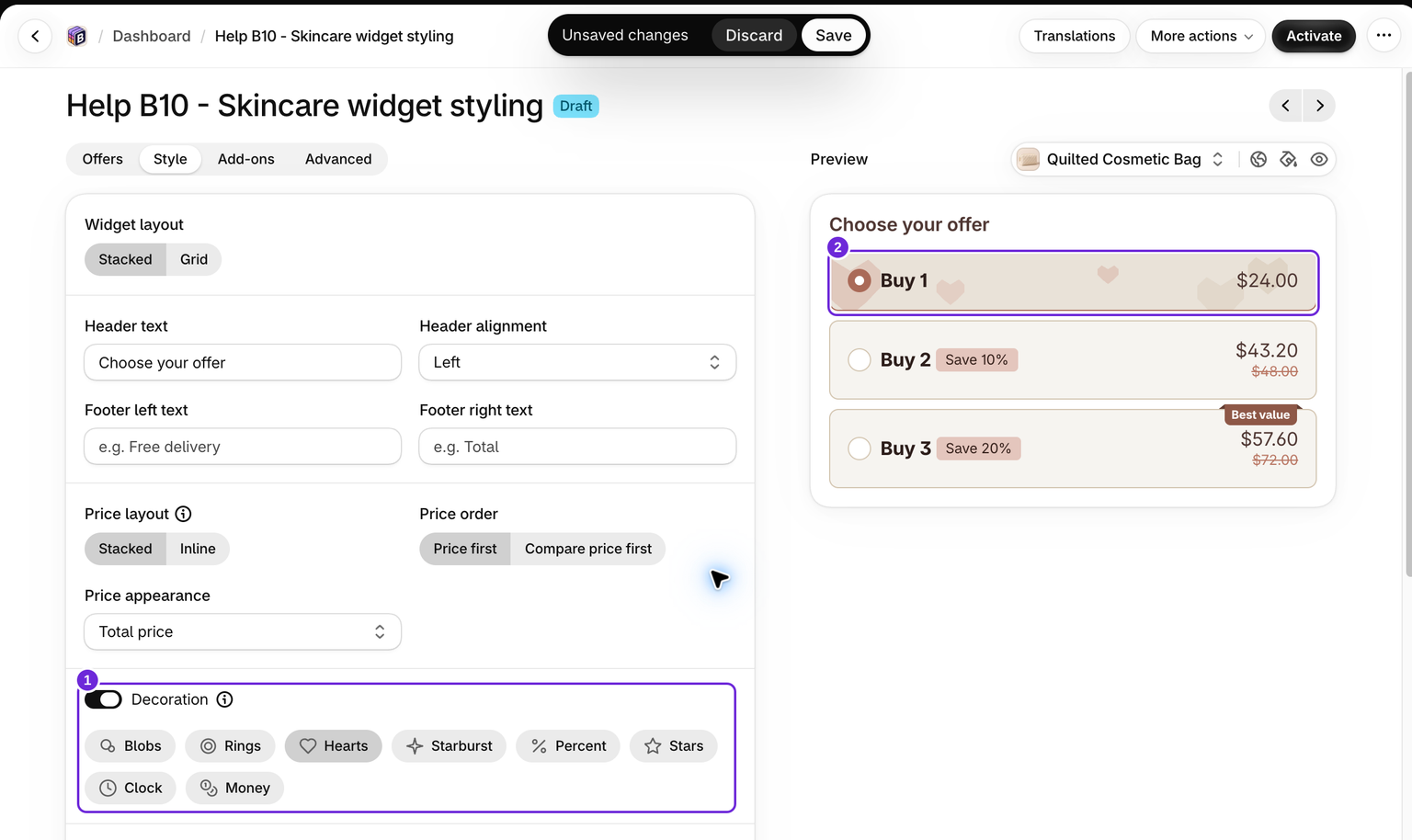
Una decoración añade un efecto de fondo animado a la tarjeta de la oferta. La decoración se reproduce solo en la oferta seleccionada, por lo que llama la atención sobre el nivel que el cliente ha elegido.
- En la pestaña Estilo, activa el interruptor Decoración. Está desactivado de forma predeterminada y, al desactivarlo, se elimina la decoración.
- Elige uno de los estilos que aparecen:
- Burbujas
- Anillos
- Corazones
- Explosión de estrellas
- Porcentaje
- Estrellas
- Reloj
- Dinero
Cada opción tiene su propio icono en el selector para que puedas distinguir los estilos. Los iconos son glifos sencillos, no una representación exacta del efecto, así que consulta la vista previa en vivo para ver cómo se ve realmente la animación y confirmar que se distingue bien sobre el color de fondo de la oferta seleccionada.
Consejo: haz transparente el bloque de regalo
Si tu paquete ofrece un regalo gratuito y activas una decoración, el bloque de regalo puede quedar sobre el efecto y ocultarlo. Cuando ocurre esto, Bundlex muestra una sugerencia debajo de los estilos de decoración: Hacer transparente el bloque de regalo.
Haz clic en Aplicar en esa sugerencia para añadir transparencia al color de fondo del regalo seleccionado y permitir que la decoración se vea detrás. También puedes hacerlo manualmente en la sección Regalo y upsell reduciendo la opacidad del color de fondo de Regalo de la oferta seleccionada.
Esta sugerencia solo aparece cuando hay una decoración activa, el paquete incluye al menos un regalo y el color de fondo del regalo seleccionado sigue siendo completamente opaco, sin transparencia.
¿Te resultó útil este artículo?
Tus comentarios nos ayudan a mejorar nuestra documentación.