
Limitar un paquete a mercados específicos de Shopify
Si vendes en más de un país o región mediante Shopify Markets, puedes decidir en cuáles de esos mercados se ejecuta un paquete. Elige los mercados en los que debe aparecer o aquellos de los que debe quedar excluido, y Bundlex se encargará del resto tanto en la página del producto como en el checkout.
Esto resulta útil cuando una oferta solo tiene sentido comercial en algunas regiones: un regalo gratuito exclusivo para el mercado nacional, una promoción que no puedes ejecutar donde los costes de envío son más altos o un descuento que reduciría demasiado el precio frente a un distribuidor local.
Dónde encontrar la configuración
- Abre el paquete que quieras editar.
- Ve a la pestaña Advanced.
- En Quién ve el widget, marca Limitar a mercados específicos.
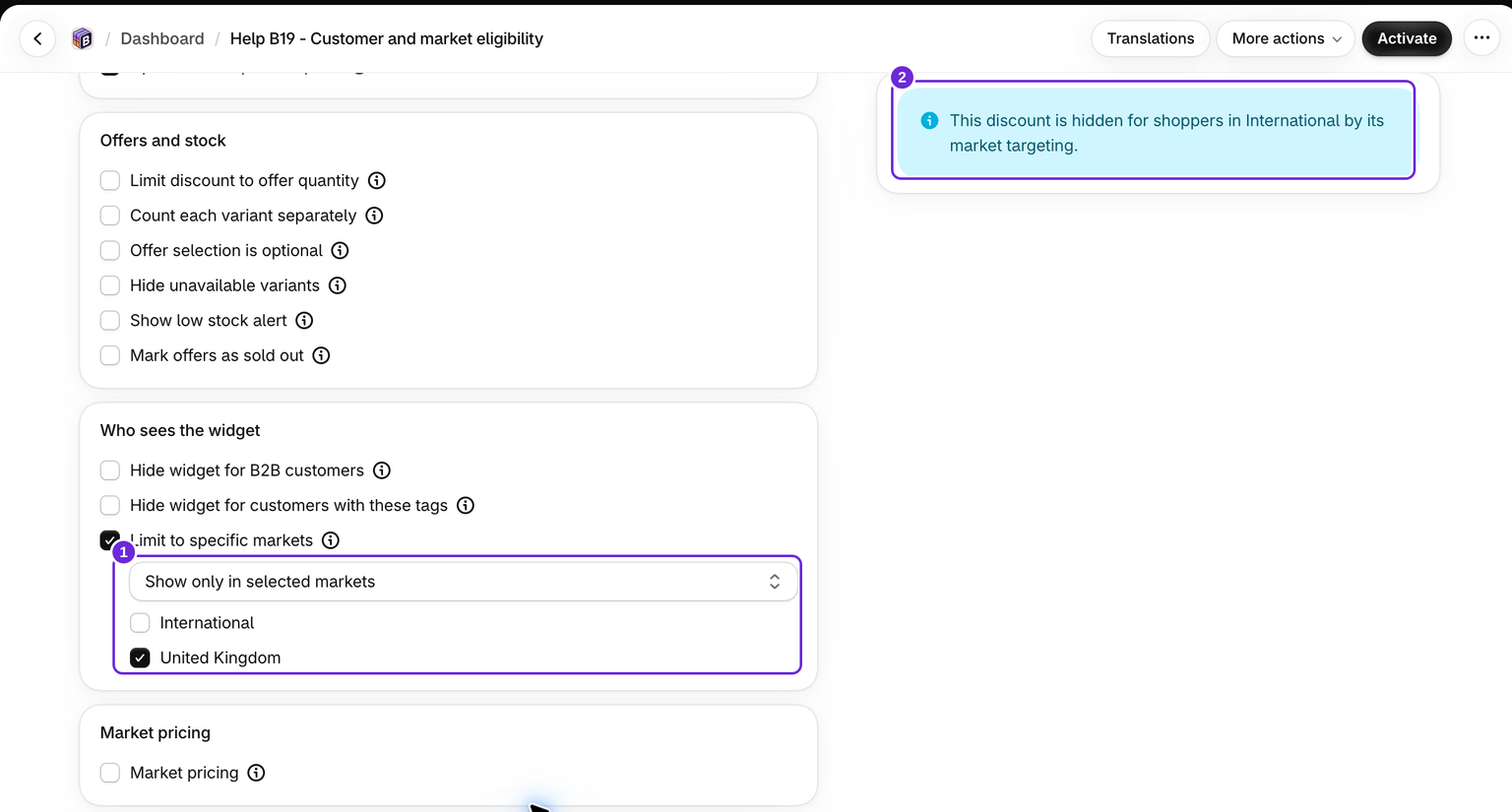
De forma predeterminada, la casilla está desactivada, por lo que no hay ninguna restricción de mercado. La segmentación de productos y las exclusiones de clientes siguen aplicándose.
Elegir los mercados
Cuando la casilla está activada, aparece un menú desplegable con dos modos y un campo en el que puedes buscar y seleccionar tus mercados:
- Mostrar solo en mercados seleccionados - el paquete se ejecuta en los mercados que elijas y en ningún otro.
- Ocultar en mercados seleccionados - el paquete se ejecuta en todos los mercados excepto en los que elijas.
Elige la opción que sea más sencilla de mantener. Si vendes en una docena de mercados y quieres excluir uno, usa Ocultar en mercados seleccionados para que los nuevos mercados que añadas más adelante se incluyan automáticamente. Si la oferta está destinada únicamente a una región, usa Mostrar solo en mercados seleccionados para que los nuevos mercados nunca la incluyan por accidente.
La lista de mercados proviene de Shopify
Los mercados del campo provienen de Markets en el panel de administración de Shopify. Bundlex no crea ni gestiona sus propios mercados. Si falta un mercado, comprueba que exista y esté activo en Shopify y vuelve a abrir el paquete.
Solo se pueden seleccionar mercados activos. Los mercados en borrador no aparecen hasta que los actives en Shopify.
Lo que ven los compradores
Cuando un comprador navega en un mercado que el paquete no cubre, ocurren dos cosas a la vez:
- El widget no se muestra en la página del producto, por lo que no hay ninguna oferta en la que hacer clic.
- El descuento de checkout de este paquete no se aplica, incluso si el carrito se creó de otra manera. Los demás precios y descuentos aptos son independientes.
Los compradores de un mercado incluido ven el paquete exactamente como antes. Nada cambia en la oferta, sus niveles ni sus precios; la configuración del mercado solo decide si la oferta se aplica o no.
Aspectos importantes
Bundlex puede solicitar un permiso nuevo
Para mostrar tus mercados se necesita un permiso de Shopify que Bundlex no había solicitado anteriormente. Si ves esto en lugar del campo de mercados:
Bundlex necesita un permiso nuevo para mostrar tus mercados. Cierra y vuelve a abrir la aplicación, aprueba los permisos actualizados y la lista se cargará.
Cierra Bundlex y vuelve a abrirlo desde el panel de administración de Shopify. Revisa y aprueba los permisos actualizados cuando se te solicite y vuelve a abrir el paquete. El permiso de mercados permite a Bundlex leer la configuración de tus mercados; no permite que la aplicación cree ni modifique tus mercados.
Ambos modos de restricción necesitan al menos un mercado
Cuando Limitar a mercados específicos está activado, selecciona al menos un mercado en cualquiera de los dos modos antes de guardar. Para eliminar todas las restricciones de mercado, desactiva Limitar a mercados específicos en lugar de dejar el campo vacío.
Comprueba la visibilidad en la vista previa del editor
Usa el selector de país de la vista previa para comprobar la visibilidad del mercado. Cuando el país seleccionado pertenece a un mercado excluido, la vista previa indica que el paquete está oculto allí. Esta es una comprobación de vista previa; verifica también la oferta publicada en la tienda online y en el checkout.
Prueba un mercado incluido y uno excluido
- Selecciona un modo y al menos un mercado activo y guarda el paquete.
- En la vista previa del editor, elige un país de un mercado incluido y otro de un mercado excluido. Comprueba el estado visible u oculto en cada caso.
- Para la oferta publicada, abre un producto apto en la tienda online y elige el país o la región correspondiente mediante el selector de la tienda.
- Añade una cantidad que cumpla los requisitos y comprueba el subtotal del producto en el checkout. Confirma también el país o la región del checkout; una sesión de checkout existente puede restaurar un destino diferente.
- Repite el proceso para el mercado excluido. El descuento de este paquete no debería aparecer, aunque el carrito ya contuviera los artículos que cumplen los requisitos antes del cambio.
Los nombres de los mercados y los países no son intercambiables. Un mercado puede contener varios países, y Bundlex coincide con el mercado de Shopify asignado al comprador. Cambiar únicamente la moneda mostrada no demuestra que el comprador haya cambiado de mercado.
Cambiar el nombre de un mercado es seguro, eliminarlo no
Bundlex identifica cada mercado mediante su ID de Shopify, no por su nombre, por lo que cambiar el nombre de un mercado en Shopify mantiene intacta tu selección.
Eliminar un mercado es diferente. En el modo Ocultar en mercados seleccionados, eliminar un mercado no causa problemas. En el modo Mostrar solo en mercados seleccionados, si eliminas el único mercado de la lista, el paquete deja de coincidir en cualquier lugar y deja de aparecer. Si un paquete deja de mostrarse después de reorganizar tus mercados, ábrelo y comprueba primero esta configuración. Los mercados que ya no existen permanecen en el campo, marcados como (no disponible); elimina uno con su x.
Cómo se combina con otras opciones de segmentación
La segmentación por mercado es independiente de las otras formas de delimitar un paquete, y todas deben cumplirse para que el comprador reciba la oferta:
- Mostrar widget en determina en qué productos aparece el paquete.
- Las exclusiones de clientes determinan qué compradores cumplen los requisitos.
- La segmentación por mercado determina en qué regiones se ejecuta.
La segmentación por mercado solo determina la elegibilidad. No establece precios diferentes por mercado. Los precios siguen las configuraciones de precios y moneda de Shopify Markets, y Bundlex los convierte para mostrarlos. Consulta precios multidivisa. Para introducir tus propios precios fijos por moneda, usa la tarjeta Precios por mercado en la pestaña Avanzado.
¿Te resultó útil este artículo?
Tus comentarios nos ayudan a mejorar nuestra documentación.