
Cómo añadir productos de venta cruzada a una oferta
Los productos del paquete, también llamados productos de venta cruzada en instrucciones anteriores, son las partes pagadas obligatorias de una oferta de paquete de productos. Por ejemplo, una crema y un sérum pueden cumplir juntos los requisitos para obtener un descuento. Para completar la configuración, sigue Comprar un producto o el paquete completo.
Qué es un producto de venta cruzada
En esta guía, un producto de venta cruzada es un producto obligatorio y pagado del paquete, incluso cuando su propio descuento está configurado como Ninguno. Es diferente de un regalo gratuito y de una venta adicional pagada opcional. Puedes añadir hasta 10 productos de venta cruzada por oferta. Eliminar un producto obligatorio puede impedir que el conjunto cumpla los requisitos para obtener su descuento.
Añadir un producto de venta cruzada a una oferta
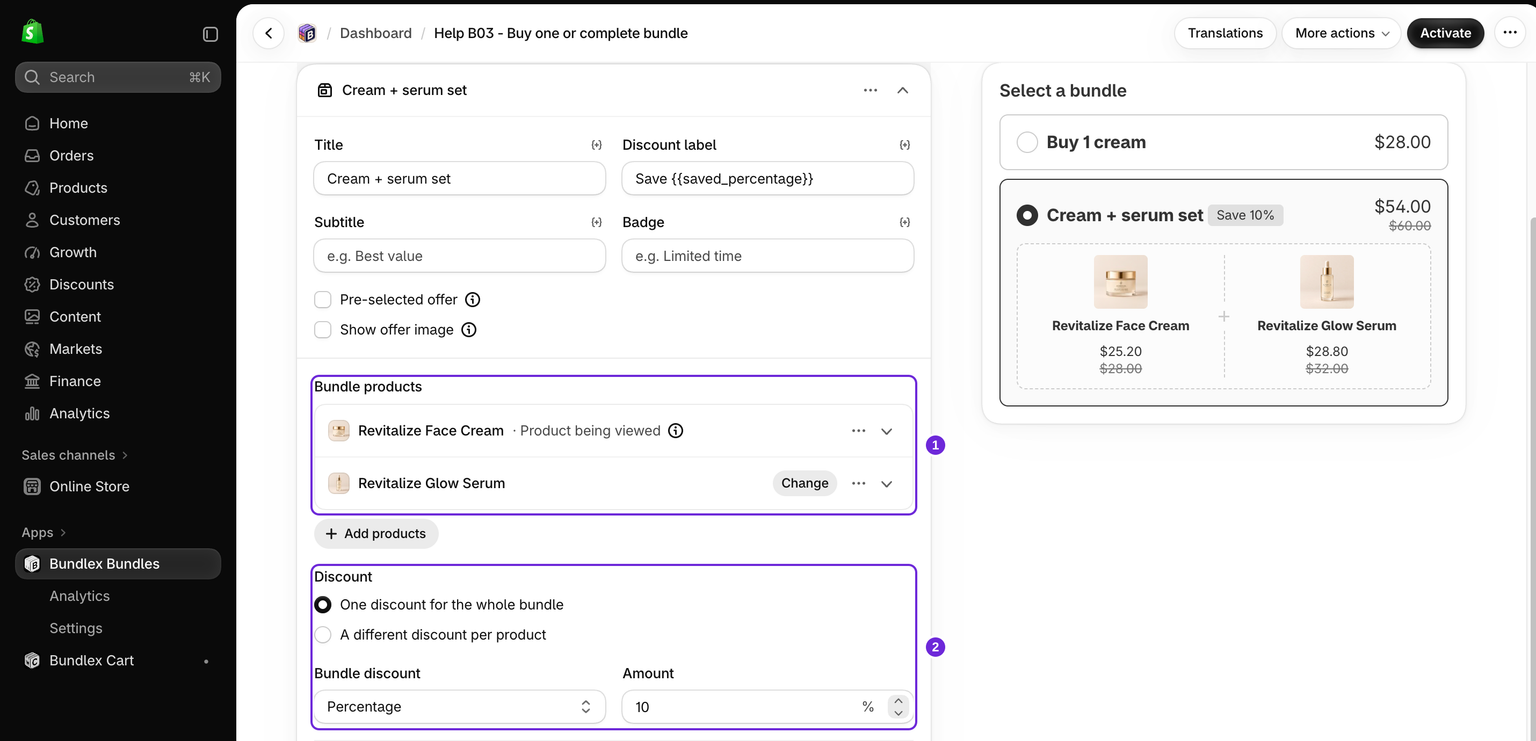
En la pestaña Ofertas, crea o abre una oferta de Paquete de productos y busca Productos del paquete. Las ofertas de cantidad anteriores pueden seguir mostrando una sección de Productos adicionales cuando ya contienen esos productos.
- Haz clic en Añadir productos y selecciona Elegir productos. El selector de productos se abre automáticamente.
- En el selector, elige el producto y las variantes específicas que quieras ofrecer y confirma. (Si cierras el selector sin elegir nada, no se añadirá ningún producto).
- Si la opción Descuento aparece debajo de los productos, selecciona Un descuento diferente por producto. Cada fila de producto mostrará sus campos de precio y cantidad. Configura el tipo de descuento en la fila, como se explica más abajo. Con Un descuento para todo el paquete, el Descuento del paquete se aplica a todos los productos.
- Si el tipo de descuento necesita un valor, introduce el importe en el campo situado junto a él.
- Configura la Cant. de la fila, es decir, el número de unidades incluidas en el conjunto.
- Opcionalmente, abre la fila, usando la flecha situada al final, y configura un Título para el producto del paquete.
- Haz clic en Guardar. Si la oferta es un borrador, actívala cuando estés listo para probarla en la tienda.
Si la oferta utiliza un conjunto vinculado, sus productos obligatorios proceden de Mostrar widget en. Consulta la guía sobre conjuntos vinculados y Mix & match antes de cambiar esa configuración.
Tipos de descuento
A menos que el paquete utilice Un descuento para todo el paquete, cada producto de venta cruzada tiene su propio tipo de descuento, independiente del descuento de la oferta principal. El campo de valor situado junto a él cambia según la opción que elijas.
| Tipo de descuento | Qué hace |
|---|---|
| Ninguno | Incluye el producto a su precio de venta normal. |
| Porcentaje | Aplica al producto el porcentaje de descuento introducido. |
| Importe de descuento por unidad | Resta el importe monetario introducido de cada unidad. |
| Precio total fijo | Establece el precio para la cantidad configurada en esta fila. No establece un precio para todo el paquete. |
Cuando eliges Ninguno, el importe se borra y el campo de importe se oculta, por lo que el complemento se ofrece a su precio normal.
Cantidad
El campo Cant. de la fila indica cuántas unidades del producto del paquete se añaden cuando el cliente acepta la oferta. El tipo de descuento se aplica después a esa cantidad.
Título
Abre la fila del producto para editar su Título, la etiqueta que se muestra en el widget. Puedes utilizar variables de plantilla como {{product_title}}. El título del widget y la etiqueta del descuento en el checkout tienen funciones diferentes. La configuración de la etiqueta del checkout puede sustituir la etiqueta utilizada en el producto con descuento. Consulta las etiquetas de descuento del checkout.
Selección de variantes para productos de venta cruzada
Los productos del paquete y los regalos muestran sus propios controles de variantes cuando las opciones de variantes disponibles lo requieren. El selector del producto principal de Shopify no puede elegir variantes para un producto del paquete independiente. El cliente selecciona la variante directamente dentro de la oferta.
Esto es diferente del producto principal de una oferta normal, donde el selector de variantes por oferta se controla mediante el interruptor Selector de variantes de la pestaña Complementos. En una oferta de paquete de productos, el producto principal muestra su propio selector independientemente de cómo esté configurado ese interruptor. Elige las variantes que quieras poner a disposición cuando selecciones el producto en el selector.
Cómo aparece el paquete en tu tienda
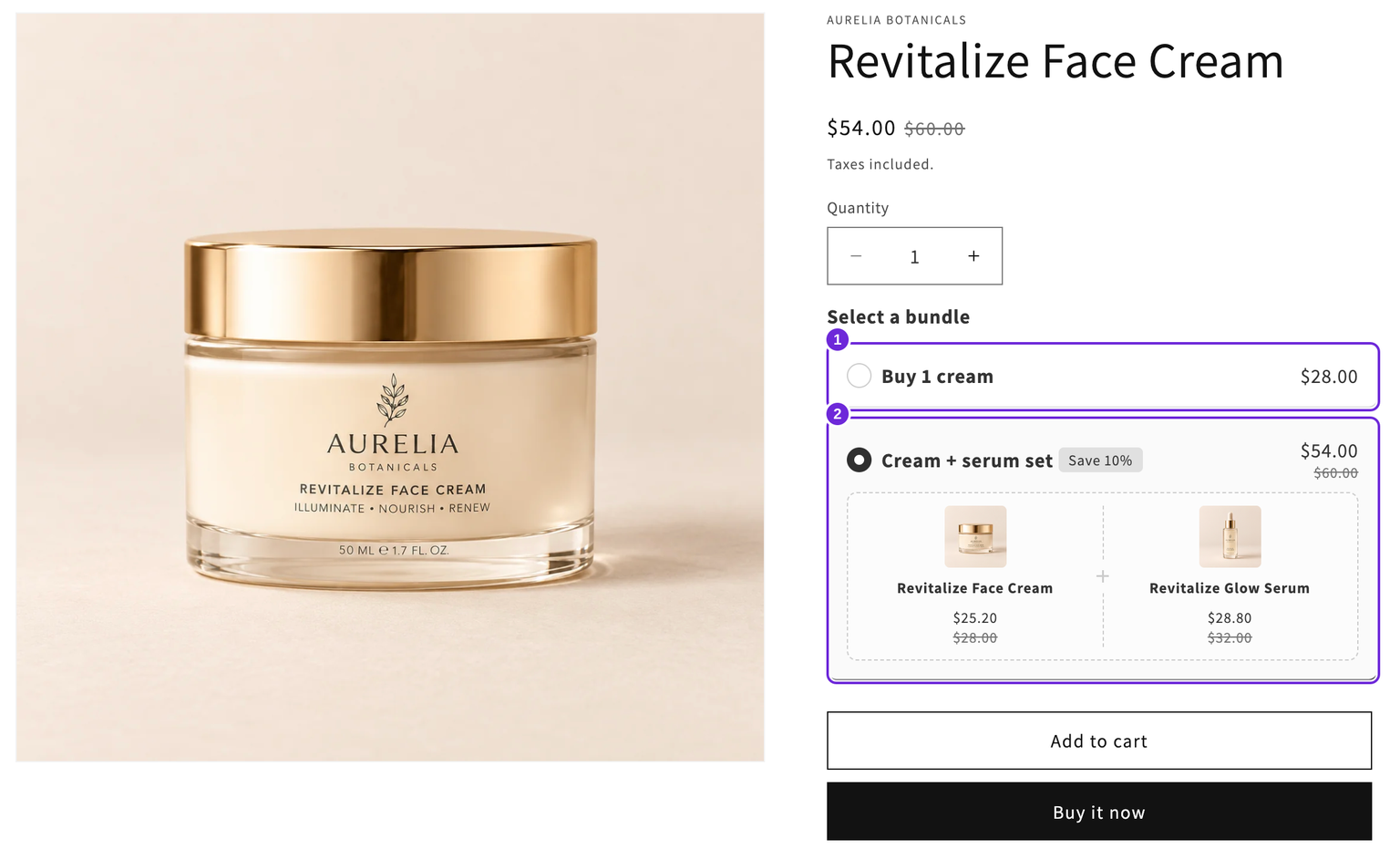
Este ejemplo mantiene una opción de Comprar 1 crema por 28 $ junto a un conjunto obligatorio de crema y sérum. Un descuento del 10 % sobre la crema de 28 $ y el sérum de 32 $ deja el conjunto completo en 54 USD. El cliente elige el conjunto antes de añadirlo al carrito.
Cómo funcionan los productos de venta cruzada en el checkout
Una oferta que incluye un producto de venta cruzada pagado se trata como un paquete: el descuento del artículo principal se concede porque el complemento está en el carrito. Esto hace que la oferta sea indivisible.
Si el cliente elimina manualmente del carrito un producto de venta cruzada obligatorio y pagado, se anula el descuento de la oferta. El descuento solo se aplica mientras estén presentes todos los complementos obligatorios y pagados.
De esto se derivan algunas consecuencias:
- Los regalos gratuitos están exentos. Eliminar un regalo gratuito no anula el descuento, porque eso solo perjudica al cliente. Solo los productos de venta cruzada pagados condicionan el descuento.
- Las ofertas de paquetes no se promocionan automáticamente. Como dependen de que el complemento esté presente, una oferta con productos de venta cruzada pagados solo se aplica cuando el cliente elige explícitamente esa oferta. Los niveles de cantidad simples, sin complementos pagados, siguen avanzando a medida que aumenta la cantidad.
- Comprueba todas las páginas de producto seleccionadas. Un producto de paquete fijo puede convertirse en el producto principal de otra página seleccionada. Para usar el mismo conjunto en sus páginas de producto, utiliza un conjunto vinculado; para ofrecer alternativas elegidas por el cliente, utiliza Mix & match. Prueba las cantidades reales en lugar de asumir que un producto complementario fijo cambia automáticamente.
Consejos y límites
- Puedes añadir hasta 10 productos de venta cruzada por oferta. Cuando alcanzas el límite, el botón de añadir se oculta.
- Cada producto de venta cruzada puede tener su propio título y, a menos que el paquete utilice Un descuento para todo el paquete, su propio tipo de descuento. Las cantidades diferentes utilizan Un descuento diferente por producto.
- Configura el tipo de descuento como Ninguno cuando quieras incluir un producto relacionado al precio completo, sin aplicarle una oferta.
- Prueba el conjunto completo con el carrito vacío, elimina después un producto obligatorio y confirma el precio restante. Comprueba el checkout sin realizar un pedido. Si los totales difieren de tu configuración, consulta la solución de problemas de los totales del carrito.
¿Te resultó útil este artículo?
Tus comentarios nos ayudan a mejorar nuestra documentación.