
Hacer que el precio del tema siga el paquete seleccionado
Tu tema muestra su propio precio del producto cerca de la parte superior de la página del producto, encima o junto al widget de Bundlex. Sin sincronización de precios, ese importe puede permanecer en el precio del producto individual del tema cuando un cliente selecciona un paquete. Actualizar el precio del producto en el tema hace que ese importe siga la oferta seleccionada.
Los descuentos nuevos comienzan con esta configuración activada. Los descuentos existentes conservan la opción guardada, así que comprueba la configuración del descuento que estás probando.
Cuando está activada, seleccionar "Comprar 3, ahorra un 15%" reemplaza el precio del tema por el total del paquete de tres artículos y coloca junto a él el original tachado, si tu tema tiene un lugar donde mostrarlo.
La misma configuración también cubre un precio mostrado dentro del botón Añadir al carrito. Muchos temas muestran botones como "Añadir al carrito - $29.99", y un importe estático allí contradice la oferta seleccionada igual de claramente. Bundlex reemplaza solo el importe y deja el resto del texto del botón exactamente como lo escribió tu tema.
Esta configuración cambia la visualización, no la elegibilidad ni el cálculo del descuento en el checkout. Comprueba por separado el contenido real del carrito y el subtotal del checkout; un precio sincronizado en la página no demuestra que un flujo de compra personalizado haya añadido la selección completa.
Dónde encontrarla
- Abre el paquete que quieras editar.
- Ve a la pestaña Advanced.
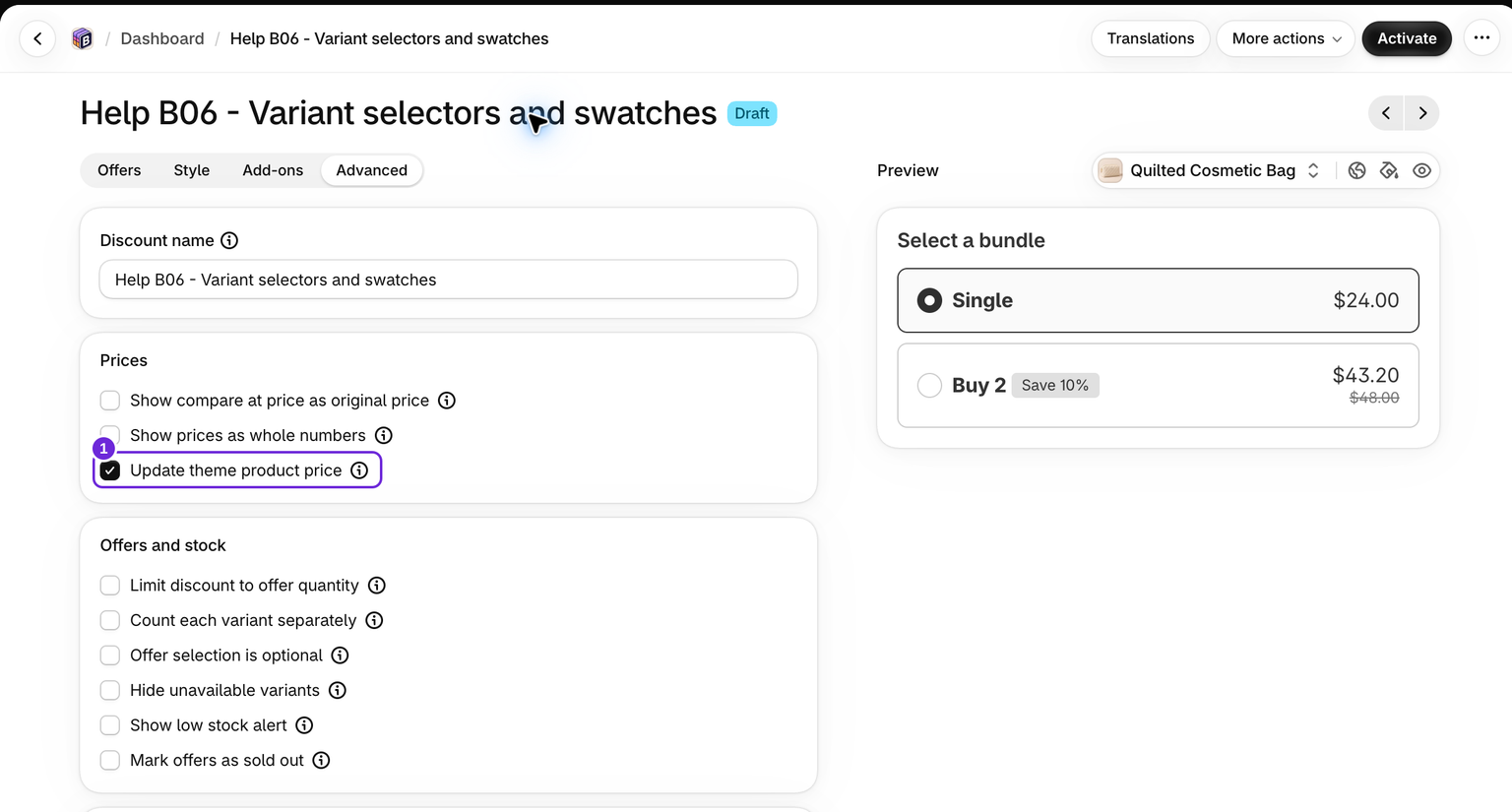
- En Precios, marca Actualizar el precio del producto en el tema.
- Guarda el descuento. Si está en borrador, actívalo antes de probar la tienda.
Qué se muestra

El precio del producto sobre el widget sigue el total del paquete de la oferta seleccionada. Las ofertas de upsell y los complementos opcionales no cambian ese precio del encabezado.
El precio dentro del botón Añadir al carrito muestra el total de lo que añade el clic: la oferta seleccionada, las ventas cruzadas y las ofertas de upsell y los complementos seleccionados, con sus descuentos y cantidades. Coincide con el pie del widget y con el total de Añadir al carrito de la barra fija. Las selecciones no disponibles se excluyen.
Por ejemplo, seleccionar un paquete de $100 mantiene el encabezado en $100. Marcar un complemento de $10 cambia el botón y el pie a $110, mientras el encabezado permanece en $100. Ambos importes muestran la parte correspondiente de la compra.
En el modo solo complementos, un precio compatible dentro del botón puede seguir la cantidad nativa del producto más los complementos marcados, mientras el encabezado conserva el precio propio del tema. Este modo no muestra el total habitual de la oferta seleccionada en el pie.
Lo que ocurre con el precio comparativo junto a él depende de la oferta:
- Oferta con descuento: el total tachado se muestra junto al nuevo precio, para que el ahorro se muestre correctamente.
- Oferta de varios artículos sin descuento: el precio comparativo se oculta, porque mostrarlo implicaría un ahorro que no existe.
- No hay ninguna oferta seleccionada: el precio y el precio comparativo propios del tema se dejan exactamente como estaban.
Si tu tema no tiene un elemento separado para el precio comparativo, ambos valores se muestran juntos en el elemento de precio.
Insignias de oferta
Mientras el precio muestra el total de un paquete, las insignias de oferta de tu tema ("Oferta", "-20%") se ocultan. Esas insignias describen el precio de un solo artículo, por lo que dejarlas visibles junto a un total de paquete lo contradiría. Vuelven a aparecer en cuanto el precio regresa a la normalidad. Las insignias de otras partes de la página, como las de las tarjetas de productos recomendados, no se modifican.
Si el precio no cambia
Bundlex debe encontrar el elemento de precio de tu tema, y los temas difieren enormemente en la forma de construir esa parte de la página. Funciona de inmediato en la mayoría de los temas, pero no en todos.
Comprueba primero lo más evidente:
- Confirma que la configuración esté marcada y que el paquete se haya vuelto a publicar desde que la marcaste.
- Recarga la página del producto con una actualización forzada para no ver una versión almacenada en caché.
- Compruébalo en un producto donde el widget se muestre claramente.
Si sigue sin cambiar, contacta con el soporte de Bundlex e incluye la URL de tu tienda y un enlace a la página del producto. El soporte puede indicar a Bundlex el elemento de precio exacto de tu tema y comprobar si tu tema necesita trabajo de integración adicional. Esta es una configuración que solo el soporte puede aplicar, así que no tienes que buscarla en el panel de control. Lo mismo se aplica al botón: si el precio del tema sigue al paquete, pero el importe del botón Añadir al carrito no lo hace, el soporte también puede indicar a Bundlex ese elemento.
Bundlex es deliberadamente prudente con el botón. Cuando no puede determinar con certeza qué número del botón corresponde al precio, no cambia nada en lugar de arriesgarse a modificar el incorrecto, por ejemplo, una nota de "Ahorra $10" o un importe añadido por un conversor de moneda.
Si cambia el número equivocado
En ocasiones, Bundlex selecciona un elemento de precio que no es el precio principal del producto, por ejemplo, uno dentro de una barra fija o de una tarjeta cercana. Repórtalo a soporte de la misma manera, con un enlace a la página y una nota sobre qué número cambió. La solución es la misma: indicar a Bundlex cuál es el elemento correcto para tu tema.
No se modifica nada de forma permanente en tu tema. El precio original se restaura cuando el cliente deselecciona la oferta, sale de la página o se elimina el widget, y al desactivar la configuración, la página vuelve al comportamiento normal de tu tema.
Aspectos importantes
Algunos temas vuelven a mostrar su propio precio
Algunos temas vuelven a escribir su propio precio un momento después de que Bundlex lo actualiza, normalmente justo después de cambiar una variante. Bundlex vuelve a aplicar el valor poco después de cada actualización para cubrir este caso. Si tu tema vuelve a mostrar su precio más tarde, este puede revertirse brevemente hasta la próxima vez que el cliente cambie su selección. Por lo tanto, el número visible puede volver al precio propio del tema en lugar del total del paquete seleccionado. Compáralo con el widget y el checkout durante las pruebas.
Suscripciones y planes de venta
Si un cliente selecciona una suscripción u otro plan de venta que Bundlex no administra, se restaura el precio del tema y se mantiene sin cambios mientras ese plan esté seleccionado. El plan tiene sus propios precios, y mostrar encima un total de paquete de compra única sería engañoso.
Se combina con tu configuración de redondeo
Si Mostrar precios como números enteros también está activado, el precio sincronizado del tema se redondea de la misma manera que el resto del widget, usando la misma configuración de visualización. El checkout sigue usando el importe exacto; mostrar un número entero no redondea el cargo.
Pruébalo antes de confiar en él
Como el resultado depende de tu tema, compruébalo en tu tienda activa después de publicar. Selecciona cada oferta y confirma que el encabezado siga el precio de la oferta. Marca y desmarca un complemento y comprueba que el botón siga el total del pie de página. Si la selección opcional de ofertas está activada, deselecciona la oferta y confirma que vuelva el precio propio del tema.
¿Te resultó útil este artículo?
Tus comentarios nos ayudan a mejorar nuestra documentación.