
Cómo traducir un paquete a otro idioma
Bundlex te permite traducir el texto de una oferta de paquete para que los compradores vean los títulos de las ofertas, los beneficios y los mensajes en su propio idioma. Las traducciones se encuentran en una pantalla específica, separada del diseño y la configuración de descuentos del paquete, y al guardar se actualiza el texto traducido del paquete. El paquete debe estar activo en una página de producto coincidente para que los compradores puedan verlo.
Antes de empezar
Las traducciones se basan en los idiomas que has configurado en Shopify. Añade primero los idiomas que quieras admitir. Vuelve a abrir la pantalla Traducciones después de añadir o publicar un idioma para que Bundlex pueda actualizar la lista.
- En el administrador de Shopify, ve a Configuración > Idiomas y añade y publica los idiomas en los que vendes.
- De vuelta en Bundlex, esos idiomas aparecen en el selector de idiomas de la pantalla Traducciones. Un idioma que hayas añadido pero aún no hayas publicado muestra una insignia de No publicado, para que puedas prepararlo antes de que se publique.
- Si no hay idiomas adicionales configurados, Bundlex muestra un aviso indicando que no hay idiomas a los que traducir. Añádelos en Shopify y vuelve después.
El idioma principal de tu tienda es el texto de origen. Tradúcelo a cada idioma adicional.
Tu idioma principal se edita en el editor
El editor de descuentos contiene todo el texto en el idioma principal de tu tienda. La pantalla Traducciones contiene los demás idiomas.
Si tu idioma principal no es el inglés, un descuento nuevo comienza con los textos en ese idioma: títulos de ofertas, botones, mensajes y plantillas de diseño. Los textos que añadas después, como una oferta nueva, un regalo o una línea de beneficios, también comienzan en tu idioma. Esto funciona para danés, neerlandés, francés, alemán, italiano, japonés, lituano, polaco, portugués (Brasil), español, sueco, turco y chino (simplificado y tradicional). Los descuentos que ya tienes conservan sus textos. Cámbialos en el editor.
Los mensajes de la tienda en tu idioma principal aparecen en el editor, junto a la función correspondiente:
- Texto de Mix & match: en la oferta, debajo de Diseño del paquete, cuando la oferta tiene una fila de Mix & match.
- Texto del selector de regalos: en la banda del Selector de varios regalos.
- Texto de la barra fija: en la pestaña Complementos, debajo de Añadir al carrito fijo.
- Mensajes: en la pestaña Avanzado, en una tarjeta plegada cerca de la parte inferior, con textos como «artículo no disponible» y «stock insuficiente».
Cómo traducir un paquete
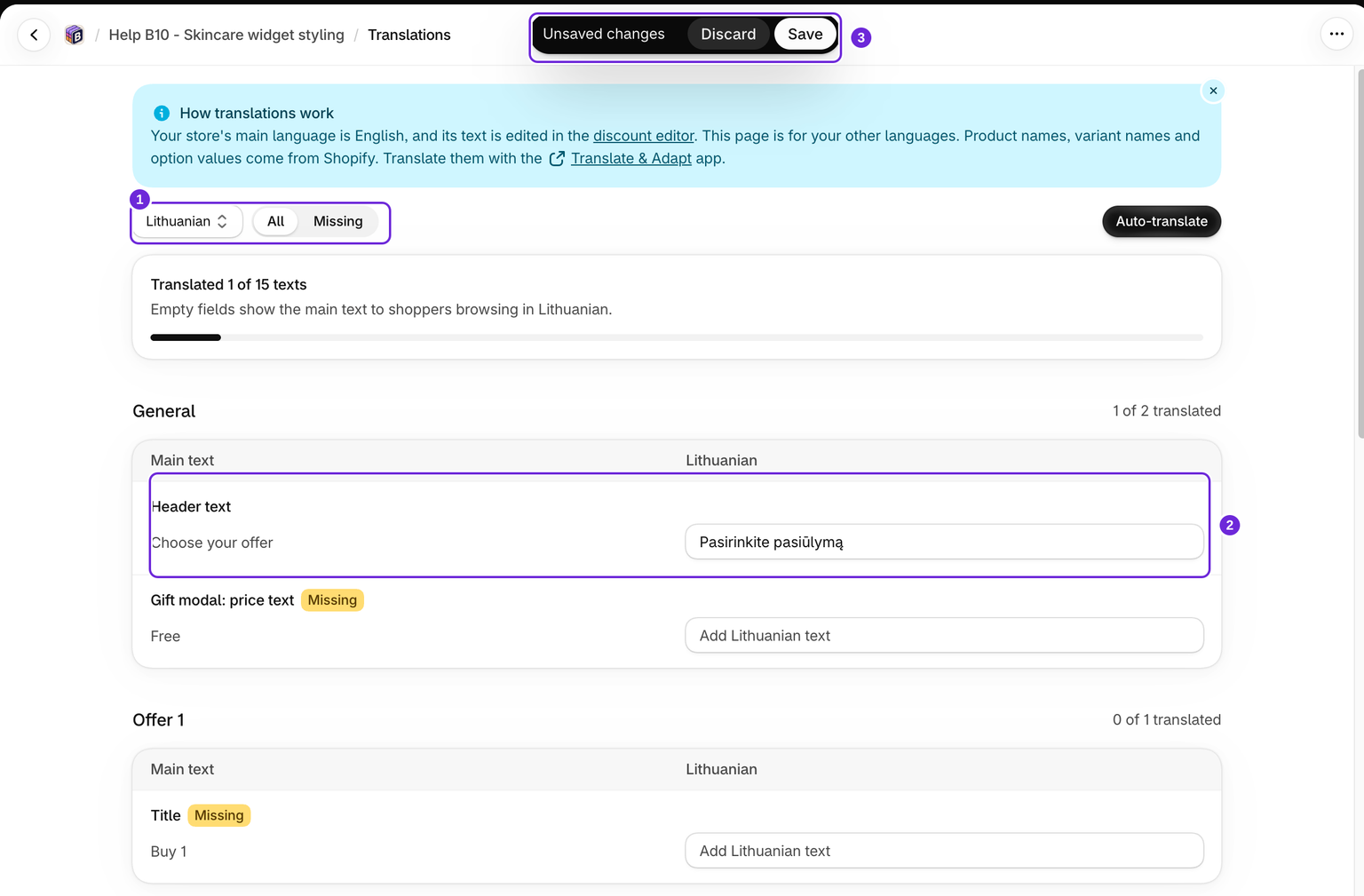
- Abre en el editor la oferta del paquete que quieres traducir.
- Haz clic en Traducciones para abrir la pantalla de Traducciones.
- Usa el selector de idioma de la parte superior para elegir el idioma al que quieres traducir.
- Revisa los campos. Cada uno muestra dos columnas: Texto principal, tu idioma principal, a la izquierda, y el idioma que elegiste, a la derecha. Escribe la traducción en la columna derecha.
- Haz clic en Guardar. Al guardar, se almacenan tus traducciones y se actualizan los datos del paquete en la tienda. Guardar una traducción no activa un paquete en borrador.
El contador de la parte superior muestra X de Y textos traducidos. Elige Faltantes para ver solo los textos que aún necesitan traducción.
Revisa la columna Texto principal y la columna de tu idioma, y luego guarda. Esta pantalla no muestra una vista previa en vivo del widget. Abre la tienda en el idioma traducido para comprobar el widget, la barra fija de añadir al carrito y el texto de la cuenta regresiva en contexto.
Guarda o descarta los cambios antes de cambiar de idioma. El selector de idioma se bloquea mientras tengas cambios sin guardar, así que termina primero con el idioma actual y luego pasa al siguiente.
Traducción automática
Si prefieres no escribir cada campo, el botón Traducción automática completa el idioma seleccionado por ti. Solo completa los campos vacíos, por lo que cualquier texto que ya hayas introducido manualmente permanece intacto. Revisa los resultados y guarda cuando estés conforme.
Qué puedes traducir
La lista sigue las funciones activadas del paquete. Desactivar una función oculta su sección de traducción sin eliminar las traducciones guardadas. Dentro de una sección visible, aparece una fila cuando tiene texto principal o una traducción anterior que se puede borrar. Los textos traducibles incluyen:
- Texto de la oferta para cada nivel: título, subtítulo, insignia y etiqueta de descuento.
- Encabezado y pie de página: el encabezado del widget y los textos izquierdo y derecho del pie de página.
- Etiquetas de precio: el texto del precio por artículo y el texto del precio del regalo gratuito.
- Regalos gratuitos y ventas cruzadas: el título que se muestra para cada regalo o extra de pago de una oferta.
- Viñetas de beneficios: cada línea de beneficios debajo de una oferta.
- Barra fija de añadir al carrito: el título y el botón en el modo de desplazamiento, o el botón de añadir al carrito en el modo de adición directa, además de los mensajes de la barra fija.
- Temporizador de cuenta regresiva: el título compacto, el título del diseño completo, el subtítulo y las etiquetas de unidad cuando se usan, además del mensaje de vencimiento cuando se selecciona Mostrar mensaje.
- Mensaje de poco stock: el texto de alerta, manteniendo intacto
{{stock}}. - Otras funciones activadas: etiquetas y beneficios de Suscripciones, el bloque de Oferta de upsell, regalos progresivos, encabezados y textos de estado del selector de regalos, y mensajes del selector de Mix & match.
- Mensajes: avisos integrados de la tienda, como artículo no disponible, stock insuficiente, opción no disponible y el mensaje de error del carrito.
Lo que no puedes cambiar aquí
Esta pantalla es solo para textos. Para cambiar el diseño, los colores o la configuración del descuento, vuelve al editor de descuentos y edita el paquete como de costumbre. El texto de tu idioma principal también se edita allí. Para traducir nombres de productos, nombres de variantes y valores de opciones, usa la aplicación Translate & Adapt de Shopify en el panel de administración, ya que ese contenido pertenece a tus productos y no al paquete.
Cómo funciona el respaldo de la tienda
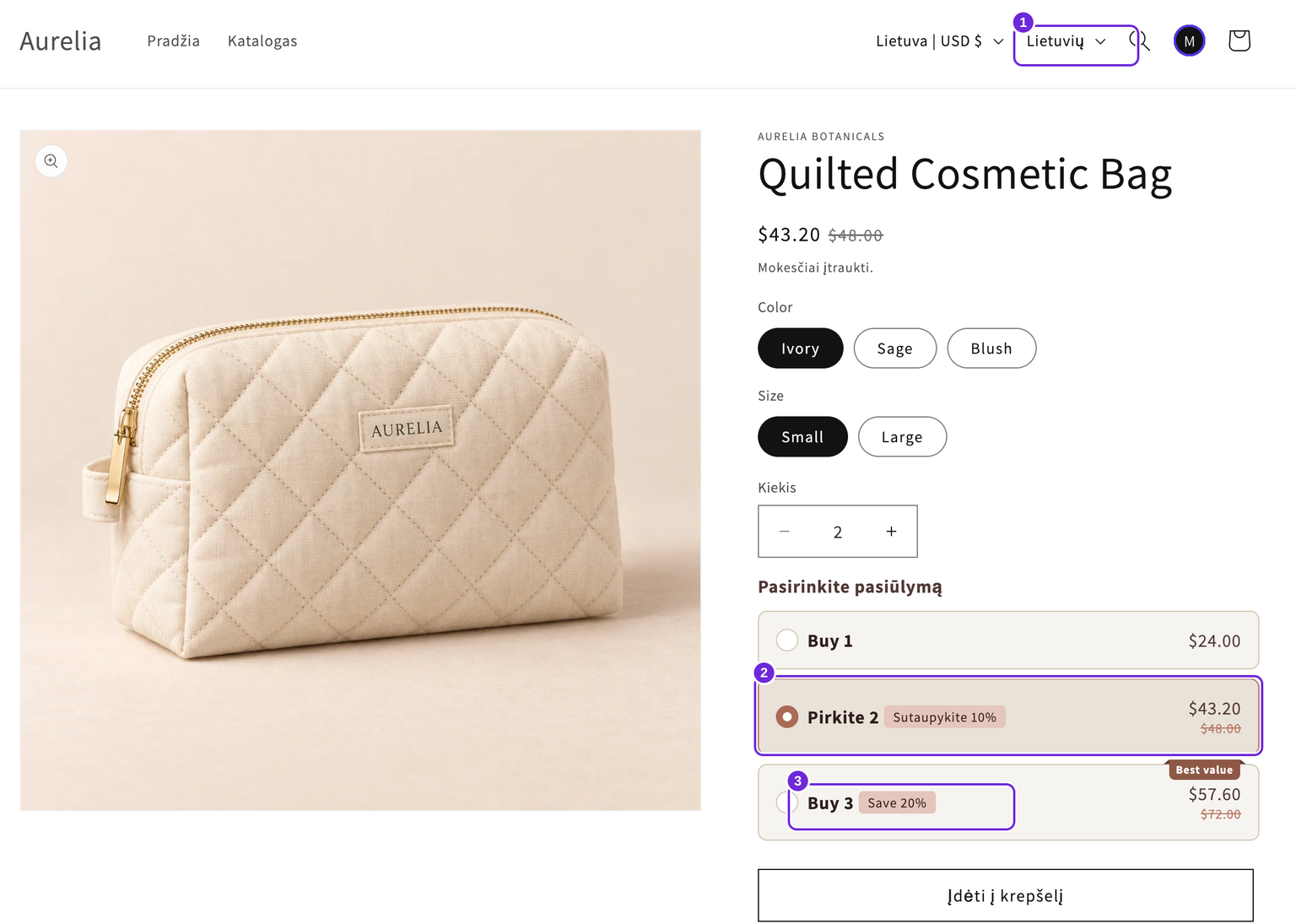
Cuando un comprador ve la página de tu producto, Bundlex muestra el widget en el idioma del comprador. Una traducción vacía usa el texto principal de ese campo. Dejar una traducción en blanco no oculta un campo que tiene texto principal.
- Dejar vacío un campo de traducción significa que ese campo seguirá mostrando al comprador el valor del idioma principal.
- Las entradas que solo contienen espacios se tratan igual que las vacías, por lo que se usa el texto original en lugar de una cadena en blanco.
- Un paquete sin traducciones muestra simplemente su texto original en todas partes, exactamente como antes.
Como cada campo tiene su propio respaldo, puedes traducir tanto o tan poco como quieras y activar los idiomas gradualmente.
Mantén las traducciones actualizadas
Cambiar el texto principal no reescribe una traducción existente. Después de cambiar una oferta, una afirmación de precio, una insignia o un mensaje en el editor, revisa también los demás idiomas. La traducción automática no modifica las traducciones que no están vacías, por lo que no actualizará automáticamente los textos antiguos.
Si eliminas una oferta normal o un texto del widget en el editor principal y guardas, una traducción anterior no hará que ese texto vuelva a aparecer en la tienda. Su fila de traducción puede seguir visible con Sin texto en la columna principal para que puedas borrar el valor anterior. Estas filas no cuentan para el progreso ni se traducen automáticamente. Edita los mensajes del sistema integrados junto a su función en el editor principal.
Mantén sin cambios todas las variables de plantilla, incluidos ambos pares de llaves. Por ejemplo, traduce la palabra Guardar en Save {{saved_percentage}}, pero conserva {{saved_percentage}}. Consulta variables de plantilla para ver los valores compatibles.
¿Te resultó útil este artículo?
Tus comentarios nos ayudan a mejorar nuestra documentación.