
Crea descuentos por cantidad para Comprar 1, Comprar 2 y Comprar 3
Los descuentos por cantidad ofrecen a los compradores un mejor precio cuando compran más unidades del mismo producto. Esta guía crea tres ofertas, las publica y comprueba el precio que reciben los clientes en el carrito.
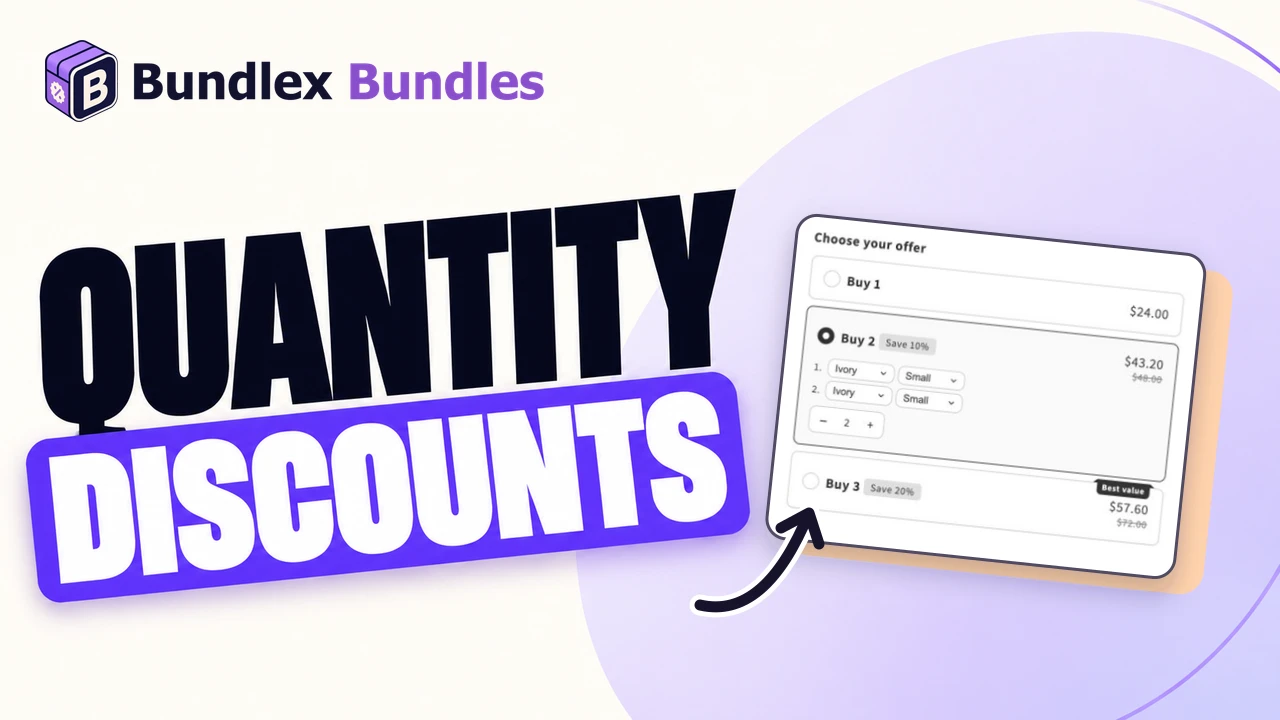
El ejemplo que crearemos
Usa un producto con un precio de venta de $28. Nuestro ejemplo es una crema facial, sin regalos, suscripciones ni límites de cantidad. USD es la moneda del ejemplo; introduce los importes en la moneda de tu tienda.
| Oferta | Cantidad | Descuento | Total a $28 cada uno |
|---|---|---|---|
| Compra 1 | 1 | Ninguno | $28 |
| Compra 2 | 2 | Porcentaje: 10 | $50.40 |
| Compra 3 | 3 | Porcentaje: 20 | $67.20 |
Estos totales no incluyen otros descuentos ni impuestos o gastos de envío adicionales. Para un conjunto que contenga productos diferentes, usa una oferta de paquete de productos.
1. Crea la oferta y elige su producto
- Desde el panel de Bundlex, haz clic en Crear paquete.
- Elige una plantilla de descuentos por cantidad o haz clic en Empezar desde cero.
- En Mostrar widget en, elige Productos seleccionados y selecciona tu producto de ejemplo. Comprueba que aparezca en la vista previa.

Una plantilla proporciona ajustes iniciales. Revisa sus ofertas y extras existentes en lugar de asumir que ya coinciden con este ejemplo. Mantén una sola oferta activa en el producto de prueba para que la segmentación superpuesta no confunda el resultado.
2. Configura las tres ofertas por cantidad
- Abre Ofertas. Añade ofertas con Descuentos por cantidad o edita las ofertas por cantidad proporcionadas por la plantilla.
- Configura la Cantidad, el Descuento y el título de cada oferta usando la tabla anterior. Para aplicar un porcentaje, selecciona primero Porcentaje y luego introduce el número en el campo de importe.
- Revisa también la etiqueta y el subtítulo del descuento para que ningún texto de la plantilla prometa ahorros diferentes.
- Activa Oferta preseleccionada para la opción que quieras seleccionar cuando se abra la página. Usa Compra 1 para este ejemplo.

Descuento por artículo significa restar dinero de cada unidad, no de su precio de venta final. Precio total fijo es un método de precios diferente para un paquete completo. Consulta tipos de descuento explicados antes de cambiar de método.
3. Decide cómo elegirán los compradores las variantes y las cantidades
Si el producto tiene opciones como Color y Talla, activa Complementos > Selector de variantes para permitir que los compradores elijan una variante para cada unidad. Usa combinaciones reales disponibles y comprueba las diferencias de precio entre variantes. Sin este selector, una oferta por cantidad normal usa la variante principal elegida por el tema. Consulta ajustes de variantes.
El ejemplo de la crema no necesita un selector de variantes. Para ver un ejemplo independiente de variantes, añade un producto con opciones a la misma oferta y selecciónalo en la vista previa. Nuestro neceser tiene una variante Small de $24 y una variante Large de $30. Elegir Ivory / Small y Blush / Large da un total base de $54, o $48.60 después del descuento del 10 %.
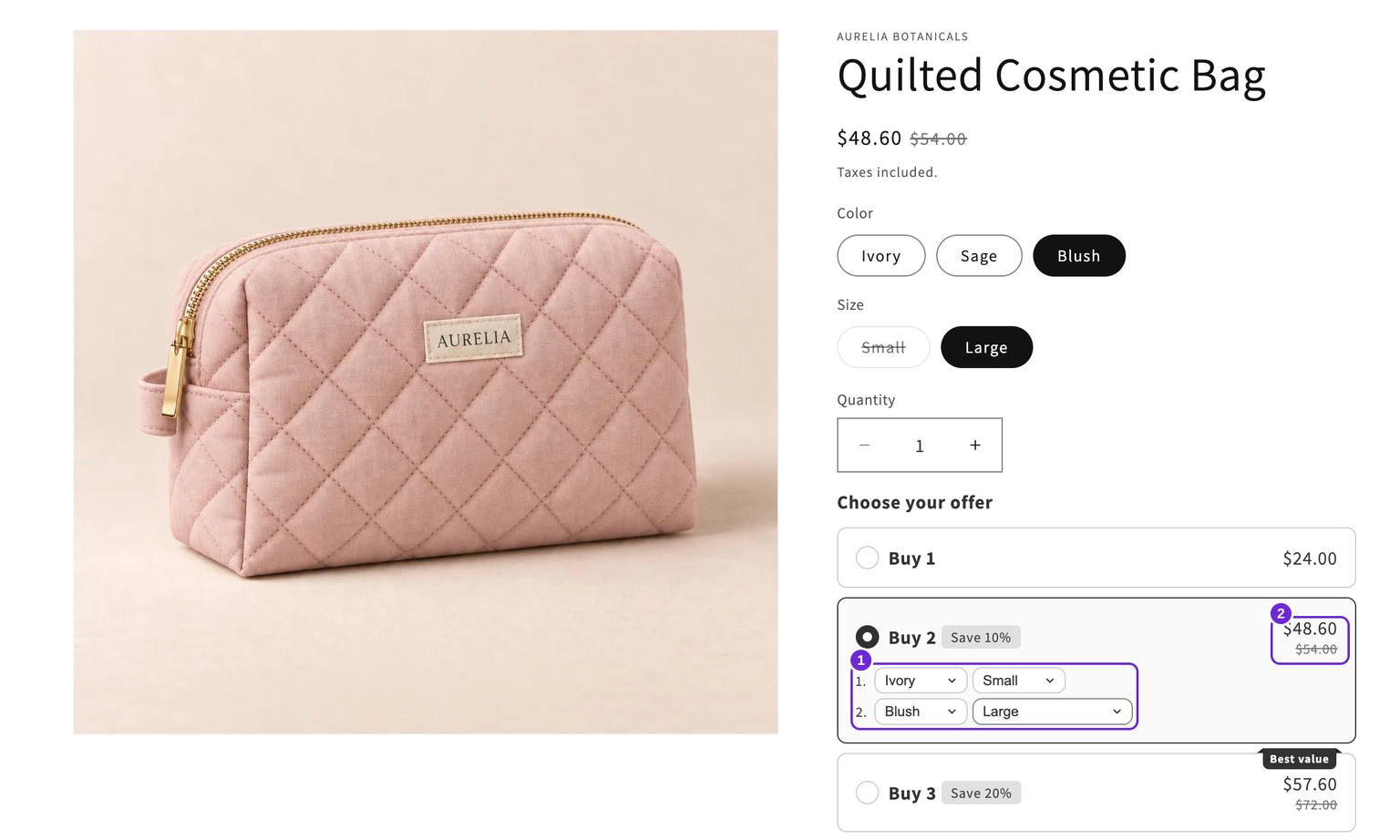
Las tres tarjetas funcionan sin un selector incremental. Si los compradores también deben poder ajustar directamente el número, activa Complementos > Selector de cantidad y comprueba sus ofertas en Mostrar en:. En estos niveles normales por porcentaje, el selector cuenta las unidades individuales. Sigue la guía del selector de cantidad para consultar las posiciones y los ajustes incompatibles.
Para este primer ejemplo, deja desactivados Limitar el descuento a la cantidad de la oferta y Contar cada variante por separado. Estos ajustes cambian cómo se cumplen las cantidades y deben probarse por separado.
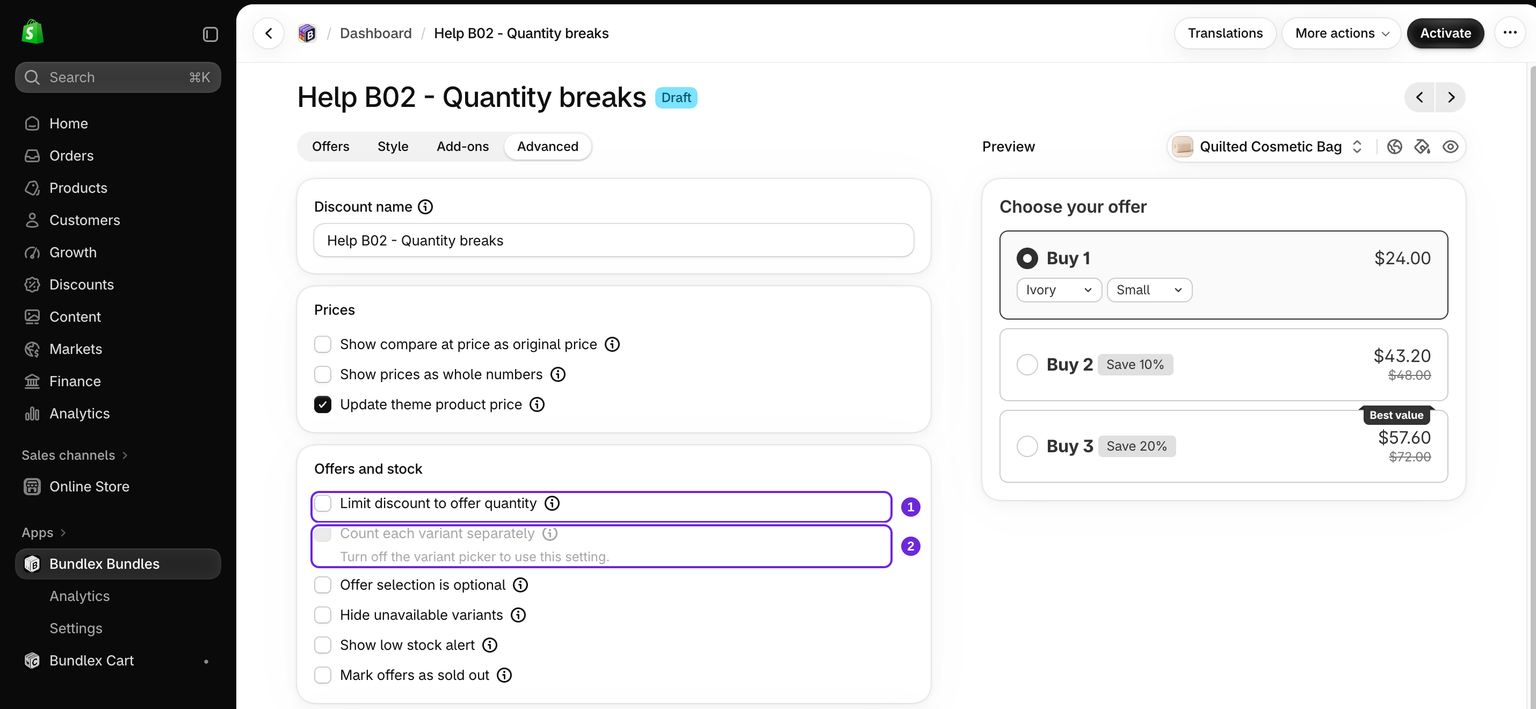
4. Activa y comprueba la tienda
- Revisa la vista previa y haz clic en Guardar para conservar un borrador. Haz clic en Activar cuando estés listo para probarlo en la tienda. Guardar un borrador nuevo sin activarlo no publica la oferta.
- Activa el widget en tu tema y abre la página real del producto seleccionado.
- Comenzando con el carrito vacío cada vez, prueba Compra 1, Compra 2 y Compra 3. Confirma las cantidades, las variantes elegidas y los totales de los productos de la tabla al finalizar la compra.
- Prueba también cuatro unidades. Con estos niveles normales por porcentaje y sin límite, las cuatro cumplen los requisitos para obtener un descuento del 20 %: $89.60 al precio del ejemplo.
- Reduce el carrito a dos unidades y comprueba que el precio vuelva al nivel de descuento del 10 %. Elimina otras promociones de la prueba si cambian el resultado.

Si la oferta seleccionada parece correcta pero el precio del carrito no lo es, usa la lista de comprobación del precio del carrito. Para conocer los límites de publicación, sigue las indicaciones sobre los límites de los descuentos automáticos.
Siguientes pasos
Añade un regalo, personaliza el aspecto del widget o vuelve a la guía de configuración para elegir otra promoción. Vuelve a comprobar el carrito después de añadir una función nueva.
¿Te resultó útil este artículo?
Tus comentarios nos ayudan a mejorar nuestra documentación.