
Utwórz rabaty ilościowe Kup 1, Kup 2 i Kup 3
Rabaty ilościowe zapewniają kupującym lepszą cenę przy zakupie większej liczby sztuk tego samego produktu. W tym przewodniku utworzymy trzy oferty, opublikujemy je i sprawdzimy cenę otrzymywaną przez klientów w koszyku.
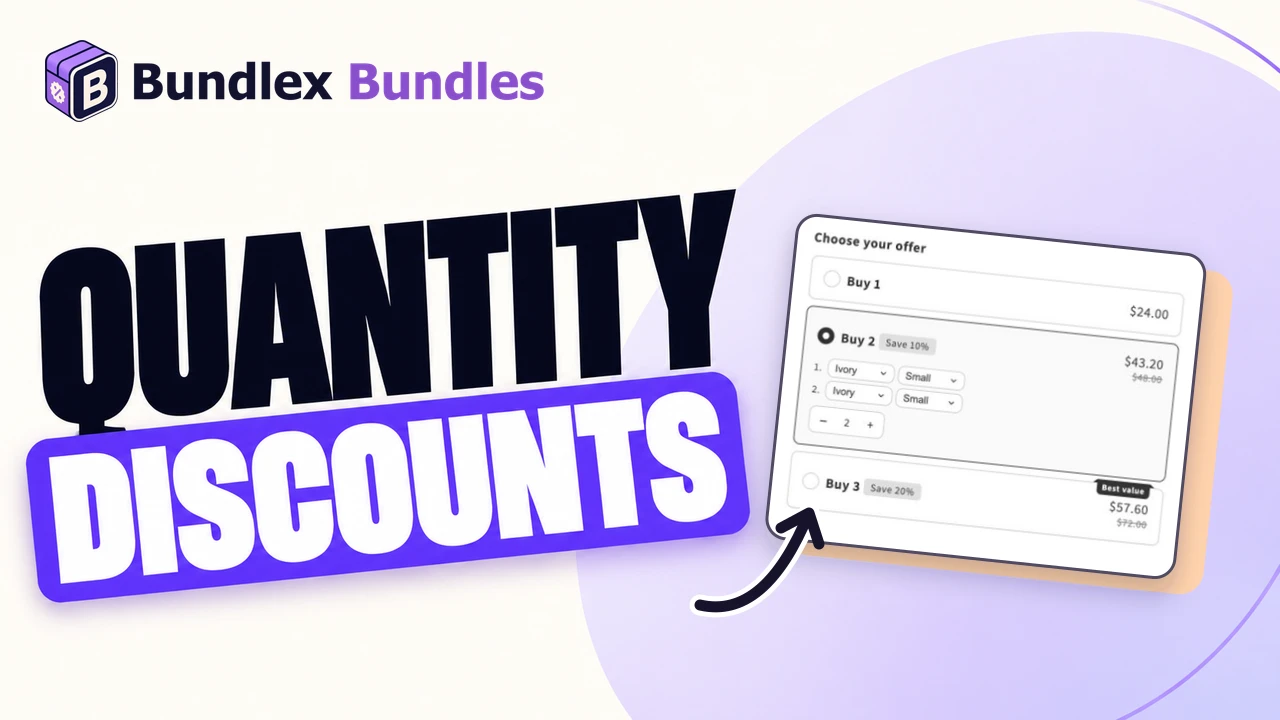
Przykład, który utworzymy
Użyj produktu w cenie sprzedaży 28 USD. Naszym przykładem jest krem do twarzy, bez prezentów, subskrypcji ani limitów ilości. USD to waluta przykładowa, wprowadź kwoty w walucie swojego sklepu.
| Oferta | Ilość | Rabat | Suma przy cenie 28 USD za sztukę |
|---|---|---|---|
| Kup 1 | 1 | Brak | 28 USD |
| Kup 2 | 2 | Procentowo: 10 | 50,40 USD |
| Kup 3 | 3 | Procentowo: 20 | 67,20 USD |
Sumy te nie uwzględniają innych rabatów ani dodanego podatku lub kosztu wysyłki. W przypadku zestawu zawierającego różne produkty użyj oferty zestawu produktów.
1. Utwórz ofertę i wybierz jej produkt
- W panelu Bundlex kliknij Utwórz zestaw.
- Wybierz szablon rabatu ilościowego lub kliknij Zacznij od zera.
- W sekcji Pokaż widget w wybierz Wybrane produkty i wybierz przykładowy produkt. Sprawdź, czy pojawia się w podglądzie.

Szablon zapewnia ustawienia początkowe. Sprawdź jego istniejące oferty i dodatki, zamiast zakładać, że pasuje już do tego przykładu. Pozostaw jedną aktywną ofertę na produkcie testowym, aby nakładanie się kierowania nie zakłóciło wyniku.
2. Skonfiguruj trzy oferty ilościowe
- Otwórz Oferty. Dodaj oferty za pomocą opcji Rabat ilościowy lub edytuj oferty ilościowe dostarczone przez szablon.
- Ustaw dla każdej oferty jej Ilość, Rabat i tytuł zgodnie z powyższą tabelą. W przypadku wartości procentowej najpierw wybierz Procentowo, a następnie wprowadź liczbę w polu kwoty.
- Sprawdź również etykietę rabatu i podtytuł, aby żaden tekst szablonu nie obiecywał innych oszczędności.
- Włącz opcję Wstępnie wybrana oferta dla wyboru, który ma być zaznaczony po otwarciu strony. W tym przykładzie użyj opcji Kup 1.

Kwota rabatu na sztukę oznacza kwotę odejmowaną od każdej sztuki, a nie jej końcową cenę sprzedaży. Stała cena całkowita to inna metoda ustalania ceny całego pakietu. Przed zmianą metody zapoznaj się z artykułem wyjaśniającym typy rabatów.
3. Zdecyduj, jak klienci będą wybierać warianty i ilości
Jeśli produkt ma opcje, takie jak Kolor i Rozmiar, włącz Dodatki > Selektor wariantu, aby klienci mogli wybrać wariant dla każdej sztuki. Użyj rzeczywiście dostępnych kombinacji i sprawdź różnice cen między wariantami. Bez tego selektora zwykła oferta ilościowa korzysta z głównego wariantu produktu wybranego w motywie. Zobacz ustawienia wariantów.
Przykład z kremem nie wymaga selektora wariantu. Aby utworzyć osobny przykład z wariantami, dodaj do tej samej oferty produkt z opcjami i wybierz go w podglądzie. Nasza kosmetyczka ma wariant Small za 24 USD i wariant Large za 30 USD. Wybór Ivory / Small i Blush / Large daje bazową sumę 54 USD lub 48,60 USD po rabacie 10%.
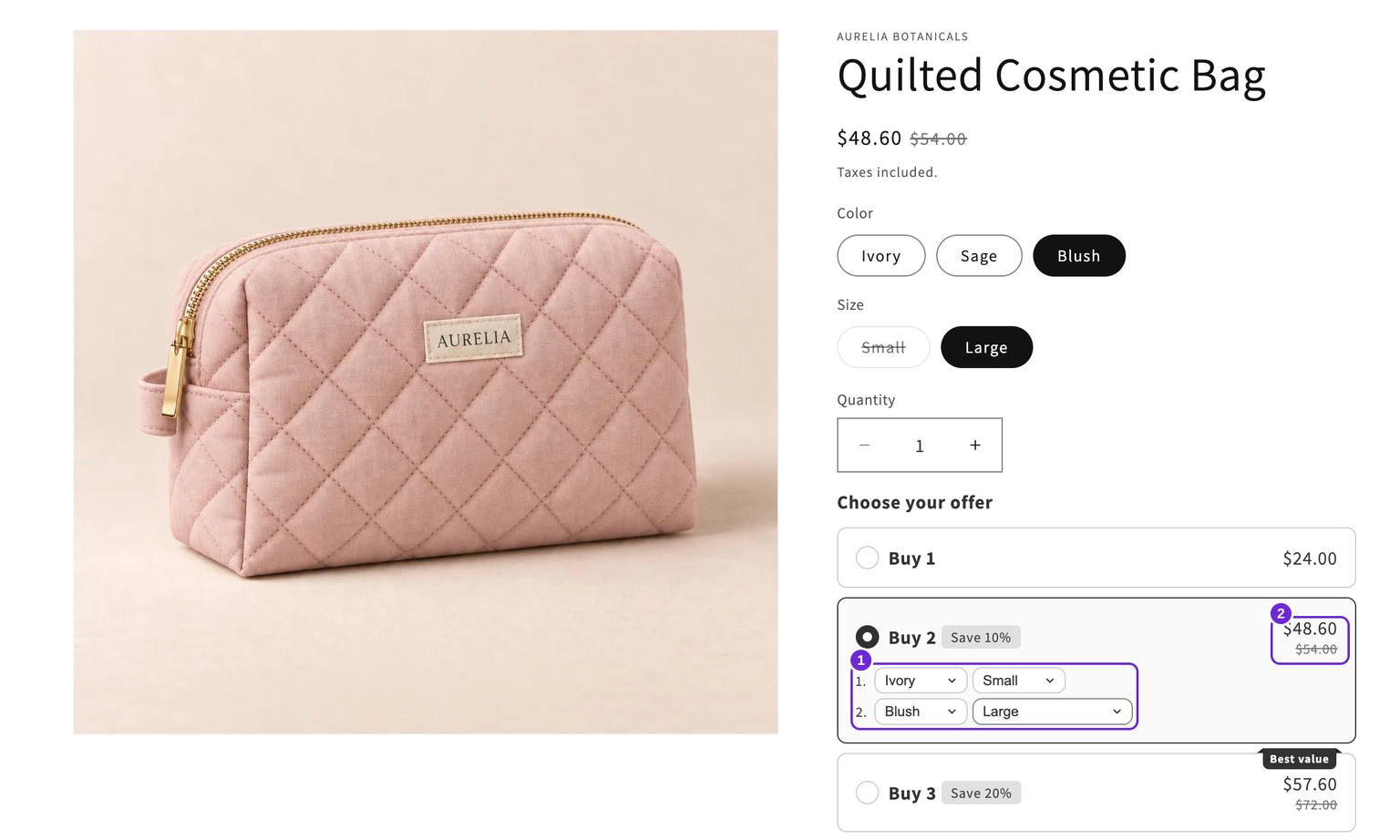
Trzy karty działają bez selektora ilości. Jeśli klienci powinni również bezpośrednio zmieniać liczbę, włącz Dodatki > Selektor ilości i sprawdź jego ustawienie Pokaż w: oferty. W tych zwykłych progach procentowych selektor zlicza pojedyncze sztuki. Zapoznaj się z przewodnikiem po selektorze ilości, aby poznać pozycje i niezgodne ustawienia.
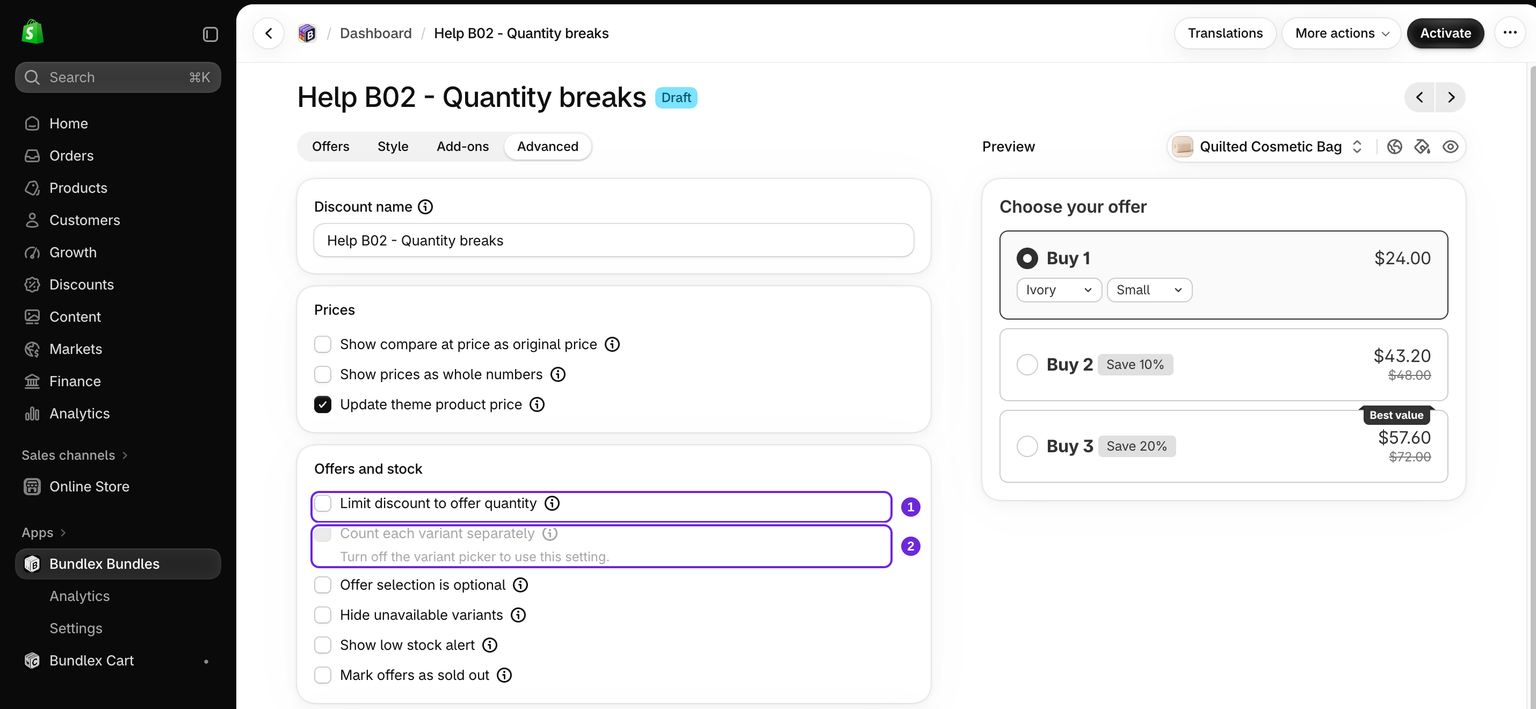
W tym pierwszym przykładzie pozostaw opcje Ogranicz rabat do ilości oferty i Licz każdy wariant osobno wyłączone. Te ustawienia zmieniają sposób kwalifikowania ilości i należy je testować osobno.
4. Aktywuj ofertę i sprawdź sklep
- Sprawdź podgląd i kliknij Zapisz, aby zachować wersję roboczą. Kliknij Aktywuj, gdy będziesz gotowy do testowania w sklepie. Zapisanie nowej wersji roboczej bez jej aktywowania nie publikuje oferty.
- Włącz widget w swoim motywie, a następnie otwórz rzeczywistą stronę produktu, którego dotyczy oferta.
- Za każdym razem zaczynając z pustym koszykiem, przetestuj Kup 1, Kup 2 i Kup 3. Przy kasie potwierdź ilości, wybrane warianty i sumy produktów z tabeli.
- Przetestuj również cztery sztuki. Przy tych zwykłych progach procentowych i bez limitu wszystkie cztery kwalifikują się do rabatu 20%, więc przy przykładowej cenie suma wynosi 89,60 USD.
- Zmniejsz liczbę produktów w koszyku do dwóch i sprawdź, czy cena wraca do progu 10%. Usuń inne promocje z testu, jeśli zmieniają wynik.

Jeśli wybrana oferta wygląda prawidłowo, ale cena w koszyku się nie zgadza, skorzystaj z listy kontrolnej dotyczącej ceny w koszyku. Aby poznać ograniczenia publikowania, zapoznaj się ze wskazówkami dotyczącymi limitu automatycznego rabatu.
Następne kroki
Dodaj prezent, dostosuj wygląd widgetu lub wróć do przewodnika konfiguracji, aby wybrać inną promocję. Po dodaniu nowej funkcji ponownie sprawdź koszyk.
Czy ten artykuł był pomocny?
Twoja opinia pomaga nam ulepszać dokumentację.