
Jak edytować, duplikować, aktywować i usuwać zestaw
Każdy zestaw utworzony w Bundlex przechodzi przez prosty cykl życia: edytujesz go, aktywujesz, aby wyświetlać go klientom, dezaktywujesz, aby go wstrzymać, a także duplikujesz lub usuwasz, gdy zmieniają się oferty. Ten przewodnik opisuje każdą czynność dostępną na liście panelu i w edytorze zestawu.
Zrozumienie statusów Wersja robocza i Opublikowane
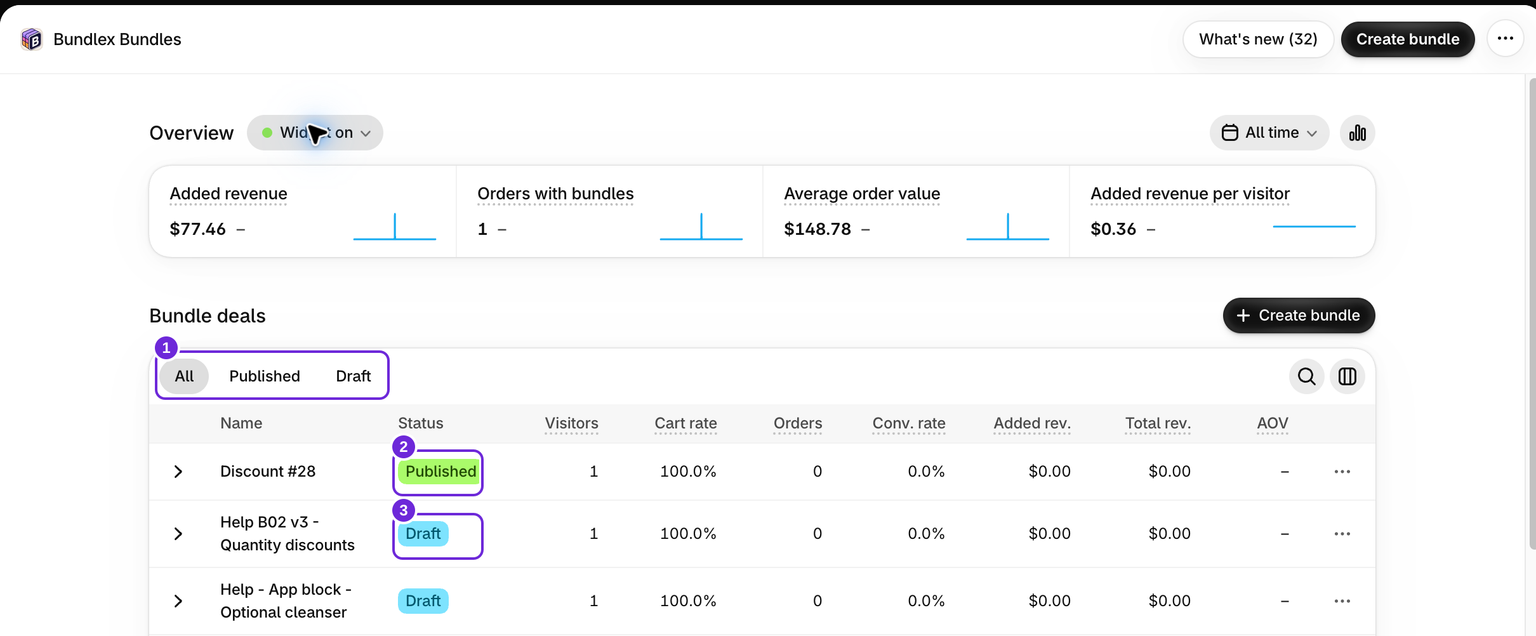
Każdy zestaw ma plakietkę statusu, która informuje, czy klienci mogą go zobaczyć:
- Wersja robocza: Zestaw jest zapisany w panelu, ale nie jest aktywny. Nie stosuje żadnego rabatu i nie wyświetla się w sklepie.
- Opublikowane: Oferta jest aktywna i może być stosowana wobec kwalifikujących się klientów i produktów. Jej widżet nadal wymaga działającej integracji z motywem.
Tę plakietkę zobaczysz w dwóch miejscach: obok nazwy każdego zestawu na liście panelu oraz przy nazwie zestawu u góry edytora.
Edytowanie zestawu
Zapisane zestawy znajdują się w panelu pod tytułem Oferty zestawów. Możesz otworzyć jeden z nich do edycji na dwa sposoby:
- Kliknij nazwę zestawu na liście lub
- Otwórz menu działań, czyli ikonę kropek na końcu wiersza, i wybierz Edytuj.
Otworzy się edytor, w którym możesz zmienić nazwę zestawu, jego oferty i drabinkę ofert, wygląd widżetu, regułę „Wyświetlaj widżet na” oraz pozostałe ustawienia. Szczegółowe informacje o tworzeniu drabinki ofert znajdziesz w artykule Dodawanie i edytowanie ofert.
Zapisywanie zmian
Aby zmienić tylko nazwę rabatu, otwórz menu działań rabatu w panelu i wybierz Zmień nazwę. Wpisz nową nazwę i zapisz. Rabat zachowa dotychczasowe oferty i ustawienia.
Po wprowadzeniu dowolnej zmiany w edytorze u góry strony pojawi się pasek zapisywania Shopify save bar z opcjami Zapisz i Odrzuć. Pasek śledzi niezapisane zmiany, dlatego:
- Kliknij Zapisz, aby zachować zmiany.
- Kliknij Odrzuć, aby przywrócić ostatnią zapisaną wersję.
- Jeśli spróbujesz opuścić stronę z niezapisanymi zmianami, pojawi się prośba o potwierdzenie przed przejściem dalej.
Zapisanie opublikowanego zestawu pozostawia go opublikowanym i wdraża zmiany. Zapisanie zestawu w wersji roboczej pozostawia go w wersji roboczej.
Aktywowanie zestawu, publikowanie
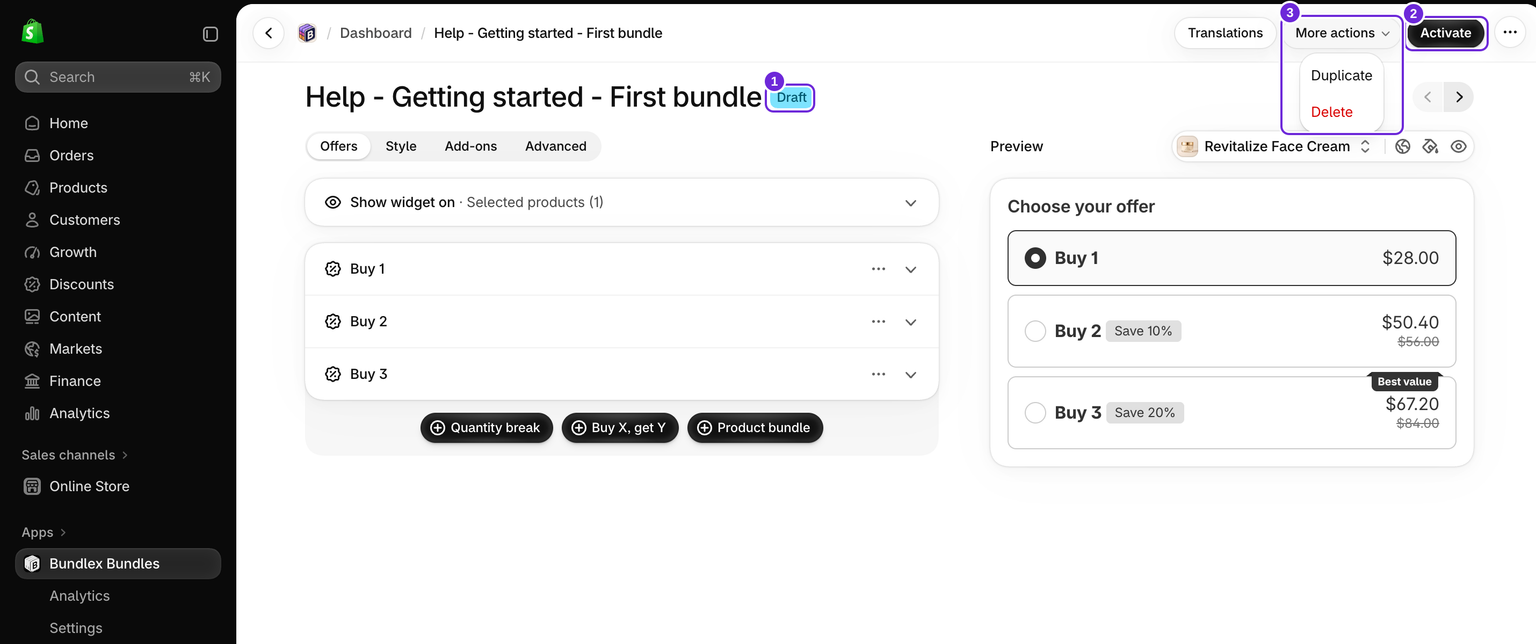
Aktywowanie publikuje zestaw w wersji roboczej, aby klienci mogli z niego korzystać. Otwórz zestaw, a następnie kliknij ciemny przycisk Aktywuj na pasku tytułu u góry edytora. Poczekaj, aż status zmieni się z Wersja robocza na Opublikowane. Jeśli pojawi się błąd, rozwiąż go przed przetestowaniem sklepu.
W danym momencie aktywny może być tylko jeden zestaw ustawiony tak, aby stosować go do wszystkich produktów. Jeśli inny zestaw dla wszystkich produktów jest już opublikowany, Bundlex poprosi o zmianę ustawienia „Wyświetlaj widżet na” w jednym z nich, zanim będzie można go aktywować.
Jeśli aktywację blokuje limit automatycznych rabatów Shopify, skorzystaj z przewodnika po limitach rabatów. Przed dezaktywacją czegokolwiek w panelu administracyjnym Shopify sprawdź, które promocje są nadal potrzebne.
Jeśli widżet nie został jeszcze włączony w motywie, zestaw nadal wymaga włączenia osadzenia aplikacji lub bloku aplikacji, aby pojawić się w sklepie. Zobacz Aktywowanie widżetu w motywie.
Dezaktywowanie zestawu, wstrzymywanie
Dezaktywowanie wstrzymuje aktywny zestaw bez jego usuwania. Otwórz opublikowany zestaw i kliknij Dezaktywuj na pasku tytułu u góry edytora, obok Tłumaczenia, albo wybierz Dezaktywuj w menu działań wiersza zestawu w panelu. Pojawi się prośba o potwierdzenie, ponieważ zestaw nie będzie już dostępny dla klientów, choć pozostanie w panelu.
Po dezaktywacji zestaw powraca do statusu Wersja robocza. Wszystkie ustawienia, oferty i wygląd zostają zachowane, więc możesz ponownie aktywować zestaw w dowolnym momencie. Użyj tej opcji, gdy chcesz tymczasowo wycofać ofertę, na przykład między promocjami.
Duplikowanie zestawu
Duplikowanie tworzy pełną kopię istniejącego zestawu. To najszybszy sposób na utworzenie jego wariantu bez budowania go od początku. Możesz duplikować z jednego z dwóch miejsc:
- Menu działań wiersza na pulpicie, wybierz Duplikuj lub
- Menu Więcej działań u góry edytora, wybierz Duplikuj.
Kopia zachowuje wszystkie oferty, wygląd i ustawienia oryginału, a do jej nazwy zostaje dodany tekst „ (kopia)”. Jeśli zestaw o tej nazwie już istnieje, na przykład po dwukrotnym zduplikowaniu tego samego zestawu, Bundlex dodaje do nazwy znacznik czasu, aby każda kopia pozostała unikalna. Nowe duplikaty są tworzone jako Wersja robocza. Przed aktywacją sprawdź skopiowane produkty, kierowanie, opcjonalne funkcje i ceny. Sprawdź, czy nie nakładają się na oryginał, aby właściwa oferta pojawiła się na stronie produktu.
Usuwanie zestawu
Usunięcie trwale usuwa zestaw. Możesz usunąć go z menu działań wiersza na pulpicie (Usuń) lub z menu Więcej działań u góry edytora. W obu przypadkach pojawi się prośba o potwierdzenie.
Usunięcia nie można cofnąć. Okno dialogowe potwierdzenia ostrzega, że tej czynności nie można cofnąć, a edytor nie ma funkcji cofania. Jeśli oferta miała status Opublikowana, jej usunięcie zatrzyma również powiązany rabat.
Jeśli chcesz tylko tymczasowo wyłączyć zestaw ze sklepu, użyj opcji Dezaktywuj zamiast Usuń, ponieważ dezaktywacja zachowuje zestaw w panelu administracyjnym na później.
Szybki przegląd
| Czynność | Działanie | Wynikowy status |
|---|---|---|
| Edytuj | Otwiera zestaw, aby zmienić jego ustawienia | Bez zmian |
| Aktywuj | Opublikuj zestaw, aby klienci mogli z niego korzystać | Opublikowany |
| Dezaktywuj | Wstrzymuje zestaw i zachowuje go w panelu administracyjnym | Wersja robocza |
| Duplikuj | Tworzy kopię z nazwą zawierającą „ (Copy)” | Wersja robocza (kopia) |
| Usuń | Trwale usuwa zestaw, a tej czynności nie można cofnąć | Usunięty |
Czy ten artykuł był pomocny?
Twoja opinia pomaga nam ulepszać dokumentację.