
Sådan redigerer, duplikerer, aktiverer og sletter du et bundle
Hvert bundle, du opretter i Bundlex, gennemgår en enkel livscyklus: Du redigerer det, aktiverer det for at vise det til kunderne, deaktiverer det for at sætte det på pause og duplikerer eller sletter det, efterhånden som dine tilbud ændrer sig. Denne vejledning gennemgår hver handling fra dashboardlisten og bundle-editoren.
Forstå statussen Kladde og Udgivet
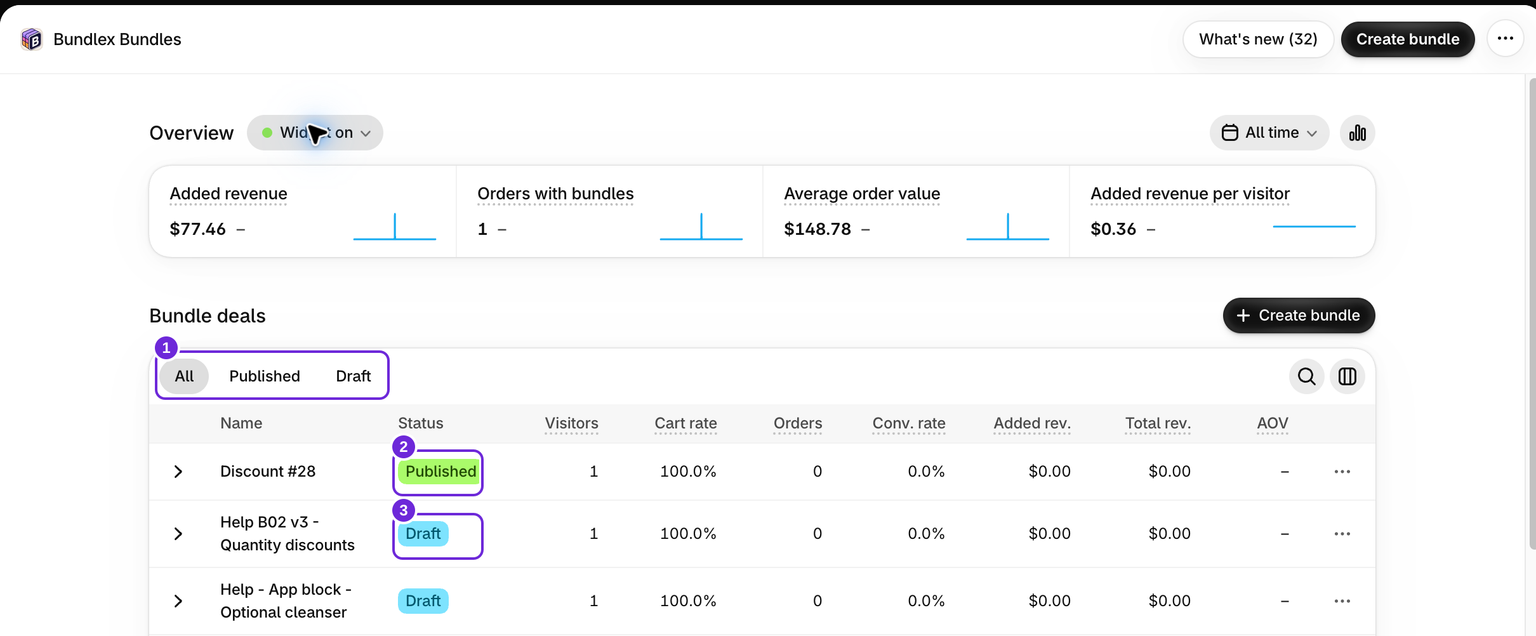
Hvert bundle har et statusmærke, der fortæller dig, om kunderne kan se det:
- Kladde: Bundlet er gemt i dit dashboard, men er ikke aktivt. Det anvender ingen rabat og vises ikke i din webshop.
- Udgivet: Tilbuddet er aktivt og kan anvendes på kvalificerede kunder og produkter. Dets widget kræver stadig en fungerende temaintegration.
Du kan se dette mærke to steder: ud for navnet på hvert bundle i dashboardlisten og sammen med bundlets navn øverst i editoren.
Redigering af et bundle
Dine gemte bundles findes på dashboardet under titlen Bundle-tilbud. Du kan åbne et bundle til redigering på to måder:
- Klik på bundlets navn på listen, eller
- Åbn handlingsmenuen, prikikonet for enden af rækken, og vælg Rediger.
Dette åbner editoren, hvor du kan ændre bundlets navn, dets tilbud og tilbudstrin, widgettens design, reglen "Vis widget på" samt de øvrige indstillinger. Du kan finde flere oplysninger om opbygning af tilbudstrinene under Tilføj og rediger tilbud.
Sådan gemmer du dine ændringer
Hvis du kun vil ændre rabattens navn, skal du åbne handlingsmenuen på dashboardet og vælge Omdøb. Indtast det nye navn, og gem. Rabatten beholder sine eksisterende tilbud og indstillinger.
Så snart du ændrer noget i editoren, vises Shopifys gemmebjælke øverst på siden med valgmulighederne Gem og Kassér. Bjælken holder styr på ændringer, der ikke er gemt, så:
- Klik på Gem for at beholde dine ændringer.
- Klik på Kassér for at gendanne den senest gemte version.
- Hvis du forsøger at forlade siden med ændringer, der ikke er gemt, bliver du bedt om at bekræfte, før du navigerer væk.
Hvis du gemmer et publiceret bundle, forbliver det publiceret, og dine ændringer bliver gjort aktive. Hvis du gemmer et kladde-bundle, forbliver det en kladde.
Aktivering af et bundle (publicering)
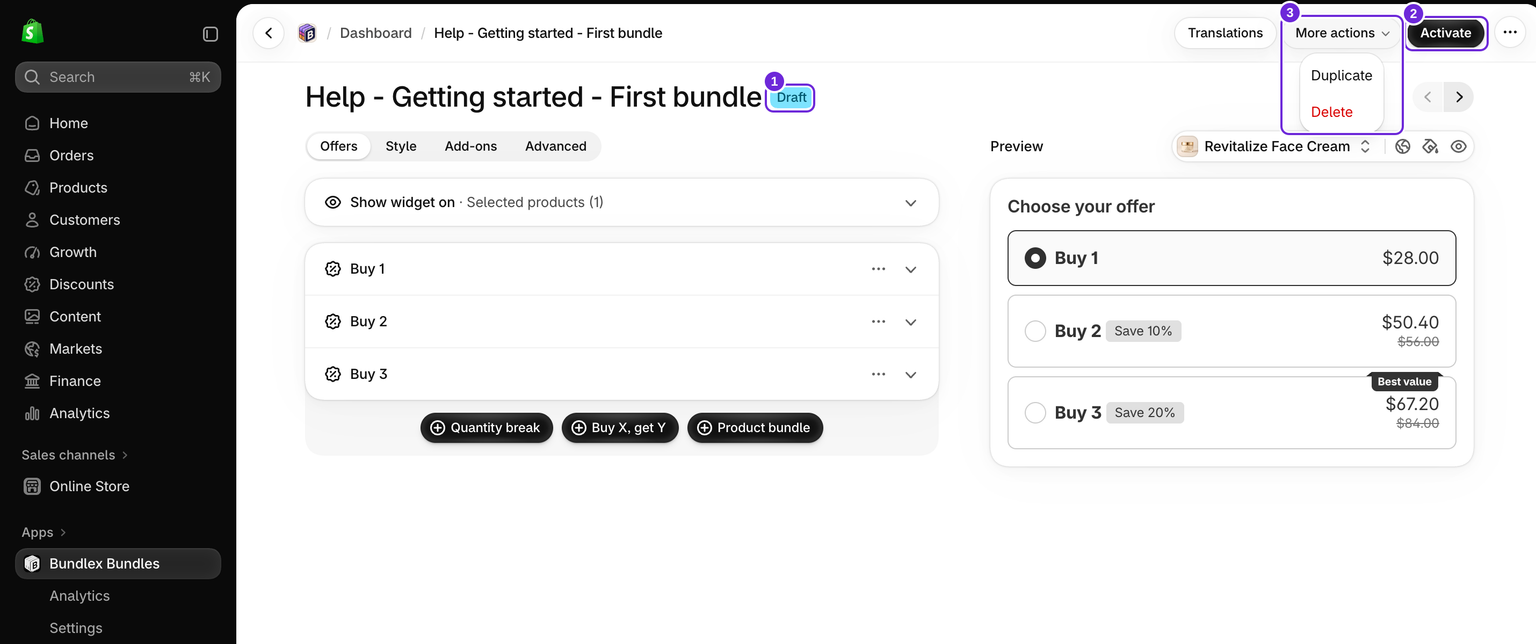
Aktivering publicerer et kladde-bundle, så kunderne kan bruge det. Åbn bundlet, og klik derefter på den mørke Aktivér-knap i titellinjen øverst i editoren. Vent, indtil statussen ændres fra Kladde til Publiceret. Hvis der vises en fejl, skal du løse den, før du tester webshoppen.
Der kan kun være ét aktivt bundle, der er indstillet til at gælde for alle produkter ad gangen. Hvis et andet bundle for alle produkter allerede er publiceret, beder Bundlex dig om at ændre indstillingen "Vis widget på" for et af dem, før det kan aktiveres.
Hvis aktiveringen blokeres af Shopifys grænse for automatiske rabatter, skal du følge vejledningen om rabatgrænsen. Kontrollér, hvilke kampagner der stadig er nødvendige, før du deaktiverer noget i Shopify Admin.
Hvis du endnu ikke har aktiveret widgetten i dit tema, skal appens indlejring eller appblok stadig være aktiveret, for at bundlet kan vises i webshoppen. Se Aktivér widgetten i dit tema.
Deaktivering af et bundle (sæt på pause)
Deaktivering sætter et aktivt bundle på pause uden at slette det. Åbn et publiceret bundle, og klik på Deaktivér i titellinjen øverst i editoren ved siden af Oversættelser, eller vælg Deaktivér i menuen med rækkehandlinger på dashboardet. Du bliver bedt om at bekræfte, fordi bundlet ikke længere vil være tilgængeligt for kunderne, selvom det forbliver på dit dashboard.
Når bundlet er deaktiveret, vender det tilbage til statussen Kladde. Dine indstillinger, tilbud og dit design bevares, så du kan aktivere det igen når som helst. Brug dette, når du midlertidigt vil fjerne et tilbud fra webshoppen, for eksempel mellem kampagner.
Duplikering af et bundle
Duplikering opretter en komplet kopi af et eksisterende bundle. Det er den hurtigste måde at oprette en variant på uden at bygge det hele igen. Du kan duplikere fra et af disse steder:
- Menuen med rækkehandlinger på dashboardet, hvor du vælger Duplikér, eller
- Menuen Flere handlinger øverst i editoren, hvor du vælger Duplikér.
Kopien beholder alle det oprindelige bundles tilbud, design og indstillinger, og navnet får tilføjet " (Kopi)". Hvis der allerede findes et bundle med dette navn, for eksempel når du duplikerer det samme bundle to gange, tilføjer Bundlex et tidsstempel til navnet, så hver kopi forbliver unik. Nye duplikater starter som Kladde. Gennemgå de kopierede produkter, målretningen, de valgfri funktioner og priserne, før du aktiverer det. Kontrollér, om det overlapper med det oprindelige bundle, så det tilsigtede tilbud vises på produktsiden.
Sletning af et bundle
Sletning fjerner et bundle permanent. Du kan slette fra menuen med rækkehandlinger på dashboardet (Slet) eller fra menuen Flere handlinger øverst i editoren. Uanset hvilken metode du bruger, bliver du bedt om at bekræfte.
Sletning kan ikke fortrydes. Bekræftelsesdialogen advarer om, at denne handling ikke kan fortrydes, og der findes ingen fortrydelseshandling i editoren. Hvis tilbuddet var publiceret, stopper sletningen også rabatten.
Hvis du kun vil tage et bundle offline midlertidigt, skal du bruge Deaktivér i stedet for Slet, da deaktivering bevarer bundlet i dit dashboard til senere brug.
Hurtigt overblik
| Handling | Hvad den gør | Resultatstatus |
|---|---|---|
| Redigér | Åbn bundlet for at ændre dets indstillinger | Uændret |
| Aktivér | Publicér bundlet, så kunderne kan bruge det | Publiceret |
| Deaktivér | Sæt bundlet på pause, og behold det i dashboardet | Kladde |
| Duplikér | Opret en kopi med navnet " (Kopi)" | Kladde (kopien) |
| Slet | Fjern bundlet permanent, handlingen kan ikke fortrydes | Fjernet |
Var denne artikel nyttig?
Din feedback hjælper os med at forbedre vores dokumentation.