
Blokken Upsell-tilbud: tilvalg under alle tilbud
Blokken Upsell-tilbud placerer valgfri produkter under alle dine tilbud. En kunde kan markere et tilvalg og skifte mellem tilbud uden at miste dette valg. Brug den til et ledsagende produkt, der passer til hele ordren, for eksempel en kosmetiktaske sammen med hudpleje.
Mersalg i et tilbud hører til i ét tilbud. Aktivér Vis kun, når dette tilbud er valgt for disse mersalg, hvis de skal skjules, mens et andet tilbud er valgt. Den fælles blok Upsell-tilbud forbliver under tilbuddene. Du kan bruge begge dele, når de tjener forskellige formål.
Konfigurér blokken
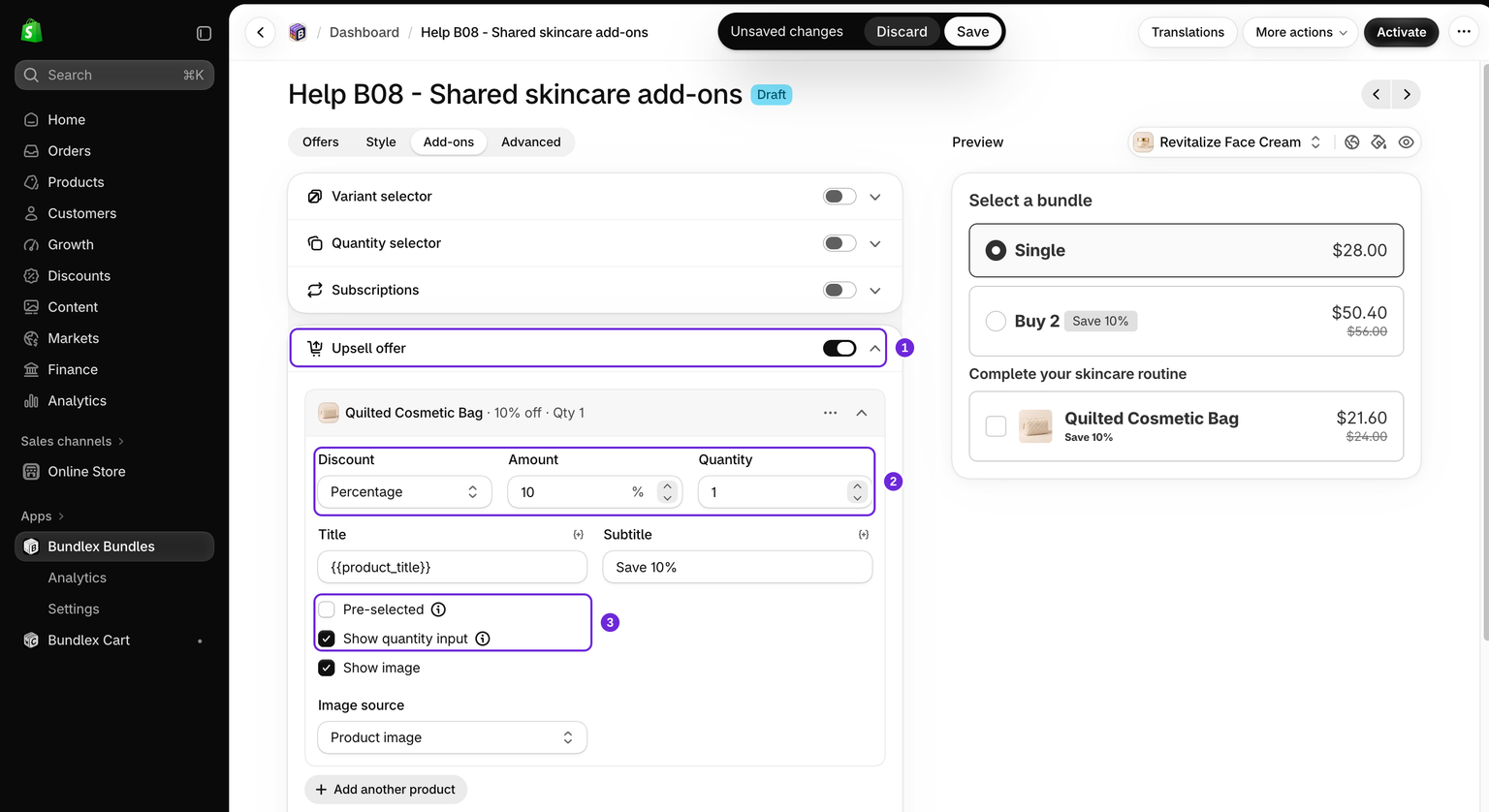
- Åbn din rabat, og gå til Tilvalg.
- Slå Upsell-tilbud til.
- Klik på Tilføj produkt, og vælg et produkt eller de varianter, du vil tilbyde.
- Udvid produktrækken, og konfigurer dens rabat, antal og tekst.
- Tilføj eventuelt en bloktitel, f.eks. "Gør din hudplejerutine komplet", og vælg dens justering.
- Gem, og aktivér derefter rabatten, når du er klar til at teste den i webshoppen.
Du kan tilføje op til 20 produkter. Vælg afkrydsningsfelt eller skifteknap som bloklayout. Link produkter til deres sider gør hvert produktbillede og hver produkttitel til et link. Lad bloktitlen være tom, hvis du ikke har brug for en overskrift.
Indstillinger for hvert tilføjelsesprodukt
- Rabat: Ingen, procent, beløb i rabat pr. vare eller fast samlet pris. Nye tilføjelsesprodukter starter med 10 % rabat.
- Antal: det startantal tilføjelsesenheder, der skal tilføjes. Dette er uafhængigt af hovedtilbuddets antal.
- Titel og undertitel: beskriv produktet og besparelsen. Du kan bruge variablen for produkttitel.
- Vis billede: vis produktbilledet, eller vælg et brugerdefineret billede.
- Vis antalsfelt: lad kunden ændre antallet af tilføjelsesprodukter med en trinvælger.
- Forudvalgt: start rækken som markeret. Dette er aktiveret for nye tilføjelsesprodukter. Deaktivér det, hvis kunden selv skal vælge det. Kunden kan altid fjerne markeringen.
Når produktet har flere tilladte varianter, kan kunden vælge varianten i rækken med tilføjelsesproduktet. Kontrollér de tilgængelige valgmuligheder i den aktive webshop. Udsolgte tilføjelsesprodukter kan være nedtonede og umarkerede. Ikke-publicerede eller utilgængelige produktdata kan forhindre en række i at blive vist. Gennemgå produktets lagerbeholdning, salgskanaler og tilgængelighed på markedet, før du publicerer.
Sådan anvendes rabatten
Ved en normal rabat med tilbud får tilføjelsesproduktet sin rabat, når et tilbud fra den samme rabat kvalificerer i kurven. Når kunden skifter tilbud, bevares valget af tilføjelsesprodukt og antallet. Tilføjelsesproduktet tæller ikke med i hovedtilbuddets antalstærskel.
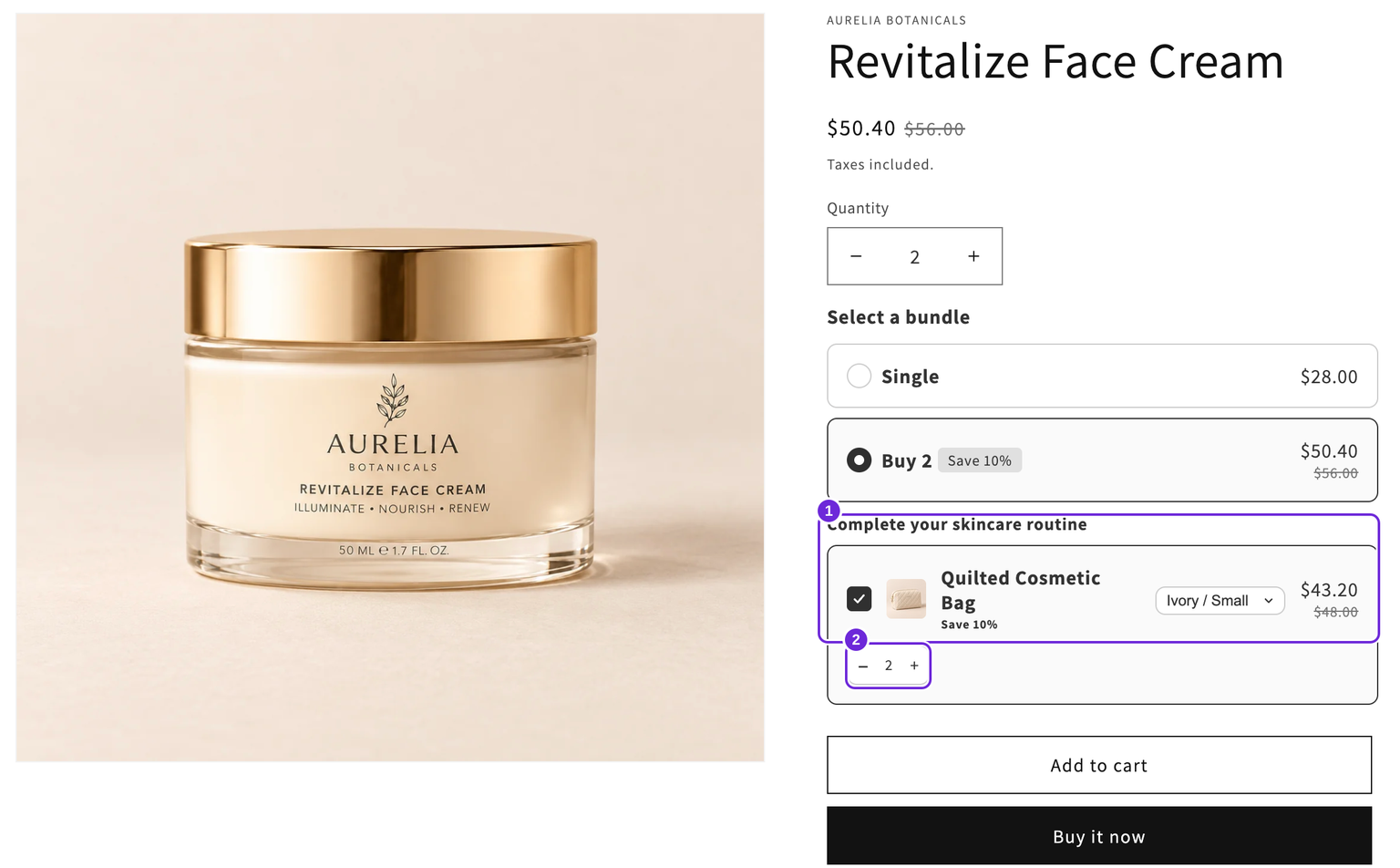
Vores eksempel har en enkelt creme til $28 og Køb 2 med 10 % rabat. Den valgfri taske har sin egen rabat på 10 %. To tasker i Ivory Small koster $43.20, uanset om kunden vælger Enkelt eller Køb 2. Cremeprisen ændres separat.
Hvis hovedprodukterne ikke længere kvalificerer, bliver tasken i kurven til normalprisen. Fjernelse af et tilføjelsesprodukt ugyldiggør ikke hovedtilbuddet. Hvis den samme taske tilføjes direkte fra sin egen produktside, får den ikke automatisk rabatten for tilføjelsesproduktet.
Det konfigurerede antal er et startantal, ikke et maksimum for antallet af rabatterede tilføjelsesenheder. Hvis du tillader ændringer af antallet, skal du teste de større antal, som du forventer, at kunderne køber.
Valgfrit valg og rabatter kun på tilføjelsesprodukter
Hvis du aktiverer Valg af tilbud er valgfrit, kan kunden købe hovedproduktet uden at vælge et tilbud og stadig vælge delte tilføjelsesprodukter. Rabatterne kan kvalificere via det kvalificerede hovedprodukt i dette forløb. Test dette separat fra et normalt køb med et valgt tilbud.
På en produktside, der har brug for valgfrit ekstraudstyr uden bundle-tilbud, skal du starte en ny rabat fra skabelonen Kun tilføjelsesprodukter i kategorien Upsell. Temaet beholder sine indbyggede produktkontroller, og blokken med tilføjelsesprodukter vises under dem. Dette er en anden oprettelsestilstand og ikke en indstilling, du aktiverer i en eksisterende tilbudsrabat.
Tilbyd et tilføjelsesprodukt som et abonnement
Ved en rabat med tilbud skal du først aktivere Abonnementer. Et tilføjelsesprodukt med en kvalificeret tilbagevendende salgsplan kan derefter bruge Tilbud som abonnement. Kunden vælger sit abonnement uafhængigt, så hovedproduktet kan forblive et engangskøb. Denne indstilling er ikke tilgængelig i tilstanden Kun tilføjelsesprodukter.
Bundlex-rabatten på tilføjelsesproduktet gælder kun for den første ordre. Fornyelser bruger abonnementsplanens pris. Lad dette være deaktiveret i det enkle taskeeksempel, og følg abonnementsvejledningen, før du tester tilbagevendende køb.
Hvilken blok skal du bruge?
| Mersalg på et tilbud | Upsell-tilbudsblok | |
|---|---|---|
| Hvor den konfigureres | I ét tilbud | Fanen Tilføjelsesprodukter, én gang pr. rabat |
| Hvor den vises | I kortet for det pågældende tilbud | Under alle tilbudskort |
| Skift mellem tilbud | Kun mersalg på det valgte tilbud tilføjes. Synligheden afhænger af indstillingerne | Valg og antal bevares |
| Bedst til | Et ledsageprodukt til ét niveau | Et ledsageprodukt til hele ordren |
I kurven og ved betaling
Brug Læg i kurv, og kontrollér de faktiske antal, varianter og priser. I dette eksempel koster to cremer $50.40, og to tasker i Ivory Small koster $43.20, hvilket giver en samlet pris på $93.60. Hvis begge cremer fjernes, er der to tasker tilbage til deres normale samlede pris på $48.
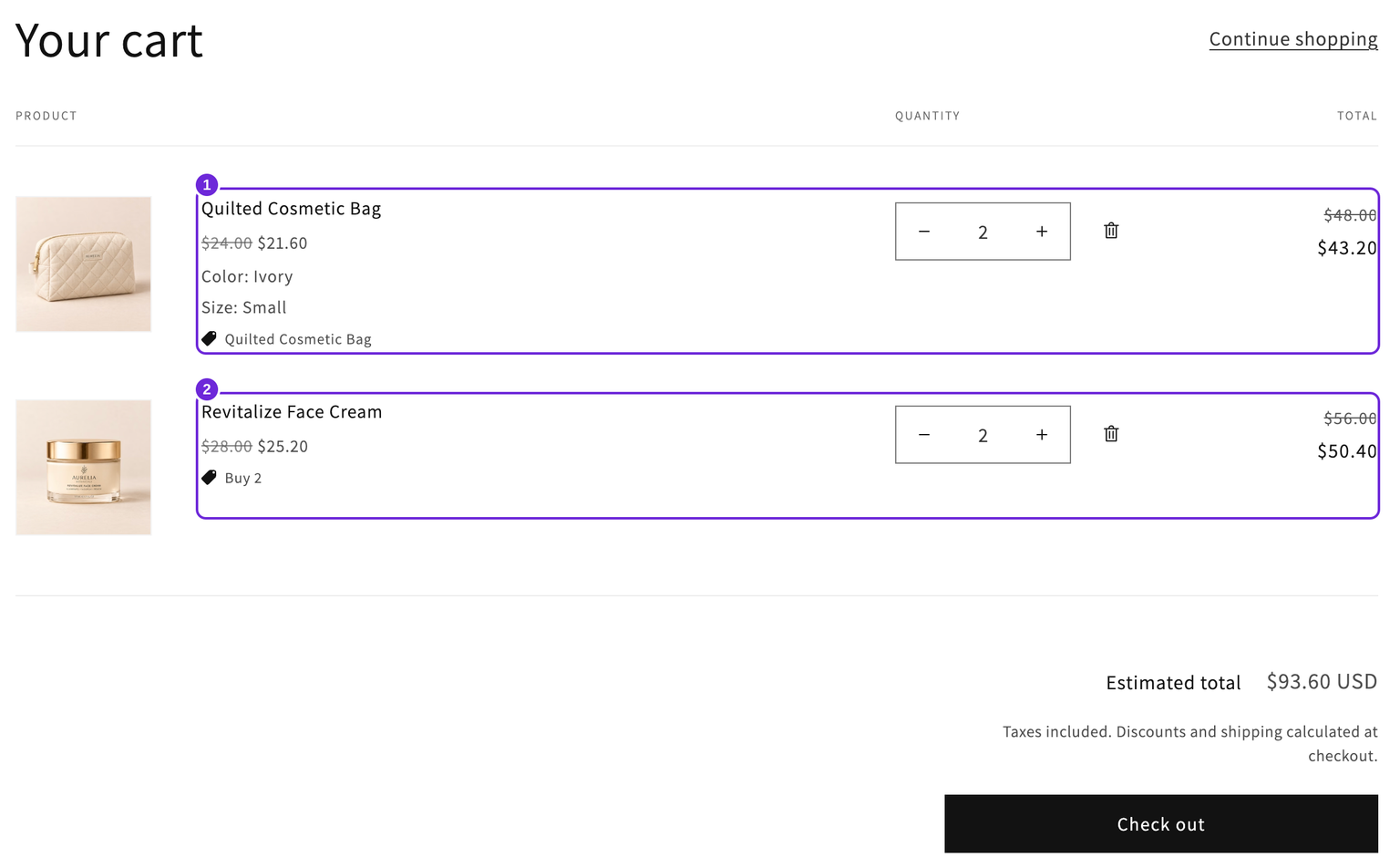
Kontrollér også rabatetiketterne. En brugerdefineret etiket på tilføjelsesproduktet har prioritet, efterfulgt af rabattens standardetiket og derefter tilføjelsesproduktets endelige titel. Den arver ikke en tilbudsetiket. Etiketter for tilføjelsesprodukter understøtter {{product_title}}. Se sådan indstiller du den rabatetiket, der vises ved betaling.
Før publicering skal du teste med tilføjelsesproduktet markeret og umarkeret, skifte tilbud, vælge en anden tilgængelig variant, ændre antallet og fjerne hovedproduktet fra kurven. Kontrollér betalingen efter hver vigtig ændring. Test hurtig betaling separat, hvis din butik bruger det til ekstra varer.
Var denne artikel nyttig?
Din feedback hjælper os med at forbedre vores dokumentation.