
Brug af dynamiske tekstvariabler
Dynamiske tekstvariabler er pladsholdere, du skriver i et tilbuds tekstfelter, f.eks. {{saved_percentage}} eller {{product_title}}. De udfyldes automatisk med det korrekte produktnavn, antal, pris og besparelse, når widgetten vises i din webshop, så den samme tekst fungerer for alle produkter, bundlet gælder for.
Sådan fungerer variabler
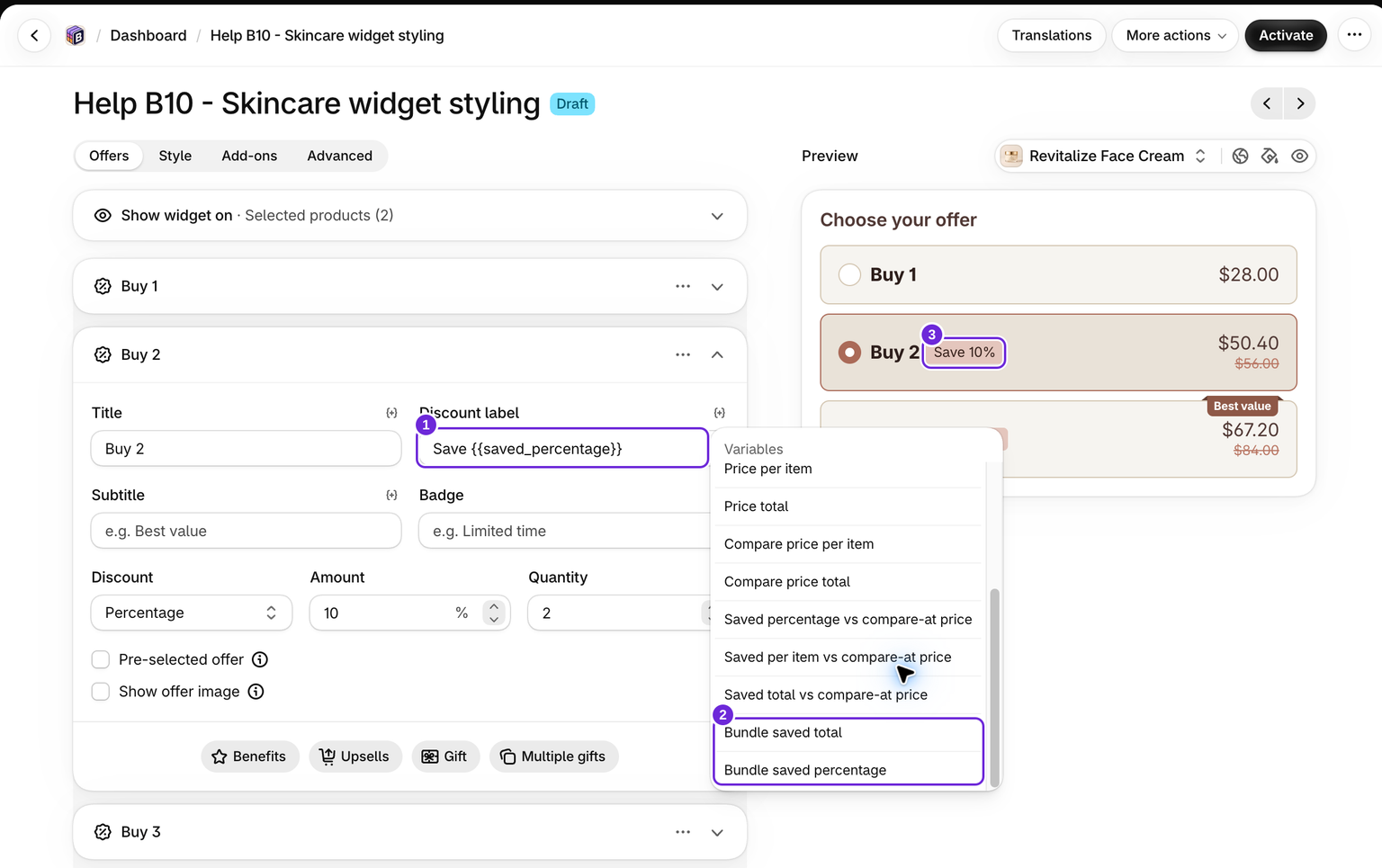
Når et tekstfelt understøtter variabler, kan du skrive en pladsholder manuelt eller indsætte den fra variabelvælgeren. Pladsholderen forbliver uændret, mens du redigerer, og omsættes til en reel værdi, når teksten vises, både i forhåndsvisningen i kontrolpanelet og i den aktive widget i webshoppen.
Du behøver ikke huske syntaksen. Alle understøttede felter viser et ikon med krøllede parenteser ved siden af etiketten. Klik på det for at åbne rullemenuen Variabler og vælge en variabel.
- Placér markøren dér, hvor værdien skal vises i tekstfeltet.
- Klik på ikonet med krøllede parenteser for feltet.
- Vælg en variabel i rullemenuen.
Variablen indsættes ved markørens placering. Der tilføjes kun ét mellemrum før eller efter variablen, hvis den ellers ville stå direkte op ad din tekst, og markøren placeres lige efter den, så du kan fortsætte med at skrive.
Tilgængelige variabler
Disse variabler er tilgængelige i standardtekstfelterne for tilbud. Priseksemplerne bruger tre varer til 10 $ med 20 % rabat. BOGO-antallene illustrerer et separat Køb 2, få 1 gratis-tilbud.
| Variabel | Beskrivelse | Eksempel på resultat |
|---|---|---|
{{product_title}} | Produktnavn | Klassisk T-shirt |
{{quantity}} | Tærskel for tilbuddets antal | 3 |
{{buy_quantity}} | Købsantal, for BOGO-tilbud de varer, kunden betaler for | 2 |
{{get_quantity}} | Gratis antal, for BOGO-tilbud de gratis varer | 1 |
{{saved_percentage}} | Rabatprocent | 20 % |
{{saved_per_item}} | Besparelse pr. vare | 2,00 $ |
{{saved_total}} | Samlet besparelse | 6,00 $ |
{{price_per_item}} | Pris pr. vare efter rabat | 8,00 $ |
{{price_total}} | Samlet pris efter rabat | 24,00 $ |
{{compare_price_per_item}} | Oprindelig pris pr. vare | 10,00 $ |
{{compare_price_total}} | Samlet oprindelig pris | 30,00 $ |
{{bundle_saved_total}} | Besparelse på hele bundlet, inklusive obligatoriske produkter i bundlet | 6,00 $ |
{{bundle_saved_percentage}} | Besparelse på hele bundlet som procentdel af bundlets salgspris | 20 % |
Priserne bruger widgettens valutaformat. Kontrollér de viste værdier, når du har valgt varianter og antal, især for bundles, der indeholder forskellige produkter.
Besparelse i forhold til førpriser
De primære tilbudsfelter understøtter også {{saved_percentage_compare}}, {{saved_per_item_compare}} og {{saved_total_compare}}. Disse måler besparelsen i forhold til produktets førpris, mens de almindelige {{saved_*}}-variabler måler besparelsen i forhold til produktets salgspris. Hvis der ikke er angivet en førpris, falder besparelsen i forhold til førprisen tilbage til besparelsen i forhold til salgsprisen.
Disse tre variabler er separate fra indstillingen, der ændrer den gennemstregede pris. De vises i vælgeren for tilbudstitler, rabatmærkater, undertekster, badges og fordele. Kontrollér den faktiske produktside, før du udgiver tekst om besparelser. Se førpriser for den relaterede visningsindstilling.
BOGO-antal
Vælgeren viser købs- og gratisantal, når du redigerer et BOGO-tilbud. En almindelig vælger til mængderabatter viser dem ikke.
I et Køb X, få Y-gratis-tilbud er {{buy_quantity}} antallet af varer, kunden betaler for, og {{get_quantity}} er antallet af gratis varer. For alle andre rabattyper er {{buy_quantity}} lig med {{quantity}}, og {{get_quantity}} er 0, så det er bedst kun at bruge BOGO-variablerne i BOGO-tilbud.
Hvor du kan bruge hver variabel
Ikke alle felter understøtter alle variabler. Her kan du se, hvor hvert sæt kan bruges.
Tilbuddets tekstfelter
Tilbuddets titel, rabatmærkat, undertekst, badge og fordelspunkter understøtter alle variablerne ovenfor, inklusive BOGO-antallene.
- Titel:
Buy {{quantity}}, save {{saved_percentage}} - Rabatmærkat:
{{saved_percentage}} off - Undertekst:
Only {{price_per_item}} each - Badge:
Save {{saved_total}} - Fordelspunkt:
You save {{saved_total}}
Titler på gaver og krydssalg
Feltet titel for en gratis gave eller et ekstra krydssalgsprodukt understøtter standardvariablerne i tabellen, bortset fra {{buy_quantity}}, {{get_quantity}}, {{bundle_saved_total}} og {{bundle_saved_percentage}}. Variablerne for besparelse i forhold til førpris tilbydes ikke for ekstra produkter. Disse felter bruger det ekstra produkts eget produkt og pris. For eksempel viser Free {{product_title}} gavens navn, og {{saved_percentage}} off afspejler det ekstra produkts egen rabat. Varetitlen og underteksten i blokken Upsell-tilbud bruger det samme sæt.
Instruktioner til valg af gave
Overskrifter og statusbeskeder i gavevælgeren bruger {{max_quantity}}, {{selected}} og {{remaining}}. For eksempel beskriver Choose {{max_quantity}} gifts grænsen, og {{selected}} of {{max_quantity}} selected viser fremdriften. Disse felter bruger ikke variablerne for tilbudsprisen.
Abonnementsmærkater
Abonnementets titel og undertitel understøtter {{product_title}}, {{subscription_discount}}, {{offer_discount}} og {{total_subscription_discount}}. Den samlede rabat omfatter både tilbudsrabatten og rabatten på salgsplanen, så du skal ikke selv lægge de to procenttal sammen. Etiketter for engangskøb understøtter kun {{product_title}}. Se abonnementer for oplysninger om opsætning og prisadfærd.
Titel på Sticky læg i kurv
I tilstanden Rul til tilbud understøtter titlen på Sticky læg i kurv de almindelige tilbudsvariabler, som beregnes ud fra det aktuelt valgte tilbud. Eksempel: {{product_title}}, save {{saved_percentage}}. Tilstanden Læg i kurv viser i stedet titlen på det valgte tilbud.
Nedtællingstimer
Nedtællingsfelterne, den korte titel, den fulde titel og den fulde undertitel, understøtter de almindelige tilbudsvariabler, som beregnes ud fra det valgte tilbud. Den korte titel understøtter også {{timer}} som værdi for nedtællingen, for eksempel: Routine timer: {{timer}}. Timeren opdateres hvert sekund. Når den når nul, afsluttes rabatten ikke, så lov ikke, at et tilbud udløber, medmindre du håndterer afslutningen separat.
Lageradvarsel
Meddelelsen om lav lagerbeholdning understøtter kun én variabel, {{stock}}, som viser det resterende antal på lager. Eksempel: Only {{stock}} left in stock!
Sådan beregnes værdier i webshoppen
For et produktbundle kan pristotaler omfatte obligatoriske bundleprodukter, men variablerne {{saved_*}} beskriver hovedtilbuddets besparelse. De medregner ikke rabatter på mersalgsprodukter. {{bundle_saved_total}} og {{bundle_saved_percentage}} medregner også besparelsen på obligatoriske bundleprodukter, så et bundle, hvor besparelsen ligger på det ekstra produkt, ikke viser 0 %. På et tilbud, der ikke er et bundle, svarer de til {{saved_total}} og {{saved_percentage}}. Prisen pr. vare beregnes ved at dividere bundlets totalpris med antallet af enheder af hovedproduktet, ikke med alle varer i sættet. Brug formuleringer som "pr. sæt", når det er det, det viste beløb repræsenterer.
I den aktive widget udfyldes produkttitlen med det samme ved første visning. De prisbaserede variabler, priser pr. vare og totalpriser, besparelser og procenttal, udfyldes, når widgetten har indlæst produktets priser, og de opdateres, hver gang kunden skifter variant eller vælger et andet tilbudsniveau. Nedtællingens {{timer}} opdateres ved hvert tik. Forhåndsvisningen i kontrolpanelet beregner alt ud fra det tilbud, du forhåndsviser, så du kan kontrollere, at teksten ser korrekt ud, før du udgiver den.
Tip: Hvis en prisvariabel ser tom ud et øjeblik i forhåndsvisningen i kontrolpanelet eller ved første indlæsning, venter den på tilbuddets priser. Vælg et tilbudsniveau for at se de beregnede værdier.
Ukendte tokens, f.eks. {{5%}}, forbliver som almindelig tekst. Vælg i stedet en understøttet variabel fra feltets vælger.
Var denne artikel nyttig?
Din feedback hjælper os med at forbedre vores dokumentation.