
Lad kunder vælge mængder og bundlesæt
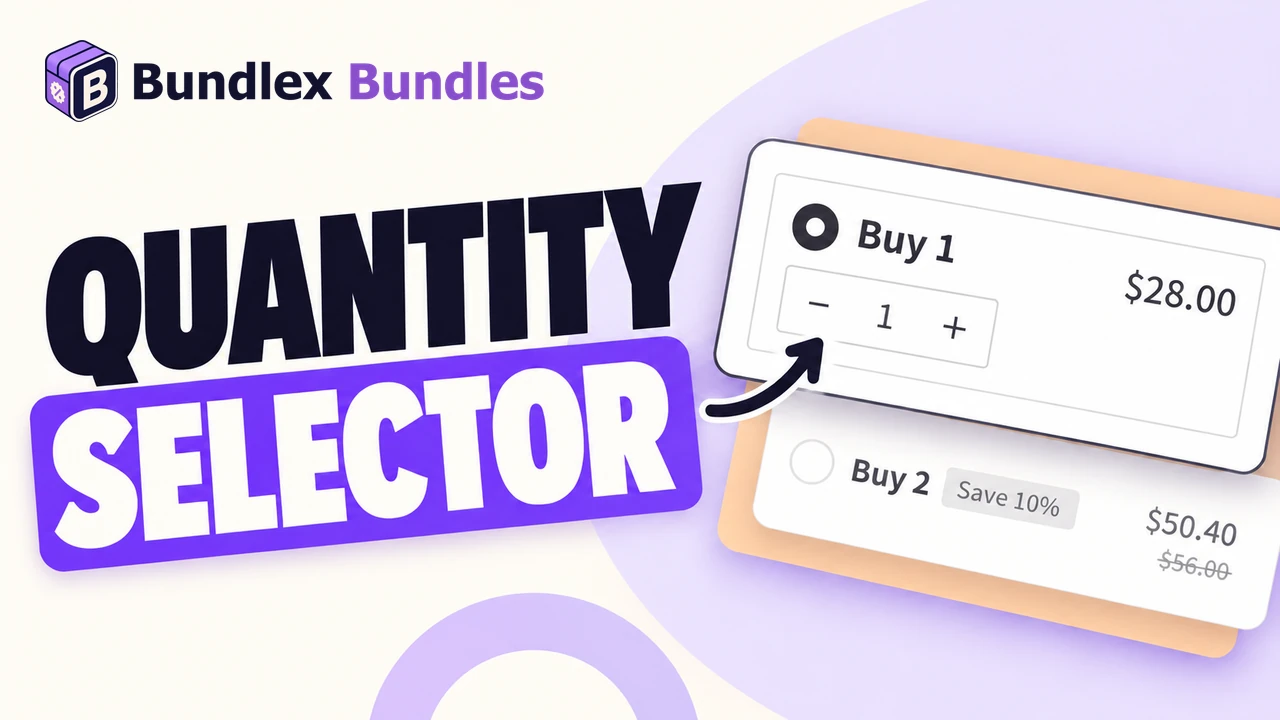
Antalsvælgeren tilføjer en trinviser til dine tilbudskort, så kunden kan vælge, hvor meget de vil have, uden at forlade produktsiden. En person, der ser et tilbud med "Køb 3, spar 15 %", kan indstille mængden til 4 og få fire varer til den korrekte pris i én handling med Læg i kurv.
Dette er Bundlex' egen trinviser inde i widgetten. Den er ikke det samme som dit temas antalsfelt over knappen Læg i kurv. Se skjul temaets antalsvælger for oplysninger om den.
Hvorfor bruge Bundlex' vælger i stedet for temaets antalsfelt?
I den almindelige opsætning af tilbud navigerer temaets antalsfelt mellem dine konfigurerede tilbud. Det betyder ikke pålideligt "tilføj dette nøjagtige antal" eller "køb så mange komplette bundles". Hvis du for eksempel har tilbuddene Køb 1 og Køb 3, kan indtastning af 2 i temaets felt stadig tilføje mængden fra det valgte tilbud.
Bundlex' vælger forstår tilbuddet: Den tæller individuelle varer for mængdetilbud og komplette sæt for produktbundles. Når Bundlex leverer sin vælger, skjuler den automatisk temaets antalskontrol. Det skjulte input holdes synkroniseret til kompatible købsforløb i stedet for at fungere som en anden uafhængig kontrol.
Nogle butikker har en opsætning, der er aktiveret af supportteamet, til nøjagtige mængder via temaets felt på kvalificerede almindelige mængdetilbud. Dette er ikke standard for alle rabatter. Se temaets antalsvælgeradfærd for oplysninger og instruktioner til at skjule den.
Aktivér den
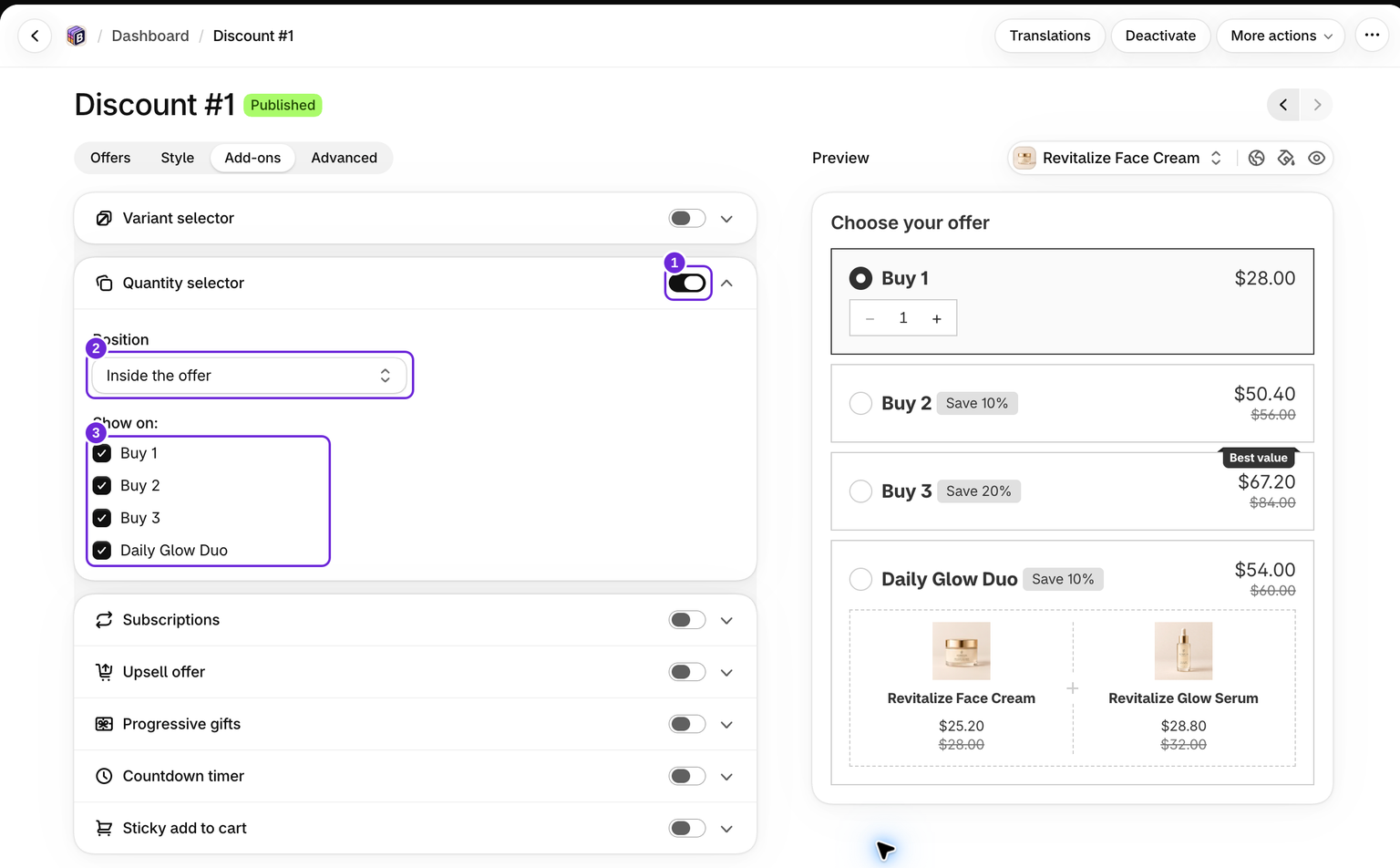
- Åbn dit bundle, og gå til fanen Tilføjelsesprodukter.
- Slå Antalsvælger til.
- Vælg dens placering og, for Inde i tilbuddet, hvilke kvalificerede tilbud der skal vise den.
- Gem. Aktivér rabatten, hvis den er Kladde, og test derefter butikken.
Hvad tallet betyder
Det afhænger af tilbudstypen, så tallet altid svarer til, hvordan tilbuddet opkræves:
- Mængdetilbud (køb 2, køb 3, køb 5...): Tallet er det antal varer, kunden køber. Hvis det indstilles til 7, tilføjes 7 varer.
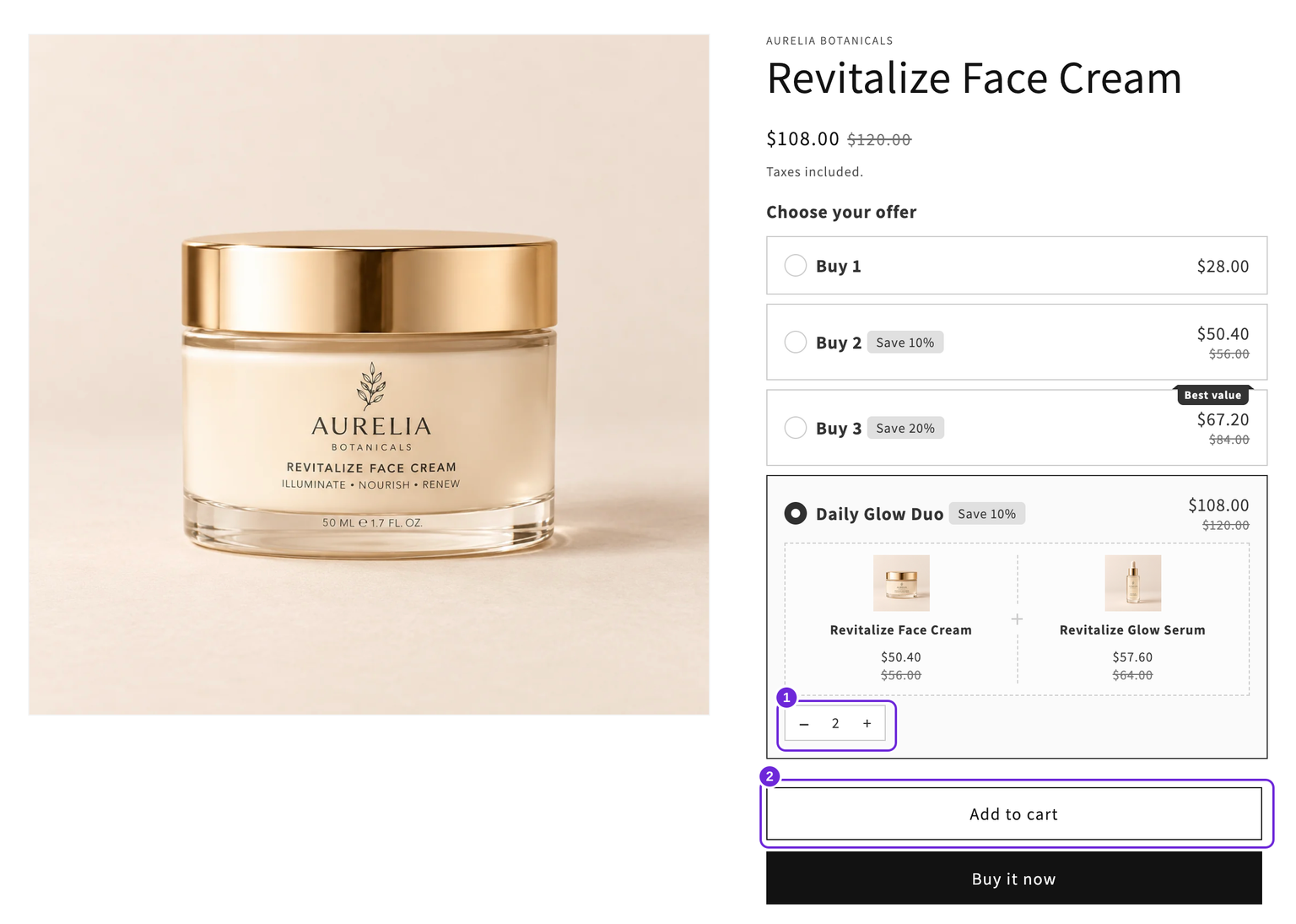
- Bundles: Tallet er det antal komplette bundles, kunden køber. Hvis det indstilles til 2, tilføjes 2 bundles, hver med alle sine produkter og gaver.
- Almindelige "3 for $10"-tilbud uden ekstra gaver eller mersalg: Tallet er det antal hele tilbud, kunden køber. Hvis det indstilles til 2, tilføjes 2 tilbud, altså 6 varer.
Du kan for eksempel vise ét bundle-tilbud, der indeholder en ansigtscreme og et serum. Med vælgeren inde i tilbuddet betyder 1 én creme og ét serum, mens 2 betyder to cremer og to sera. Du behøver ikke et separat tilbudskort for hvert antal sæt.
Rabatten følger mængden
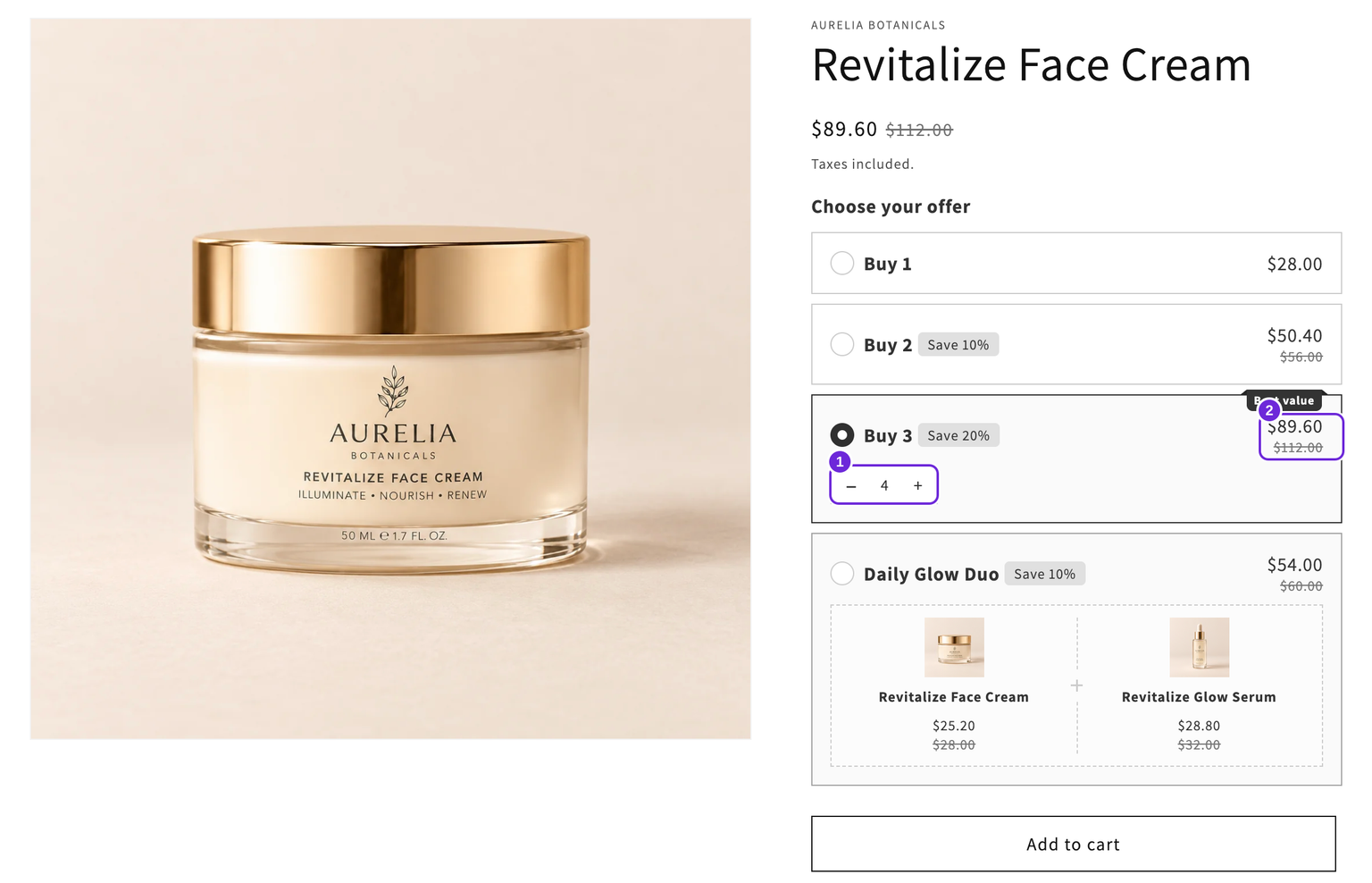
På mængdetilbud starter trinviseren ved tilbudets egen mængde, og kunden kan gå op derfra én vare ad gangen. Når mængden når et andet kvalificeret trin med en trinviser, flyttes valget automatisk til det. Når kunden går ned igen, flyttes det tilbage. Et trin, hvis trinviser er skjult, kan stadig påvirke prisen uden at blive det valgte kort.
Med trin på 1, 3 og 5 lander en kunde, der vælger én vare og går op til 3, derfor på dit "Køb 3"-tilbud uden at skulle vide, at det fandtes. Den konfigurerede rabat for den kvalificerende mængde anvendes.
Gratis gaver følger tilbudsreglerne
På mængdetilbud tilføjes en gratis gave kun én gang, uanset hvor høj mængden bliver. "Køb 5 eller flere, og få en gratis gave" giver én gave ved 5 varer og én gave ved 9. Bundles fungerer omvendt, fordi hvert bundle er et komplet sæt: 2 bundles indeholder 2 af alt, inklusive gaver.
Vælg, hvilke tilbud der skal vise trinviseren
Når antalsvælgeren er slået til, mere end ét tilbud er konfigureret, og Placering er indstillet til I tilbuddet, vises en liste med Vis på: og ét afkrydsningsfelt pr. tilbud. Fjern markeringen af et tilbud, så vises der ikke længere en stepper på dets kort. Kortet kan stadig klikkes på for at vælge en fast mængde.
En almindelig opsætning er kun at markere dit sidste tilbud, så de første trin er enkle valg med ét klik, mens det sidste er åbent: "Køb 5 eller flere", hvor kunden vælger det præcise antal.
Hvis en stepper skjules, ændrer det kun det, kunden ser. Det ændrer aldrig det beløb, der opkræves ved betaling: Hvis mængden overskrider et skjult trin, gælder rabatten for dette trin stadig.
Én vælger over eller under tilbuddene
Som standard har hvert tilbudskort sin egen stepper. Hvis du i stedet vil vise én antalsvælger for hele widgetten, skal du indstille Placering til Over tilbuddene eller Under tilbuddene. Den findes under kontakten Antalsvælger på fanen Tilføjelser. I tilbuddet er standardindstillingen.
Kunden øger eller reducerer antallet, og widgetten vælger det tilbud, som kunden har opnået med den valgte mængde. Når kunden klikker på et tilbud, indstilles antallet til dette tilbuds mængde. Priser og betaling fungerer på samme måde som med stepperen i kortene. Det er kun vælgerens placering, der ændres.
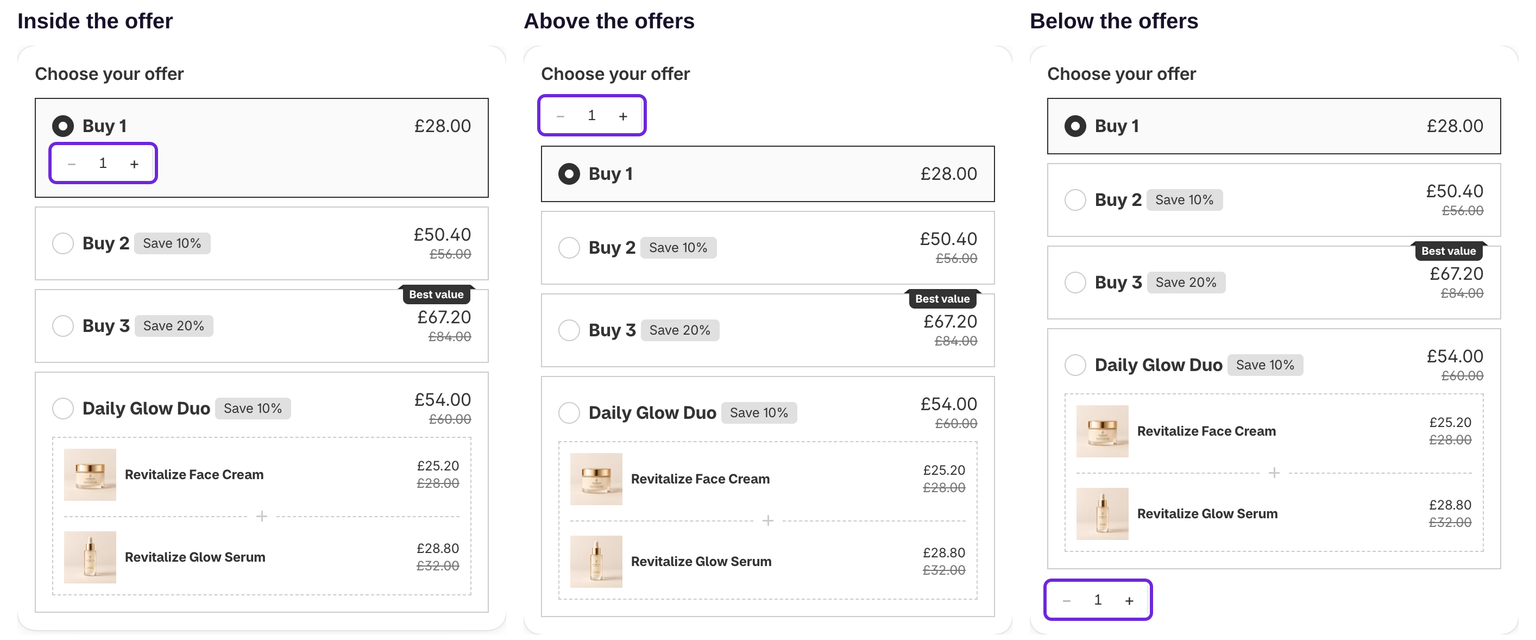
- Bundle-tilbud,
- Fast samlet pris-tilbud og tilbud med en gratis gave under dit højeste trin kan stadig vælges ved at klikke. Mens et af dem er valgt, skjules vælgeren.
- Listen Vis på: skjules, når vælgeren er placeret over eller under.
- Den fungerer sammen med Valg af tilbud er valgfrit.
Placering er nedtonet i to tilfælde, og kontrolpanelet viser, hvilket der gælder:
- Rabatten bruger stadig den ældre multiplikatoradfærd, se "Hvis din rabat blev oprettet før august 2026" nedenfor. Skift først Vælgeradfærd.
- Rabatten har ikke et almindeligt mængdetilbud, for eksempel hvis den kun indeholder bundles eller kun tilbud med fast samlet pris.
Tilbud, der ikke får en stepper
Nogle tilbud viser ingen stepper, selv når indstillingen er slået til. Et gave- eller mersalgstrin skal normalt være den eneste højeste grænse for at understøtte åbne mængder. Almindelige tilbud med fast samlet pris tæller hele aftaler, mens tilbud med fast samlet pris, der kun har ekstra gaver eller mersalg, ikke får en stepper. Kontrolpanelet markerer utilgængelige valg og forklarer begrænsningen.
Indstillinger, du ikke kan kombinere den med
Antalsvælgeren er ikke tilgængelig i tilstanden kun tilføjelser. Den kan heller ikke slås til, mens rabatten bruger noget af følgende. Kontrolpanelet angiver, hvad der blokerer for den:
- En vælger til gaver et hvilket som helst sted i rabatten.
- Begræns rabatten til tilbudsmængden.
- Tæl hver variant separat.
- Ethvert Køb X, få Y-tilbud i rabatten.
Hver af disse indstillinger ændrer, hvordan mængder tælles eller prissættes, på en måde som stepperen ville være i modstrid med. Derfor udelukker de hinanden og frarådes ikke blot.
Progressive gaver fungerer sammen med den
Progressive gaver er kompatible. Oplåsninger kontrolleres ud fra den valgte mængde, så en forøgelse kan låse en gave op. Selve gavemængden forbliver den samme og multipliceres ikke.
Abonnementer fungerer også sammen med den
Du kan bruge antalsvælgeren og Abonnementer i den samme rabat. Tilbudsprisen samt både abonnementsprisen og engangsprisen følger den mængde, kunden vælger, og det trin, den når.
Hvis mængden når et trin, der er prissat med Fast samlet pris eller Beløb i rabat pr. vare, deaktiveres abonnementsmuligheden, ligesom når kunden vælger tilbuddet direkte. Hvis kunden går ned i mængde igen, aktiveres den på ny.
Hvis din rabat allerede havde abonnementer slået til før september 2026, forbliver antalsvælgeren slået fra, indtil du slår den til og gemmer.
Tilføjelsesprodukter har deres egen stepper
Produkter i blokken Upsell-tilbud har en separat indstilling for Vis antalsfelt pr. produkt, som bruger den samme stepper. Denne er uafhængig af denne indstilling og påvirkes ikke af begrænsningerne ovenfor.
Hvis din rabat blev oprettet før august 2026
Ældre rabatter, der allerede havde antalsvælgeren aktiveret, beholdt den oprindelige multiplikatoradfærd: På et "Køb 3"-tilbud tilføjer et valg af 2 6 varer. Ældre rabatter, hvor vælgeren var deaktiveret, skiftede til den nyere adfærd, så oprettelsesdatoen alene fortæller ikke, hvilken tilstand en rabat bruger.
Hvis du vil flytte en rabat til den nyere adfærd, skal du åbne den og bruge Vælgeradfærd under indstillingen Antalsvælger. Der er to ting, du bør vide, før du gør det:
- Kontakten kan kun skifte én vej. Når du har gemt, tilbydes den gamle adfærd ikke længere.
- Hvis dine tilbudstitler nævner mængder, skal du læse dem igennem igen bagefter. "Køb 3" betød med den gamle adfærd sæt af tre, mens kunden med den nye adfærd blot vælger, hvor mange de vil have.
Rabatter, du opretter nu, bruger allerede den nyere adfærd og viser ikke denne indstilling.
Før du aktiverer den
- Forhåndsvis den. Brug editorens forhåndsvisning til at kontrollere kontrollerne, og bekræft derefter den faktiske webshop med det tilsigtede produkt og marked.
- Tilføj en mængde, der krydser et af dine trin, og bekræft, at produkterne, mængderne og subtotalen ved betaling stemmer overens med widgetten. Du kan kontrollere betalingssiden uden at gennemføre en ordre.
Var denne artikel nyttig?
Din feedback hjælper os med at forbedre vores dokumentation.