
让客户选择数量和组合套装
数量选择器会在你的优惠卡中添加步进器,让购物者无需离开商品页面即可选择所需数量。查看“购买 3 件,节省 15%”优惠的客户可以将数量设为 4,并以正确的价格一次性将 4 件商品加入购物车。
这是 Bundlex 小组件中的专属步进器,与加入购物车按钮上方主题中的数量框不同。关于主题数量框,请参阅隐藏主题数量选择器。
为什么使用 Bundlex 的数量选择器,而不是主题数量框?
在常规优惠设置中,主题数量框会在你配置的优惠之间切换。它并不总是表示“加入这个确切数量”或“购买这么多完整组合”。例如,在有购买 1 件和购买 3 件优惠的情况下,在主题数量框中输入 2,仍可能加入所选优惠对应的数量。
Bundlex 的数量选择器能够识别优惠类型:对于数量优惠,它会计算单个商品;对于商品组合,它会计算完整套装。Bundlex 提供数量选择器时,会自动隐藏主题数量控件。对于兼容的购买流程,隐藏的输入框会保持同步,而不会作为第二个独立控件运行。
部分商店采用了由支持团队启用的设置,可在符合条件的普通数量优惠中,通过主题数量框选择确切数量。这并非每种折扣的默认行为。详情及隐藏说明请参阅主题数量选择器行为。
启用数量选择器
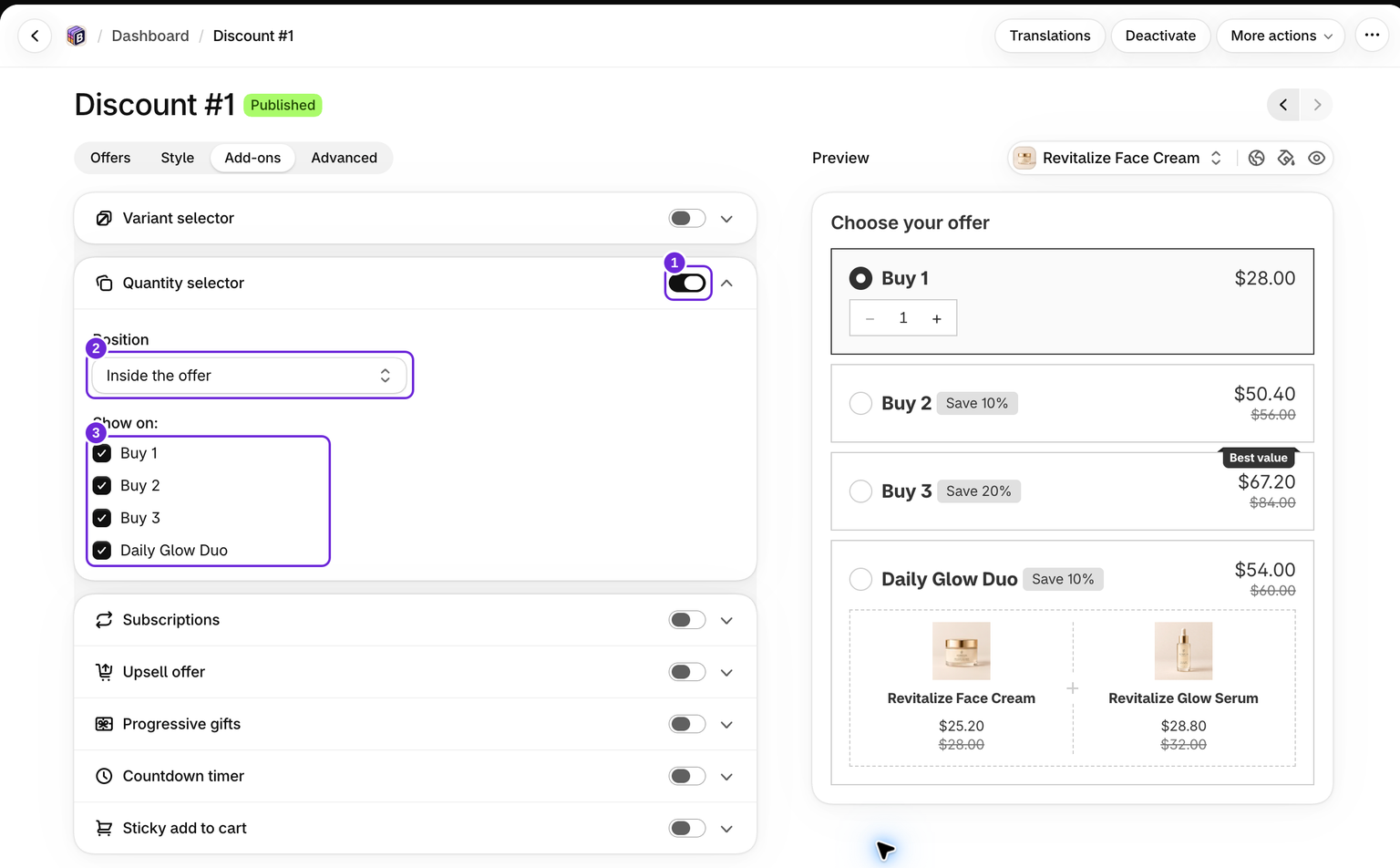
- 打开你的组合,然后转到附加产品选项卡。
- 开启数量选择器。
- 选择其位置;如果选择“优惠内”,还要选择应显示该选择器的符合条件的优惠。
- 保存。如果折扣处于草稿状态,请将其激活,然后测试店面。
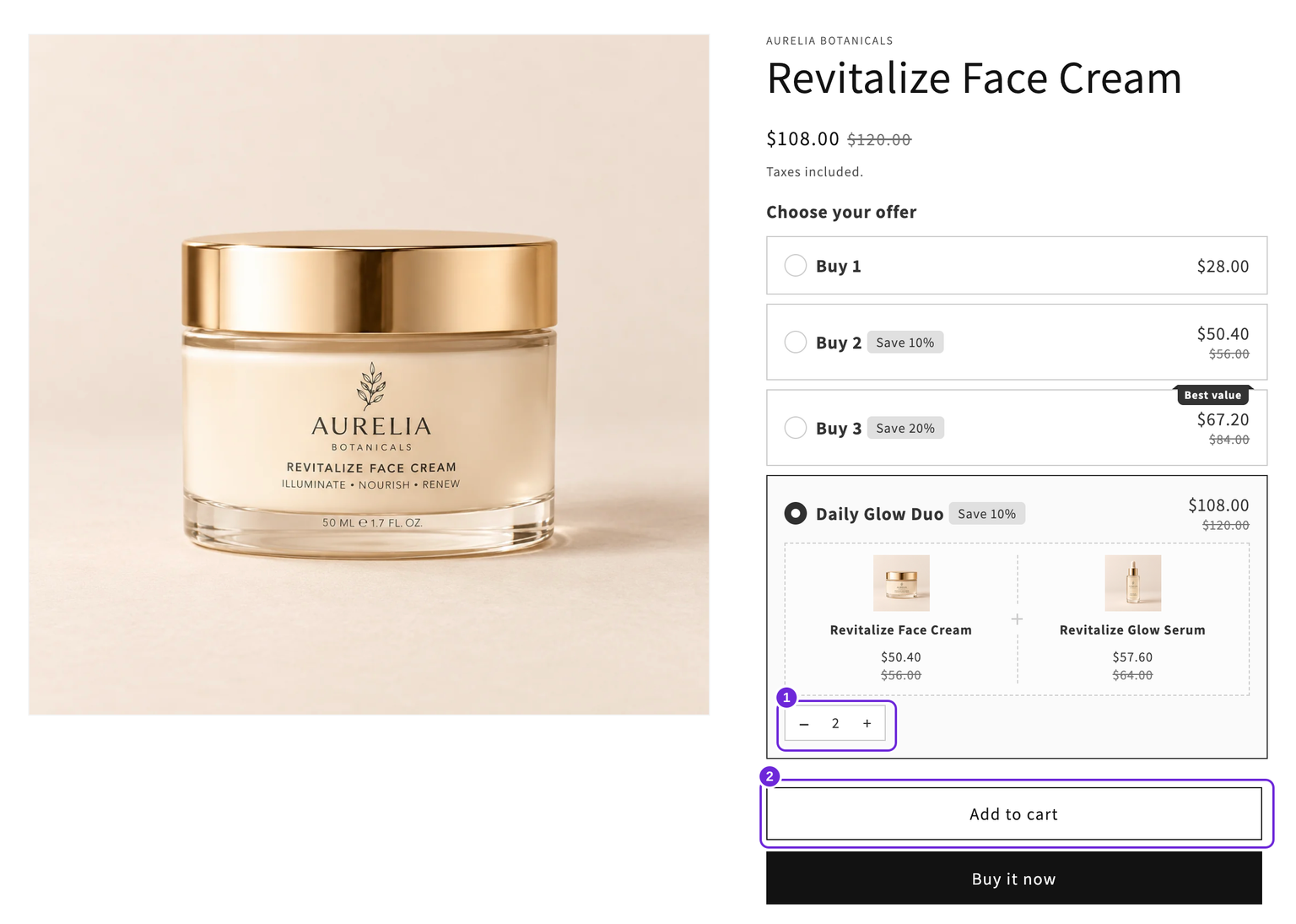
数字代表什么
这取决于优惠类型,因此该数字始终与该优惠的计费方式相匹配:
- 数量优惠(购买 2 件、购买 3 件、购买 5 件……):数字表示客户购买的商品数量。将其设为 7 会加入 7 件商品。
- 组合:数字表示客户购买的完整组合数量。将其设为 2 会加入 2 个组合,每个组合都包含其中的全部商品和赠品。
- 不含赠品或追加销售额外商品的普通“3 件 $10”优惠:数字表示客户购买的完整优惠数量。将其设为 2 会加入 2 个优惠,也就是 6 件商品。
例如,你可以只显示一个包含面霜和精华液的组合优惠。在该优惠中使用数量选择器时,1 表示 1 支面霜和 1 瓶精华液;2 表示 2 支面霜和 2 瓶精华液。你无需为每种套装数量分别创建优惠卡。
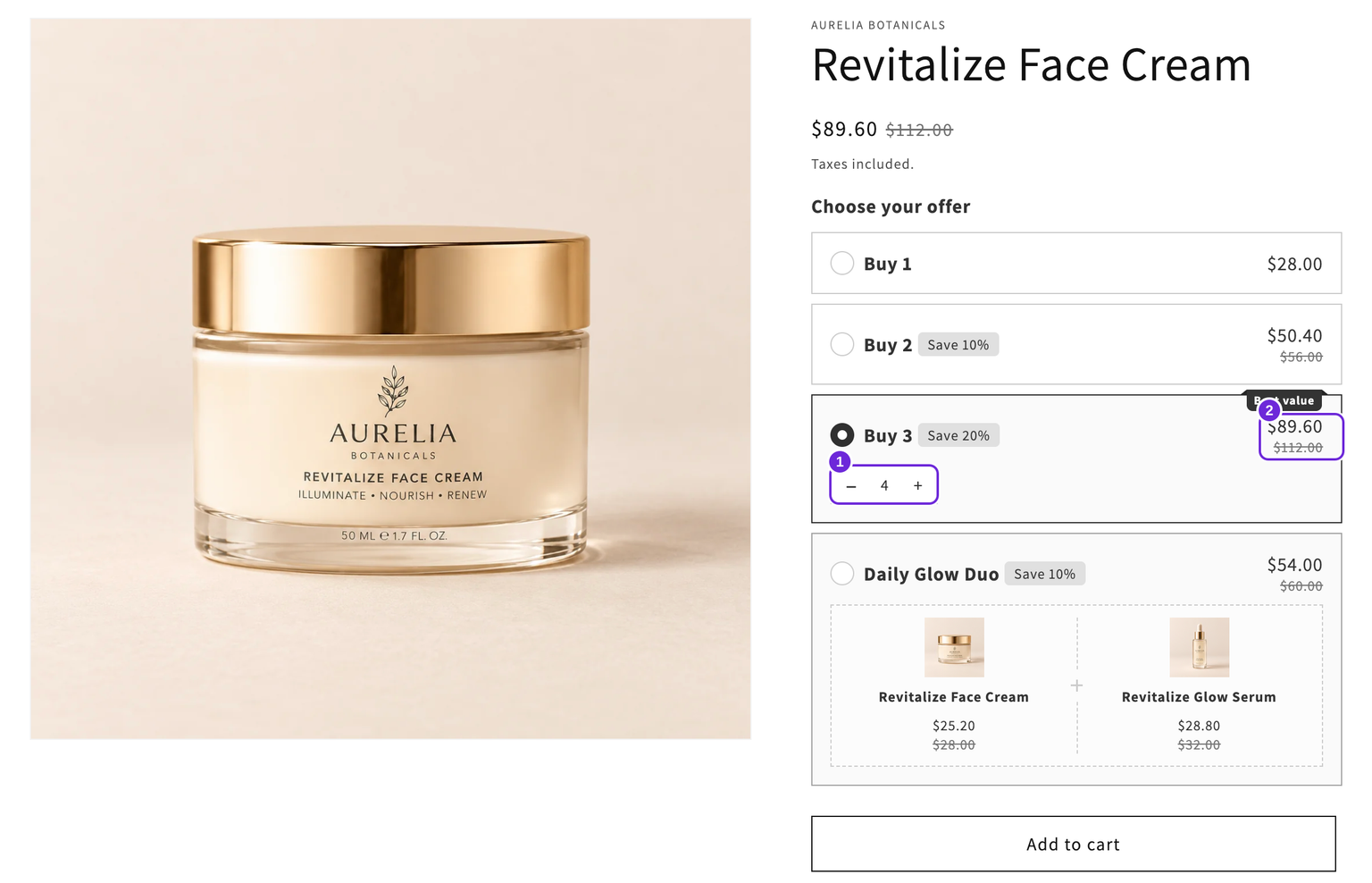
折扣会随数量变化
对于数量优惠,步进器会从该优惠自身的数量开始,客户可以从此基础上逐件增加数量。当数量达到另一个带有步进器的符合条件的档位时,选择会自动切换到该档位。减少数量时也会切换回来。即使某个档位隐藏了步进器,它仍可能影响价格,但不会成为选中的卡片。
例如,在数量档位为 1、3 和 5 的情况下,客户选择单件商品并逐步增加到 3 件后,会直接进入你的“购买 3 件”优惠,无需事先知道该优惠存在。符合条件数量对应的已配置折扣会生效。
免费赠品遵循优惠规则
对于数量优惠,无论数量增加到多高,免费赠品都只会添加一次。“购买 5 件或更多即可获赠免费赠品”表示购买 5 件时获得 1 份赠品,购买 9 件时仍获得 1 份赠品。组合则相反,因为每个组合都是一个完整套装:购买 2 个组合会包含所有商品各 2 件,赠品也包括在内。
选择哪些优惠显示步进器
启用数量选择器、配置了多个优惠,并将位置设为优惠内后,会显示一个显示于:列表,每个优惠对应一个复选框。取消勾选某个优惠后,其卡片将不再显示步进器,但卡片仍可点击,并会作为固定数量使用。
一种常见设置是只勾选最后一个优惠,这样前几个层级都是简单的单击选项,最后一个则支持开放数量:“购买 5 件或更多”,由客户选择确切数量。
隐藏步进器只会改变客户看到的内容,不会改变结账时的收费方式:如果数量超过了隐藏层级,该层级的折扣仍会生效。
优惠上方或下方的一个选择器
默认情况下,每个优惠卡片都有自己的步进器。如果要让整个组件使用一个数量选择器,请将位置设为优惠上方或优惠下方。该设置位于附加项标签页的“数量选择器”开关下方。优惠内是默认位置。
客户可以逐步增加或减少数量,组件会选择该数量所达到的优惠。点击某个优惠会将数量设置为该优惠对应的数量。价格和结账方式与卡片内的步进器相同,只有选择器的位置发生变化。
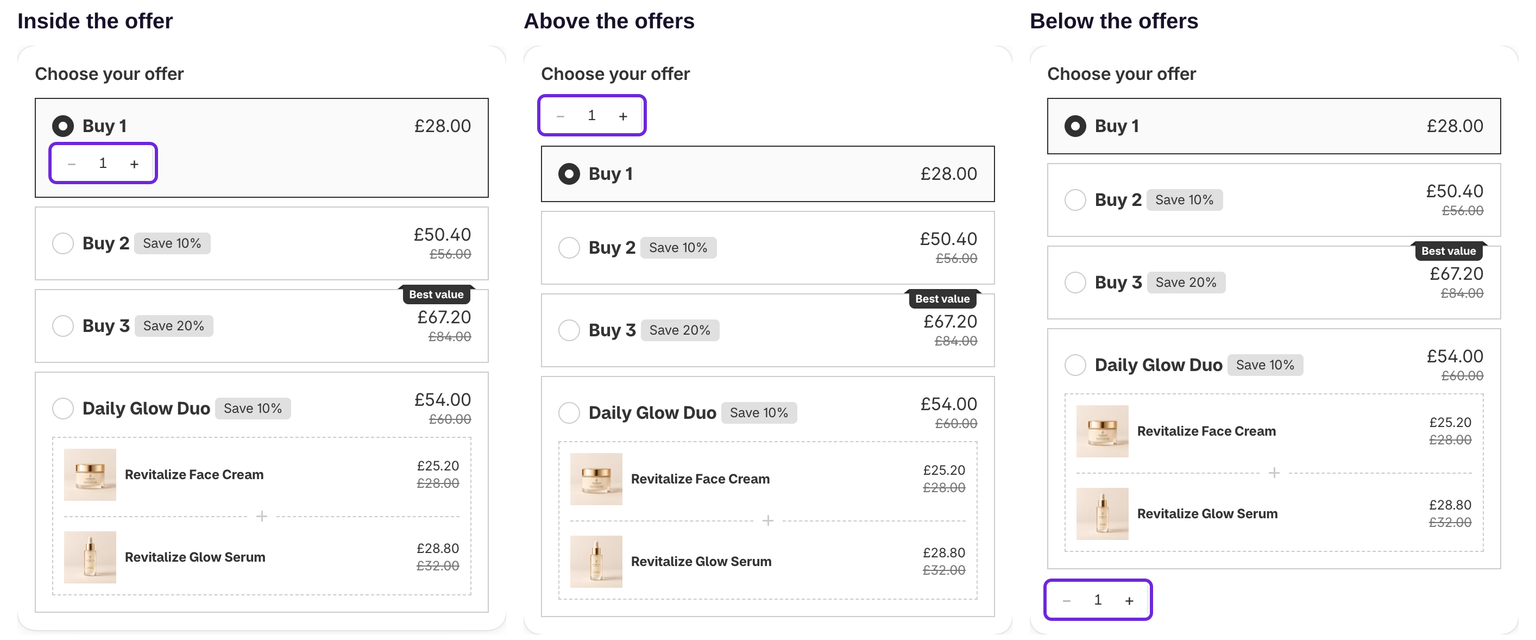
- 组合优惠、固定总价优惠,以及低于最高层级且带免费赠品的优惠,仍可点击选择。选中其中一个时,选择器会隐藏。
- 当选择器位于上方或下方时,显示于:列表会隐藏。
- 它也适用于优惠选择为可选的情况。
位置在两种情况下会显示为灰色,控制面板会说明具体原因:
- 折扣仍使用旧版倍数行为(请参阅下方“如果您的折扣创建于 2026 年 8 月之前”)。请先切换选择器行为。
- 折扣没有常规数量优惠,例如仅包含组合优惠,或仅包含固定总价优惠。
不会显示步进器的优惠
即使启用了该设置,某些优惠也不会显示步进器。赠品或追加销售数量层级通常必须是唯一的最高阈值,才能支持开放数量。普通固定总价优惠按整组优惠计算,而仅包含赠品或追加销售额外项的固定总价优惠不会显示步进器。控制面板会标记不可用的选项,并说明限制原因。
无法与此设置结合使用的功能
附加项专用模式不支持数量选择器。如果折扣使用以下任一功能,也无法启用数量选择器。控制面板会指出阻止启用的具体功能:
- 折扣中的任意位置包含赠品选择器。
- 将折扣限制为优惠数量。
- 分别计算每个变体。
- 折扣中包含任意买 X 赠 Y优惠。
这些设置都会改变数量的计算或定价方式,而步进器会与之产生矛盾,因此它们是互斥的,而不仅仅是不建议同时使用。
渐进式赠品也支持此功能
渐进式赠品兼容此功能。系统会根据所选数量检查解锁条件,因此增加数量可能会解锁赠品。赠品数量本身保持不变,不会随数量倍增。
订阅也支持此功能
您可以在同一个折扣中同时使用数量选择器和订阅。优惠价格、订阅价格和一次性购买价格都会根据客户选择的数量及其达到的层级进行调整。
如果数量达到使用固定总价或每件减免金额定价的层级,订阅选项会关闭,这与客户直接选择该优惠时相同。数量减少后,订阅选项会再次开启。
如果您的折扣在 2026 年 9 月之前就已启用订阅,数量选择器会保持关闭,直到您将其开启并保存。
附加产品拥有自己的步进器
追加销售优惠区块中的产品,每个产品都有独立的显示数量输入框选项,并使用相同的步进器。该选项独立于此设置,不受上述限制影响。
如果您的折扣创建于 2026 年 8 月之前
已启用数量选择器的旧折扣会保留原有的倍数行为:在“购买 3 件”优惠中选择 2,会添加 6 件商品。数量选择器处于关闭状态的旧折扣则已切换到新版行为,因此仅凭创建日期无法判断折扣使用哪种模式。
要将折扣切换为新版行为,请打开该折扣,并在数量选择器设置下使用选择器行为。操作前请注意以下两点:
- 该开关是单向的。保存后将不再提供旧版行为。
- 如果优惠标题中提到了数量,请在切换后重新检查。“购买 3 件”在旧版行为中表示每组 3 件,而在新版行为中,客户只是选择想要购买的数量。
您现在创建的折扣已经使用新版行为,不会显示此设置。
启用前请先确认
- 进行预览。使用编辑器预览检查控件,然后使用目标产品和市场验证实际店铺页面。
- 添加一个跨越某个层级的数量,并确认结账时的商品、数量和小计与组件显示一致。您可以检查结账页面,无需提交订单。
这篇文章对您有帮助吗?
您的反馈有助于我们改进文档。