
如何创建您的第一个组合
从一个简单的优惠开始:按原价购买 1 件,购买 2 件可节省 10%,购买 3 件可节省 20%。本指南将带您从选择模板开始,一直到在购物车中检查结果。
我们的示例使用 Revitalize Face Cream,售价为 $28 USD。请使用您自己的产品,并根据其售价计算预期总额。如果您想改为组合不同产品,请参阅购买一个产品或完整组合。
开始前
- 选择一个已在您的在线商店中提供且可以加入购物车的产品。
- 在主题中启用 Bundlex 小组件。入门向导会引导您进入主题编辑器,但您仍需自行启用嵌入功能并保存主题。
- 检查是否已有其他已发布的 Bundlex 优惠定位到您的测试产品。在测试此新优惠前,先解决任何定位重叠问题。
第 1 步:选择数量折扣模板
- 在 Bundlex 后台中,点击创建组合。
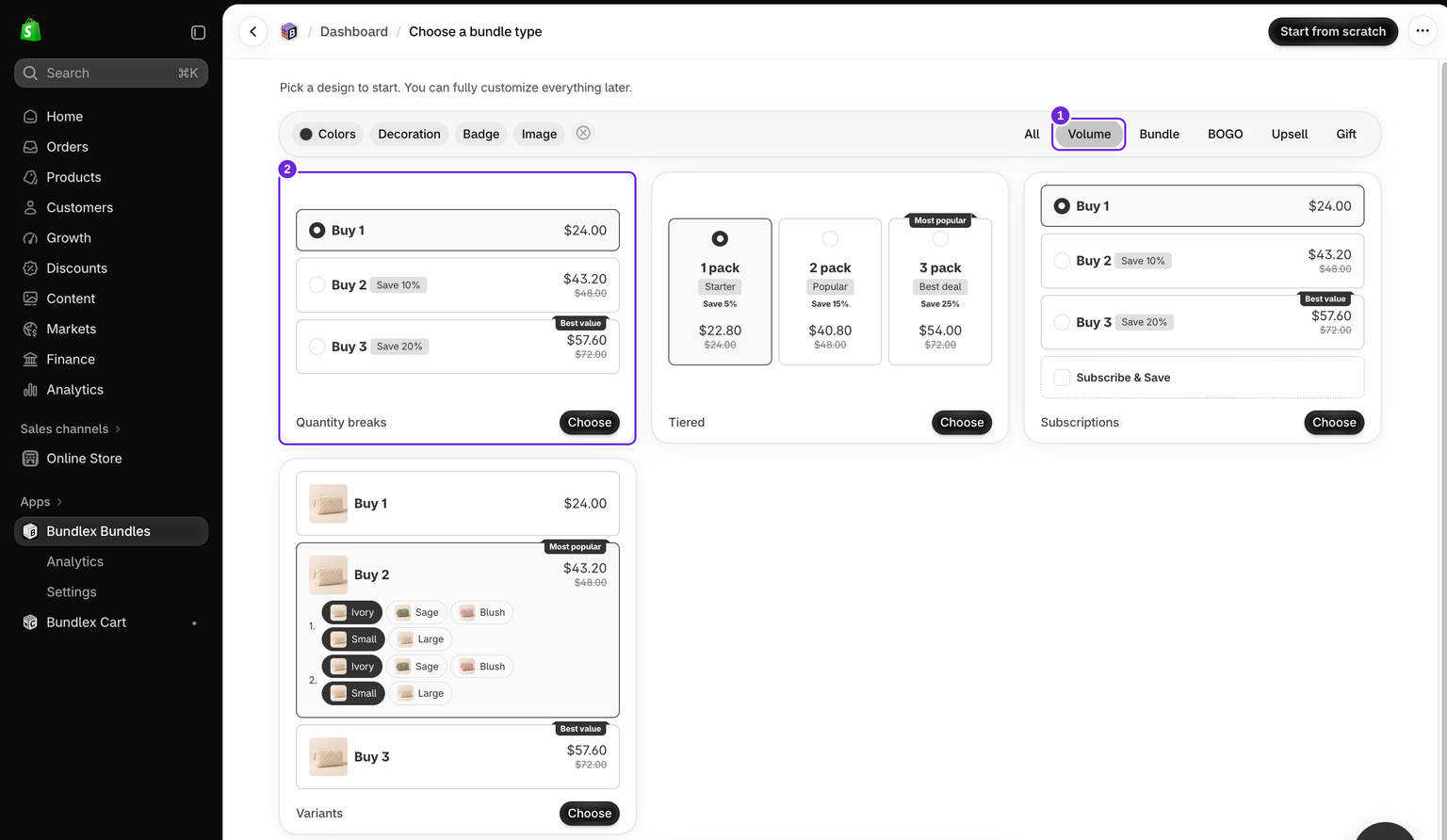
- 在选择组合类型页面中,选择数量折扣类别。
- 找到数量折扣,然后点击选择。
此模板以买 1 件、买 2 件和买 3 件优惠开始。您之后可以更改颜色和样式。在第一个示例中,请关闭赠品、追加销售和其他可选功能。
第 2 步:选择您的产品
- 在优惠选项卡中,展开顶部的显示小组件的位置。
- 选择已选产品,然后选择您要使用的产品。本示例使用的是 Revitalize Face Cream。
- 检查编辑器预览上方栏中最先显示的产品。如果预览显示的是其他产品,请点击该产品并选择相同的产品。
预览可帮助您检查优惠。显示小组件的位置用于控制实际接收该优惠的店铺产品,因此仅选择预览产品还不够。

第 3 步:检查三项优惠
在优惠选项卡中打开每项优惠,检查其数量和折扣字段。使用以下设置:
| 优惠 | 数量 | 折扣 | 每件 $28 时的总额 |
|---|---|---|---|
| 买 1 件 | 1 | 无 | $28.00 |
| 买 2 件 | 2 | 百分比:10% | $50.40 |
| 买 3 件 | 3 | 百分比:20% | $67.20 |
这些示例总额不包含运费以及任何额外的税费或折扣调整。Bundlex 根据售价计算节省金额,而不是根据更高的划线价计算。
检查标题和节省金额标签是否准确描述了您选择的设置。如需了解更多定价选项和数量行为,请参阅完整的数量折扣指南。

第 4 步:保存,然后激活
- 在预览中检查各项优惠。
- 点击保存,将新优惠保留为草稿。保存草稿不会使其上线。
- 准备好让顾客使用后,点击激活。
- 等待优惠显示为已发布。如果出现错误,请先解决错误,再检查店铺。
之后,您可以使用停用来停止优惠,而无需删除其设置。如果 Shopify 因自动折扣数量限制而拒绝激活,请参阅折扣数量限制故障排除指南。
第 5 步:检查您的店铺和购物车
- 在店铺中打开已选产品。确认小组件已显示,且其中的优惠与您的设置一致。
- 清空购物车,选择买 2 件,然后点击您店铺的加购按钮。
- 检查购物车中是否包含两件正确的产品和变体。对于我们的 $28 示例,折扣后的产品总额应为$50.40。
- 继续结账以确认折扣,同时将运费、税费和其他折扣与产品总额分开计算。您无需下单。
- 清空测试购物车,然后分别对买 1 件和买 3 件重复测试。

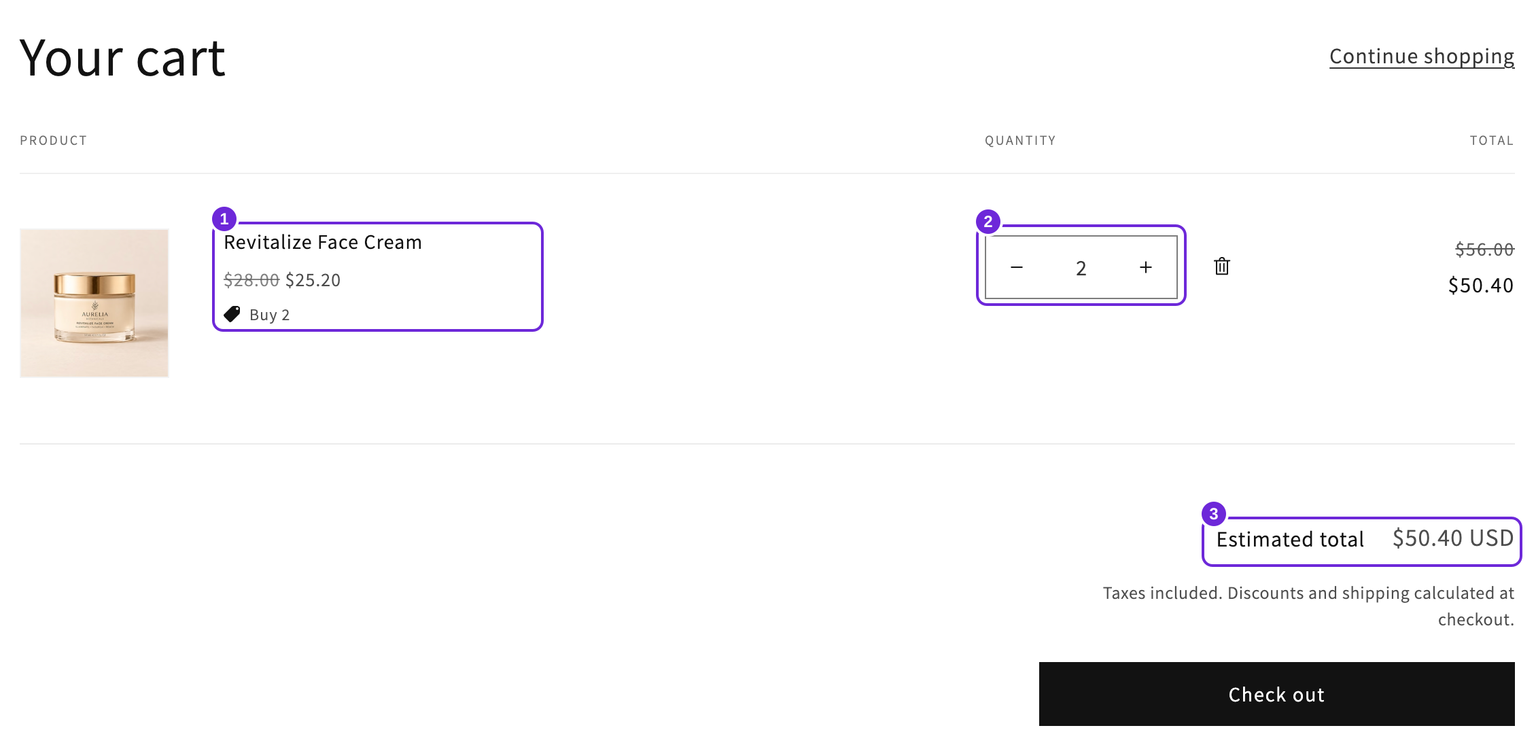
正确的编辑器预览不能替代这项店铺检查。如果小组件缺失,请查看主题激活和产品定位。如果总额不一致,请使用购物车总额故障排除指南。
接下来可以尝试
第一个优惠运行正常后,您可以调整其样式或添加其他促销活动。使用选择组合或折扣设置,查找适用于产品组合、免费赠品或可选额外内容的指南。
这篇文章对您有帮助吗?
您的反馈有助于我们改进文档。