
使用 AI 自动翻译
AI 自动翻译会为一种语言生成组合文本字段的翻译草稿,因此您无需手动逐项输入。您始终可以掌控结果:AI 只会填充草稿,检查并保存之前,任何内容都不会上线。
自动翻译的作用
打开组合的翻译页面并选择语言后,您可以点击自动翻译,为该语言生成草稿。开始前请了解以下两点:
- 它只会填充空字段。您已经输入的任何翻译都会保持不变。自动翻译会填充所选语言中仍为空白的字段,因此您可以手动翻译重要文案,让 AI 处理其余内容。
- 它会在翻译过程中保护模板变量。
{{stock}}、{{quantity}}和{{saved_percentage}}等标记应保持不变。检查草稿时,请确认每个标记仍然存在且完整,尤其是可能为适应字段而缩短的长文本。
自动翻译会填充可见功能区域中包含主要文本的空字段,包括常规文本(页眉、页脚、单件价格文本和免费赠品价格文本)、每个优惠的标题、副标题、徽章和折扣标签、赠品和交叉销售标题、权益说明、系统消息,以及在启用时的悬浮加购按钮和倒计时文本。
开始前:添加语言
自动翻译按语言进行,并且该语言必须是您的店铺实际支持的语言。目标语言必须满足以下条件:
- 您已在 Shopify 中添加的语言,并且
- 非主要语言。您店铺的主要语言就是在组合编辑器中编写的原始文本,因此无需将内容翻译成该语言。
如果翻译页面显示您的店铺只有一种语言,说明您还没有可供翻译的其他语言。请在 Shopify 设置中的语言下添加语言,然后重新打开翻译页面以刷新语言选择器。已添加但尚未发布的语言可以在此处准备,但顾客使用前,请先在 Shopify 中发布该语言。
您的主要语言不会显示在语言选择器中,因为其文本直接在折扣编辑器中编辑。当所选语言已没有需要填充的空字段时,自动翻译按钮会变灰。
生成并保存翻译
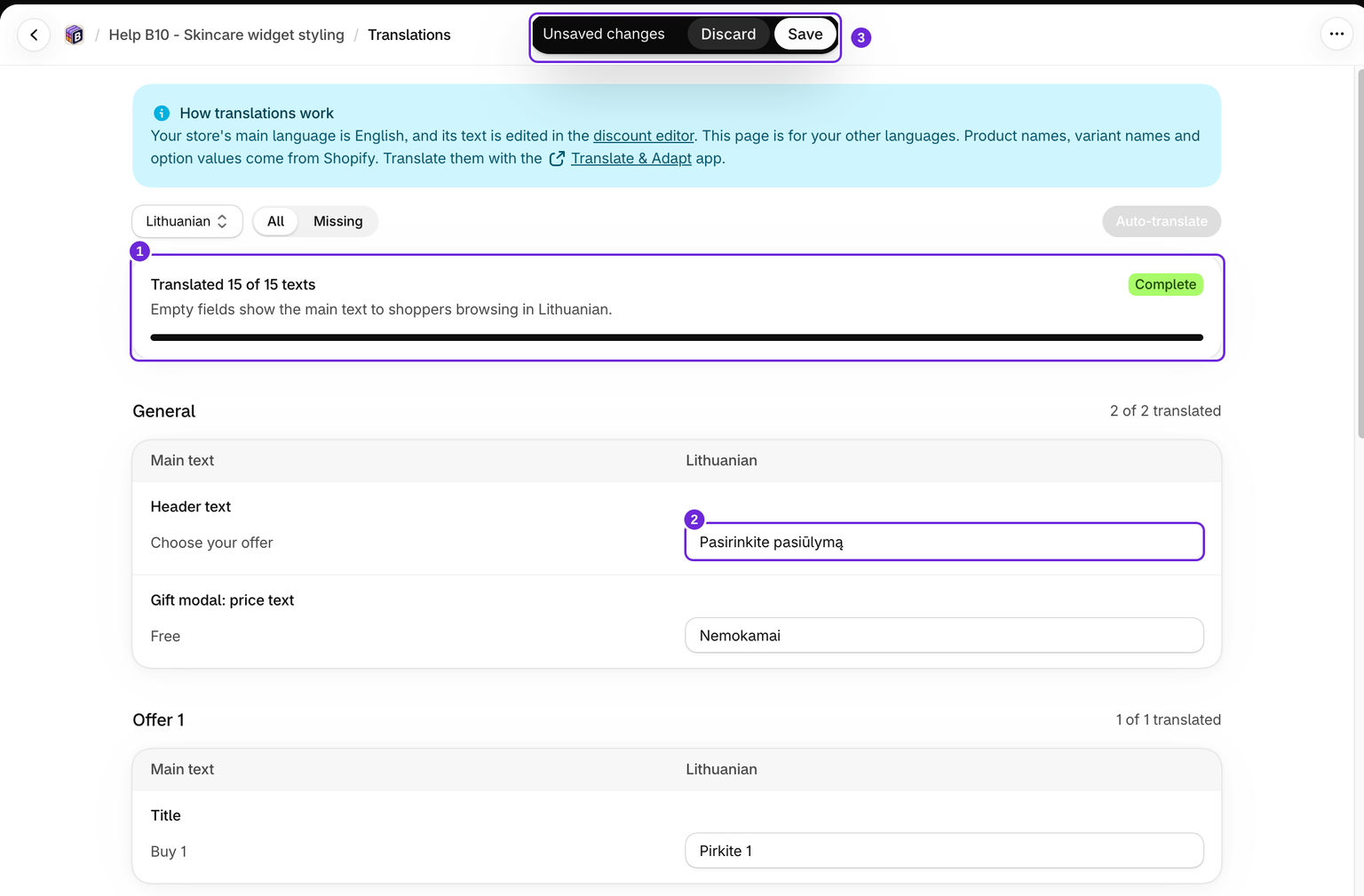
- 在编辑器中打开组合,然后进入其翻译页面。
- 在语言选择器中,选择要翻译成的语言。
- 点击自动翻译。生成草稿期间,您会看到短暂的加载状态。
- 完成后,您会看到确认消息“翻译已生成。请检查并保存以应用。”翻译后的文本会显示在原文旁边的列中。
- 检查每个字段。机器翻译只是起点,不是最终文案。请检查语气、产品名称以及所有面向客户的内容,并根据需要编辑字段。
- 点击保存以应用翻译。在保存之前,任何内容都不会显示在您的店铺中,并且您测试的产品页面上必须启用该组合。
保存前,请检查主要文本列和您所选语言的列。翻译页面没有实时小组件预览,保存后,请使用该语言打开店铺,检查措辞和布局。
切换语言
有未保存的编辑内容时,语言选择器会被锁定。请先保存或放弃当前更改,然后即可切换到其他语言。这样可以避免您在不同语言之间切换时丢失草稿。
了解“已完成”和“缺失”
已完成表示统计的字段中包含文本。这并不表示翻译已由人工批准,也不表示未保存的草稿已上线。缺失表示尚未完成的字段,您填写的行会在操作期间继续显示在筛选列表中。
系统只显示已启用的功能部分。隐藏的部分以及没有主要文本的行不会被填充。现有翻译会保留,即使之后主要文案发生了变化。编辑优惠内容后,请手动检查这些字段。
您也可以手动翻译
自动翻译是可选功能。您可以完全手动翻译任何组合:选择语言,在原文旁边的每个字段中输入翻译,然后点击保存。如果您希望完全掌控措辞,或者对于简短标签来说人工翻译比检查生成内容更快捷,这是最佳方式。您也可以结合使用两种方式:先填写您关注的字段,然后运行自动翻译,填充仍为空的字段。
自动翻译无法正常工作时
如果生成失败,请阅读页面上显示的错误信息。服务不可用、请求超时或不再支持某种语言,都可能导致草稿无法生成。生成失败不会将翻译应用到您的店铺中。每个店铺的 AI 请求也有限制,每分钟 10 次、每天 100 次,并与色板的自动检测颜色功能共享额度。如果您看到“AI 请求过多,请稍后重试。”,请等待一分钟;如果已达到每日上限,则可能需要等待一天。
如果发生这种情况:
- 您仍然可以按照上述说明,在翻译字段中输入内容并保存,以手动翻译组合。
- 如果刚刚添加或移除了某种语言,请保存或放弃当前编辑内容,然后重新打开“翻译”以刷新列表。
- 如果服务仍不可用,请联系支持团队,并提供组合名称、目标语言和错误文本。
这篇文章对您有帮助吗?
您的反馈有助于我们改进文档。