
AI自動翻訳を使用する
AI自動翻訳は、1つの言語についてバンドルのテキストフィールドの下書き翻訳を生成するため、各フィールドを手入力する必要がありません。主導権はあなたにあります。AIは下書きを入力するだけで、確認して保存するまで何も公開されません。
自動翻訳の動作
バンドルの翻訳ページを開いて言語を選択すると、自動翻訳をクリックしてその言語の下書きを生成できます。あらかじめ知っておきたい点が2つあります。
- 空のフィールドだけが入力されます。すでに入力した翻訳は変更されません。自動翻訳では、選択した言語でまだ空欄になっているフィールドが入力されるため、重要な行は自分で手動翻訳し、残りをAIに任せることができます。
- 翻訳中もテンプレート変数が保護されます。
{{stock}}、{{quantity}}、{{saved_percentage}}などのトークンは変更しないでください。下書きを確認する際は、各トークンが完全な状態で残っていることを確認してください。特に、フィールドに収まるよう短縮される可能性がある長いテキストでは注意が必要です。
自動翻訳では、メインテキストがある表示中の機能セクションの空のフィールドが入力されます。一般テキスト(ヘッダー、フッター、商品1点あたりの価格テキスト、無料ギフトの価格テキスト)、各オファーのタイトル、サブタイトル、バッジ、割引ラベル、ギフトとクロスセルのタイトル、特典の行、システムメッセージ、さらに有効になっている場合はスティッキー追加ボタンとカウントダウンタイマーのテキストが対象です。
開始する前に、言語を追加する
自動翻訳は言語ごとに実行され、その言語はストアが実際に対応している必要があります。翻訳先の言語は次の条件を満たす必要があります。
- Shopifyで追加した言語であること、
- 主言語以外の言語であること。ストアの主言語は、バンドルエディターで入力する元のテキストであるため、その言語への翻訳は必要ありません。
翻訳ページにストアの言語が1つだけと表示される場合、翻訳先にできる追加言語がまだありません。Shopifyの設定で言語を開いて言語を追加し、翻訳ページを再度開いて言語セレクターを更新してください。追加したものの未公開の言語はここで準備できますが、購入者が使用できるようにするにはShopifyで公開してください。
主言語は言語セレクターに表示されません。主言語のテキストは割引エディターで直接編集するためです。選択した言語に入力可能な空のフィールドが残っていない場合、自動翻訳ボタンはグレー表示になります。
翻訳を生成して保存する
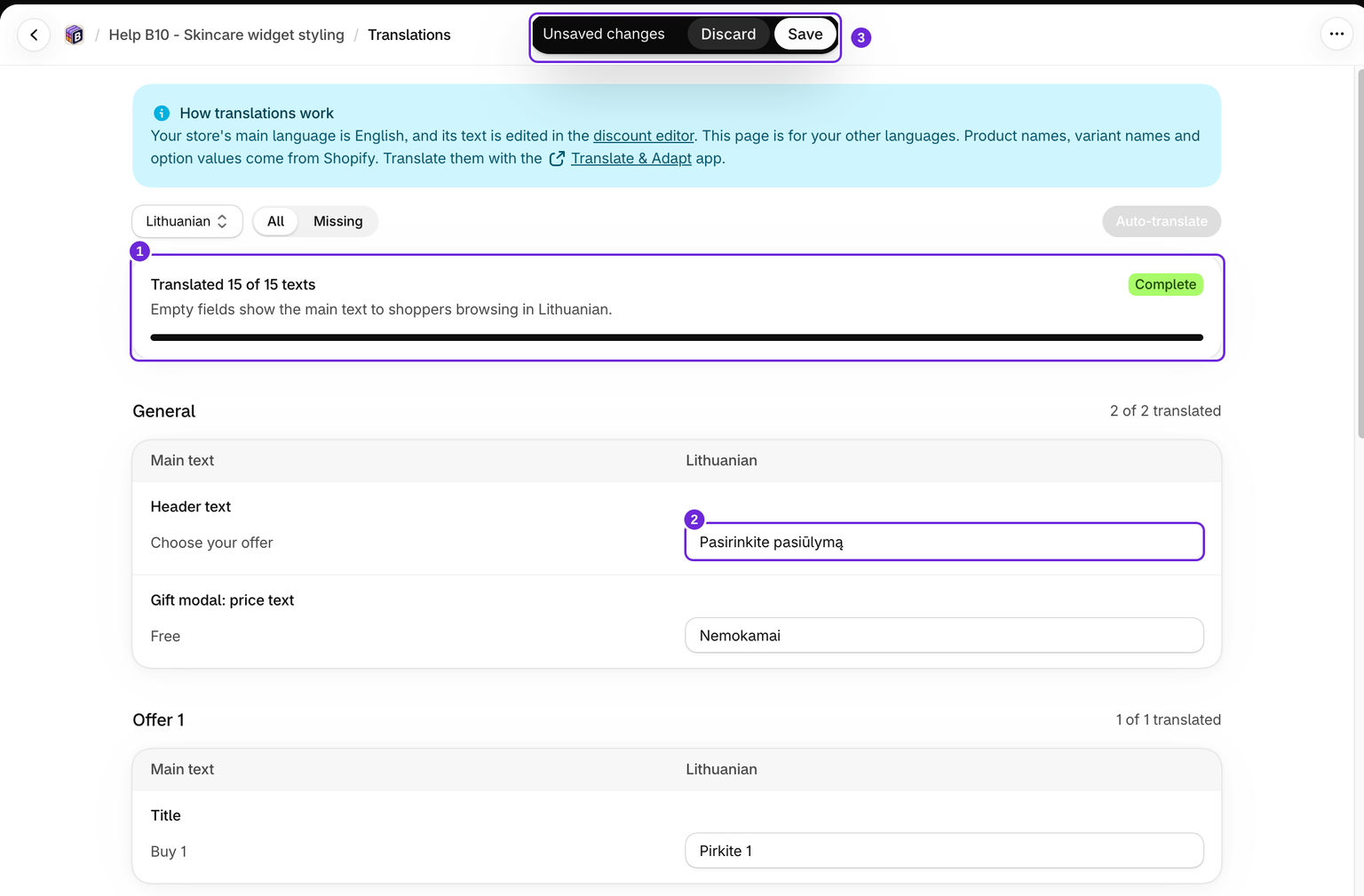
- エディタでバンドルを開き、翻訳ページに移動します。
- 言語セレクターで、翻訳先の言語を選択します。
- 自動翻訳をクリックします。下書きの生成中は、短い読み込み状態が表示されます。
- 完了すると、「翻訳が生成されました。確認して保存すると適用されます。」という確認メッセージが表示されます。翻訳されたテキストは、元のテキストの隣の列に表示されます。
- すべてのフィールドを確認します。機械翻訳は最終的なコピーではなく、出発点です。トーン、商品名、顧客に表示される内容を確認し、必要に応じてフィールドを編集してください。
- 保存をクリックして翻訳を適用します。保存するまでストアフロントには何も反映されません。また、テストする商品ページでバンドルが有効になっている必要があります。
保存する前に、メインテキスト列と使用する言語の列を確認します。翻訳画面にはウィジェットのライブプレビューがありません。保存後、その言語でストアフロントを開き、文言とレイアウトを確認してください。
言語の切り替え
保存していない編集がある間は、言語セレクターがロックされます。まず現在の変更を保存または破棄してから、別の言語に切り替えてください。これにより、言語を切り替える際に下書きが失われるのを防げます。
「完了」と「不足」について
「完了」は、カウント対象のフィールドにテキストが入力されていることを意味します。翻訳が人によって承認されたことや、保存していない下書きが公開中であることを意味するものではありません。「不足」は未完了のフィールドを示します。入力した行は、作業中も絞り込み後のリストに残ります。
有効になっている機能セクションのみが表示されます。非表示のセクションと、メインテキストがない行は入力されません。既存の翻訳は、後からメインの文言が変更されても保持されます。オファーを編集した後は、これらのフィールドを手動で確認してください。
手動で翻訳することもできます
自動翻訳は任意です。バンドル全体を手動で翻訳することもできます。言語を選択し、元のテキストの隣にある各フィールドへ翻訳を入力して、保存をクリックします。文言を完全に管理したい場合や、短いラベルを人手で翻訳したほうが生成された翻訳を確認するより早い場合には、この方法が最適です。2つの方法を組み合わせることもできます。必要なフィールドを入力してから自動翻訳を実行すると、まだ空いているフィールドが入力されます。
自動翻訳が機能しない場合
生成に失敗した場合は、ページに表示されたエラーを確認してください。サービスが利用できない場合、リクエストがタイムアウトした場合、またはその言語がサポート対象外になった場合は、下書きを生成できないことがあります。生成に失敗しても、翻訳がストアフロントに適用されることはありません。AIリクエストにはストアごとの制限もあり、スウォッチの色を自動検出する機能と共有で、1分あたり10回、1日あたり100回までです。「AIリクエストが多すぎます。後でもう一度お試しください。」と表示された場合は、1分間、または1日の上限に達した場合は最大1日待ってください。
この場合は次の操作を行ってください。
- 上記の説明どおり、翻訳フィールドに入力して保存すれば、バンドルを手動で翻訳できます。
- 言語を追加または削除した直後の場合は、現在の編集内容を保存または破棄してから、「翻訳」を再度開いてリストを更新してください。
- サービスを利用できない状態が続く場合は、バンドル名、対象言語、エラーテキストを添えてサポートにお問い合わせください。
この記事は役に立ちましたか?
皆さまからのフィードバックがドキュメントの改善に役立ちます。