
Brug af AI til automatisk oversættelse
AI til automatisk oversættelse genererer et oversættelsesudkast af bundlets tekstfelter for ét sprog, så du ikke behøver at udfylde hvert felt manuelt. Du har kontrollen: AI'en udfylder et udkast, og intet bliver synligt, før du har gennemgået og gemt det.
Hvad automatisk oversættelse gør
Når du åbner oversættelsessiden for et bundle og vælger et sprog, kan du klikke på Oversæt automatisk for at generere et udkast på dette sprog. Der er to ting, du bør vide på forhånd:
- Den udfylder kun tomme felter. Oversættelser, du allerede har indtastet, forbliver uændrede. Oversæt automatisk udfylder de felter, der stadig er tomme på det valgte sprog, så du selv kan oversætte de vigtigste linjer og lade AI håndtere resten.
- Den beskytter skabelonvariabler under oversættelsen. Tokens som
{{stock}},{{quantity}}og{{saved_percentage}}skal forblive uændrede. Kontrollér, at hvert token stadig findes og er komplet, når du gennemgår et udkast, især i lang tekst, der kan blive forkortet for at passe til et felt.
Oversæt automatisk udfylder de tomme felter med hovedtekst i de synlige funktionssektioner, herunder generel tekst, f.eks. overskrift, sidefod, tekst for pris pr. vare og tekst for prisen på gratis gaver, hver tilbudstitel, undertitel, mærkat og rabattekst, titler på gaver og krydssalg, fordelstekster, systemmeddelelser samt, når de findes, tekst til den faste læg-i-kurv-bjælke og nedtællingstimeren.
Før du går i gang: Tilføj sproget
Oversæt automatisk fungerer pr. sprog, og sproget skal være et, som din butik faktisk understøtter. Målsproget skal være:
- Et sprog, du har tilføjet i Shopify, og
- Et ikke-primært sprog. Din butiks primære sprog er den oprindelige tekst, du skriver i bundleeditoren, så der er ikke noget at oversætte til.
Hvis oversættelsessiden angiver, at din butik kun har ét sprog, har du endnu ingen ekstra sprog at oversætte til. Tilføj dem i dine Shopify-indstillinger under Sprog, og åbn derefter oversættelsessiden igen for at opdatere sprogvælgeren. Et tilføjet, men ikke-publiceret sprog kan klargøres her. Publicer det i Shopify, før kunder kan bruge det.
Dit primære sprog findes ikke i sprogvælgeren, fordi teksten redigeres direkte i rabateditoren. Knappen Oversæt automatisk er deaktiveret, når det valgte sprog ikke har flere tomme felter, der skal udfyldes.
Generer og gem en oversættelse
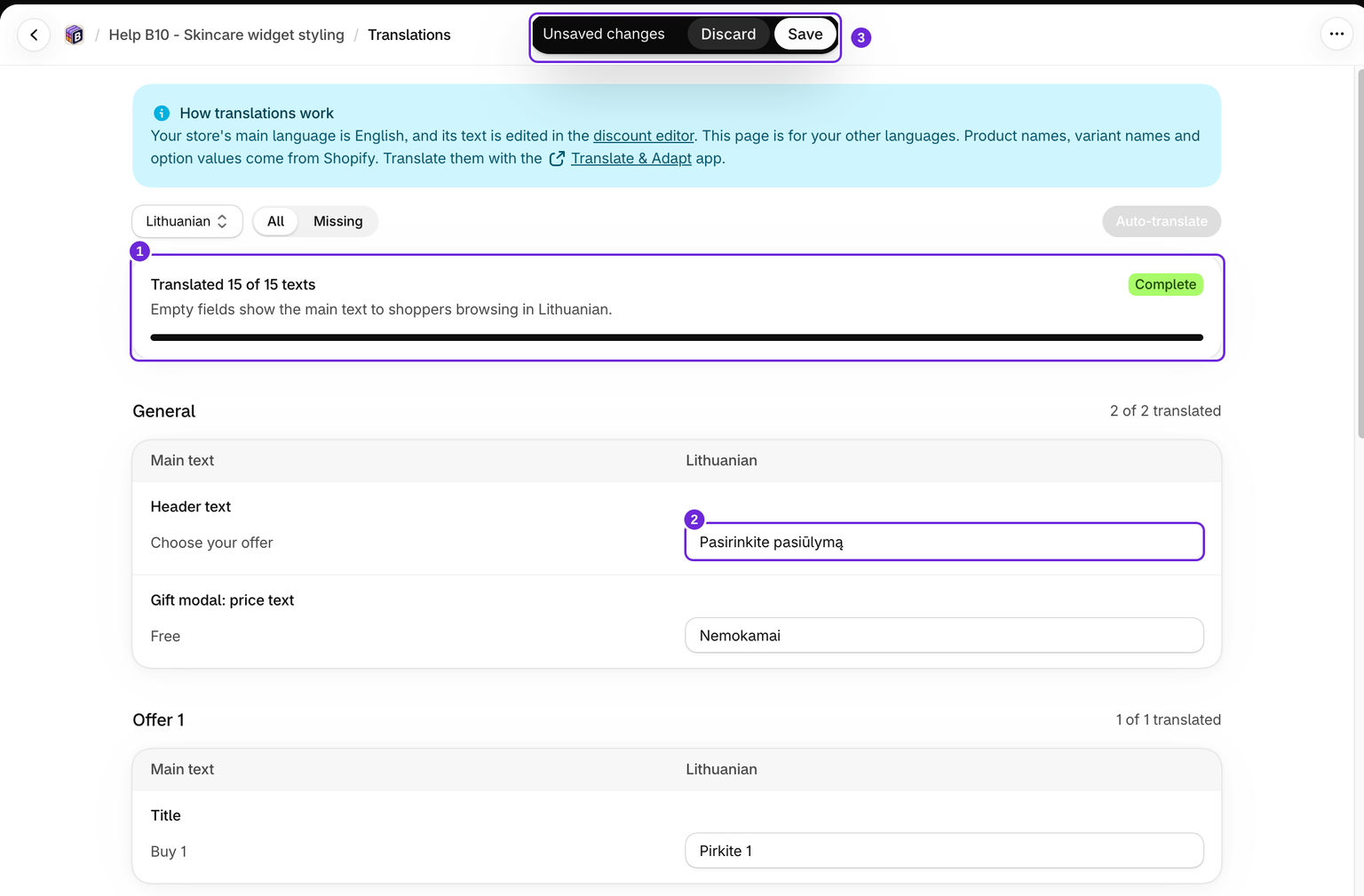
- Åbn bundlet i editoren, og gå derefter til siden Oversættelser.
- Vælg det sprog, du vil oversætte til, i sprogvælgeren.
- Klik på Oversæt automatisk. Du får vist en kort indlæsningsstatus, mens kladden genereres.
- Når processen er færdig, får du bekræftelsen "Oversættelse genereret. Gennemgå og gem for at anvende den." Den oversatte tekst vises i kolonnen ved siden af din originale tekst.
- Gennemgå alle felter. Maskinoversættelse er et udgangspunkt, ikke den endelige tekst. Kontrollér tone, produktnavne og alt, der vises til kunder, og rediger felterne efter behov.
- Klik på Gem for at anvende oversættelsen. Intet vises i din webshop, før du gemmer, og bundlet skal være aktivt på den produktside, du tester.
Gennemgå kolonnen Hovedtekst og kolonnen for dit sprog, før du gemmer. Oversættelsessiden har ingen liveforhåndsvisning af widgetten. Når du har gemt, skal du åbne webshoppen på det pågældende sprog for at kontrollere formulering og layout.
Skift sprog
Mens du har ændringer, der ikke er gemt, er sprogvælgeren låst. Gem eller kassér først dine aktuelle ændringer, og derefter kan du skifte til et andet sprog. Det forhindrer, at du mister en kladde, når du skifter mellem sprog.
Forstå Komplet og Mangler
Komplet betyder, at de optalte felter indeholder tekst. Det betyder ikke, at en person har godkendt oversættelsen, eller at en kladde, der ikke er gemt, er live. Mangler viser ufærdige felter. Rækker, du udfylder, bliver på den filtrerede liste, mens du arbejder.
Kun aktiverede funktionssektioner vises. Skjulte sektioner og rækker uden hovedtekst udfyldes ikke. Eksisterende oversættelser bevares, også selvom hovedteksten senere ændres. Gennemgå disse felter manuelt, når du har redigeret dine tilbud.
Du kan også oversætte manuelt
Automatisk oversættelse er valgfri. Du kan oversætte et bundle helt manuelt: Vælg sproget, skriv din oversættelse i hvert felt ved siden af originalen, og klik på Gem. Det er den bedste fremgangsmåde, når du vil have fuld kontrol over formuleringerne, eller for korte etiketter, hvor en menneskelig oversættelse er hurtigere end at gennemgå en genereret oversættelse. Du kan også kombinere de to metoder: Udfyld de felter, du vil prioritere, og kør derefter automatisk oversættelse for at udfylde de resterende tomme felter.
Hvis automatisk oversættelse ikke fungerer
Hvis genereringen mislykkes, skal du læse den fejl, der vises på siden. En utilgængelig tjeneste, en timeout for forespørgslen eller et sprog, der ikke længere understøttes, kan forhindre, at en kladde genereres. En mislykket generering anvender ikke oversættelser på din webshop. AI-forespørgsler er også begrænset pr. butik til 10 i minuttet og 100 om dagen, delt med Registrer farver automatisk for farveprøver. Hvis du ser "For mange AI-forespørgsler. Prøv igen senere.", skal du vente et minut eller op til en dag, hvis du har nået den daglige grænse.
Hvis det sker:
- Du kan stadig oversætte bundlet manuelt ved at skrive i oversættelsesfelterne og gemme, som beskrevet ovenfor.
- Hvis et sprog netop er blevet tilføjet eller fjernet, skal du gemme eller kassere dine aktuelle ændringer og åbne Oversættelser igen for at opdatere listen.
- Hvis tjenesten fortsat er utilgængelig, skal du kontakte support med bundlets navn, målsproget og fejlteksten.
Var denne artikel nyttig?
Din feedback hjælper os med at forbedre vores dokumentation.