
Yapay zekayla otomatik çeviri kullanma
Yapay zeka otomatik çevirisi, her alanı elle yazmak zorunda kalmamanız için paketinizin metin alanlarının bir dilde taslak çevirisini oluşturur. Kontrol sizdedir: yapay zeka bir taslak doldurur ve siz inceleyip kaydetmeden hiçbir şey yayına alınmaz.
Otomatik çeviri ne yapar
Bir paketin çeviriler sayfasını açıp bir dil seçtiğinizde, o dil için taslak oluşturmak üzere Otomatik çeviri seçeneğine tıklayabilirsiniz. Önceden bilmeniz gereken iki nokta vardır:
- Yalnızca boş alanları doldurur. Daha önce yazdığınız çevirilere dokunulmaz. Otomatik çeviri, seçilen dilde hâlâ boş olan alanları doldurur. Böylece önemli satırları kendiniz çevirebilir ve geri kalanını yapay zekaya bırakabilirsiniz.
- Çeviri sırasında şablon değişkenlerini korur.
{{stock}},{{quantity}}ve{{saved_percentage}}gibi belirteçler değiştirilmeden kalmalıdır. Bir taslağı incelerken, özellikle bir alana sığması için kısaltılabilecek uzun metinlerde her belirtecin hâlâ mevcut ve eksiksiz olduğunu kontrol edin.
Otomatik çeviri, ana metni bulunan görünür özellik bölümlerindeki boş alanları doldurur. Buna genel metinler (başlık, alt bilgi, ürün başına fiyat ve ücretsiz hediye fiyatı metinleri), her teklifin başlığı, alt başlığı, rozeti ve indirim etiketi, hediye ve çapraz satış başlıkları, avantaj satırları, sistem mesajları ve mevcutsa Yapışkan sepete ekle ile Geri sayım zamanlayıcısı metinleri dahildir.
Başlamadan önce: dili ekleyin
Otomatik çeviri dil başına çalışır ve dil, mağazanızın gerçekten desteklediği dillerden biri olmalıdır. Hedef dil şu koşulları karşılamalıdır:
- Shopify'da eklediğiniz bir dil ve
- Birincil olmayan bir dil. Mağazanızın birincil dili, paket düzenleyicisinde yazdığınız orijinal metindir, bu nedenle bu dile çevrilecek bir şey yoktur.
Çeviriler sayfasında mağazanızın yalnızca bir dili olduğu yazıyorsa henüz çeviri yapabileceğiniz ek bir dil yoktur. Shopify Ayarları'nda Diller bölümünden dilleri ekleyin, ardından dil seçiciyi yenilemek için Çeviriler sayfasını yeniden açın. Eklenmiş ancak yayınlanmamış bir dil burada hazırlanabilir; müşterilerin kullanabilmesi için dili Shopify'da yayınlayın.
Birincil diliniz dil seçicide yer almaz, çünkü bu dilin metni doğrudan indirim düzenleyicisinde düzenlenir. Seçilen dilde doldurulacak boş alan kalmadığında Otomatik çeviri düğmesi devre dışı görünür.
Çeviri oluşturma ve kaydetme
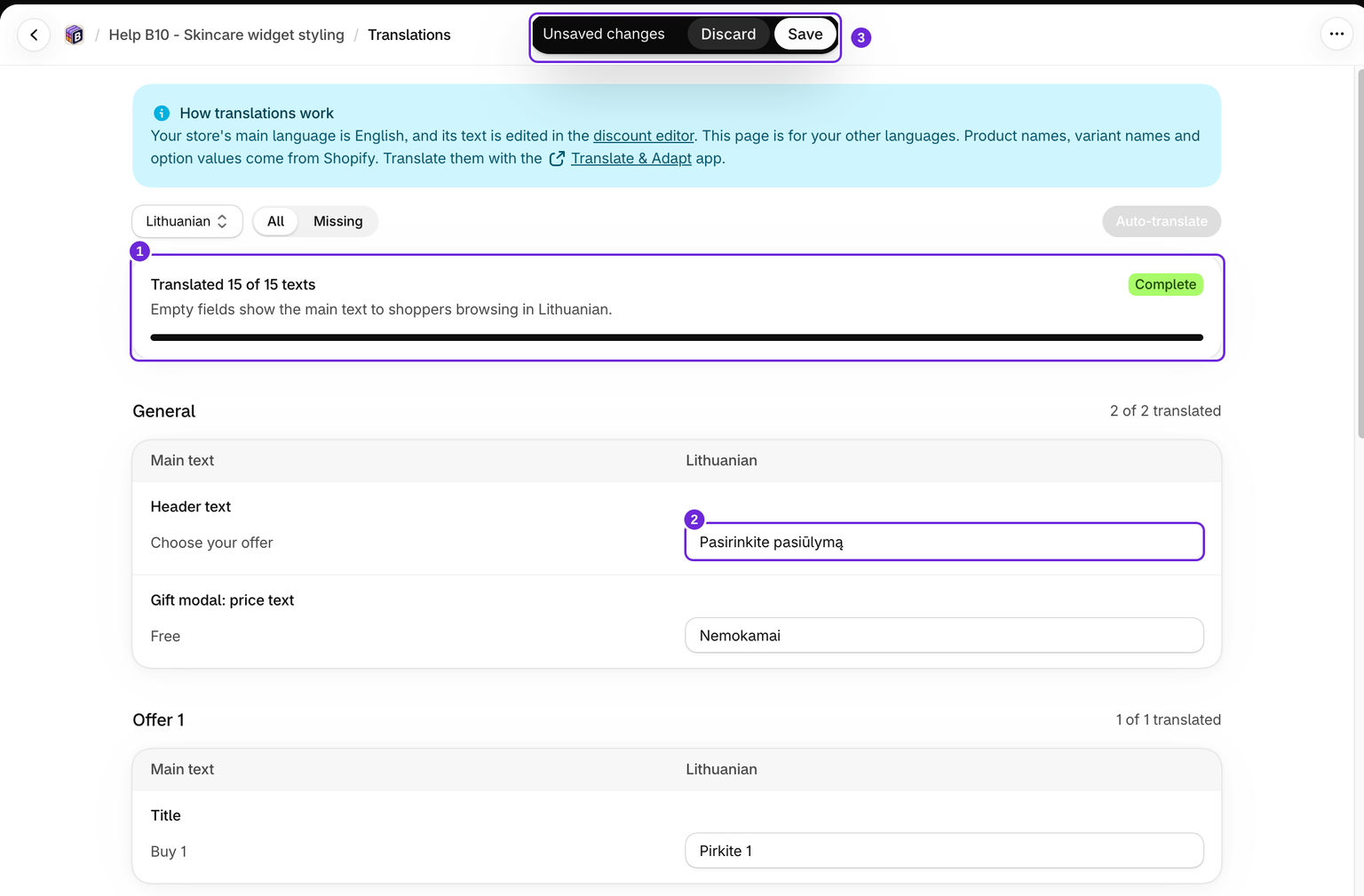
- Paketi düzenleyicide açın, ardından paketinizin Çeviriler sayfasına gidin.
- Dil seçicisinden çeviri yapmak istediğiniz dili seçin.
- Otomatik çevir seçeneğine tıklayın. Taslak oluşturulurken kısa bir yükleme durumu görürsünüz.
- İşlem tamamlandığında "Çeviri oluşturuldu. Uygulamak için inceleyin ve kaydedin." onay mesajını görürsünüz. Çevrilen metin, orijinal metninizin yanındaki sütunda görünür.
- Her alanı inceleyin. Makine çevirisi son metin değil, başlangıç noktasıdır. Üslubu, ürün adlarını ve müşterilere gösterilecek tüm içerikleri kontrol edin, gerekirse alanları düzenleyin.
- Çeviriyi uygulamak için Kaydet seçeneğine tıklayın. Siz kaydedene kadar mağazanızda hiçbir şey görünmez ve test ettiğiniz ürün sayfasında paketin etkin olması gerekir.
Kaydetmeden önce Ana metin sütununu ve dilinizin sütununu inceleyin. Çeviri ekranında canlı widget önizlemesi yoktur; kaydettikten sonra metni ve düzeni kontrol etmek için mağazanızı bu dilde açın.
Diller arasında geçiş yapma
Kaydedilmemiş düzenlemeleriniz varken dil seçici kilitlenir. Önce mevcut değişikliklerinizi kaydedin veya iptal edin, ardından farklı bir dile geçebilirsiniz. Bu, diller arasında geçiş yaparken taslağın kaybolmasını önler.
Tamamlandı ve Eksik durumlarını anlama
Tamamlandı, sayılan alanlarda metin bulunduğu anlamına gelir. Bir kişinin çeviriyi onayladığı veya kaydedilmemiş bir taslağın yayında olduğu anlamına gelmez. Eksik, tamamlanmamış alanları gösterir; doldurduğunuz satırlar siz çalışırken filtrelenmiş listede kalır.
Yalnızca etkin özellik bölümleri gösterilir. Gizli bölümler ve ana metni olmayan satırlar doldurulmaz. Mevcut çeviriler, ana metinleri daha sonra değişse bile korunur. Tekliflerinizi düzenledikten sonra bu alanları manuel olarak inceleyin.
Manuel olarak da çeviri yapabilirsiniz
Otomatik çeviri isteğe bağlıdır. Herhangi bir paketi tamamen manuel olarak çevirebilirsiniz: dili seçin, her alanda orijinal metnin yanına çevirinizi yazın ve Kaydet seçeneğine tıklayın. Bu yöntem, metin üzerinde tam kontrol sahibi olmak istediğinizde veya kısa etiketlerde insan çevirisini oluşturulan çeviriyi incelemekten daha hızlı bulduğunuzda en iyi yaklaşımdır. İki yöntemi birlikte de kullanabilirsiniz: önem verdiğiniz alanları yazın, ardından hâlâ boş olan alanları doldurmak için otomatik çeviriyi çalıştırın.
Otomatik çeviri çalışmıyorsa
Oluşturma başarısız olursa sayfada gösterilen hatayı okuyun. Kullanılamayan bir hizmet, istek zaman aşımı veya artık desteklenmeyen bir dil taslağın oluşturulmasını engelleyebilir. Başarısız bir oluşturma işlemi, mağazanızdaki çevirileri uygulamaz. Yapay zekâ istekleri mağaza başına dakikada 10 ve günde 100 istekle sınırlıdır; bu sınır, renk örnekleri için Renkleri otomatik algıla özelliğiyle ortaktır. "Çok fazla yapay zekâ isteği. Lütfen daha sonra tekrar deneyin." mesajını görürseniz bir dakika veya günlük sınırı kullandıysanız bir güne kadar bekleyin.
Bu durumda:
- Yukarıda açıklandığı gibi çeviri alanlarına yazarak ve kaydederek paketi manuel olarak çevirmeye devam edebilirsiniz.
- Bir dil yeni eklendiyse veya kaldırıldıysa mevcut düzenlemelerinizi kaydedin ya da iptal edin ve listeyi yenilemek için Çeviriler'i yeniden açın.
- Hizmet kullanılamamaya devam ederse paket adı, hedef dil ve hata metniyle birlikte destek ekibiyle iletişime geçin.
Bu makale faydalı oldu mu?
Geri bildiriminiz belgelerimizi geliştirmemize yardımcı olur.