
Temanızda Bundlex widget'ı nasıl etkinleştirilir
Bundlex widget'ı temanızda etkinleştirilene kadar paket teklifleriniz mağazanızda görünmez. Shopify yöneticisindeki Bundlex kontrol panelinden başlayın. Genel bakış başlığının yanındaki durum düğmesi widget'ın açık olup olmadığını gösterir. Bu düğmedeki Etkinleştir seçeneği, uygulama yerleştirmesi etkinleştirilmeye hazır şekilde Shopify tema düzenleyicisini açar. Bu kılavuzda bu düğmenin kullanımı, manuel olarak yerleştirebileceğiniz iki isteğe bağlı blok ve widget'ın yayında olduğunu doğrulama adımları açıklanır.
Widget durumu düğmesi
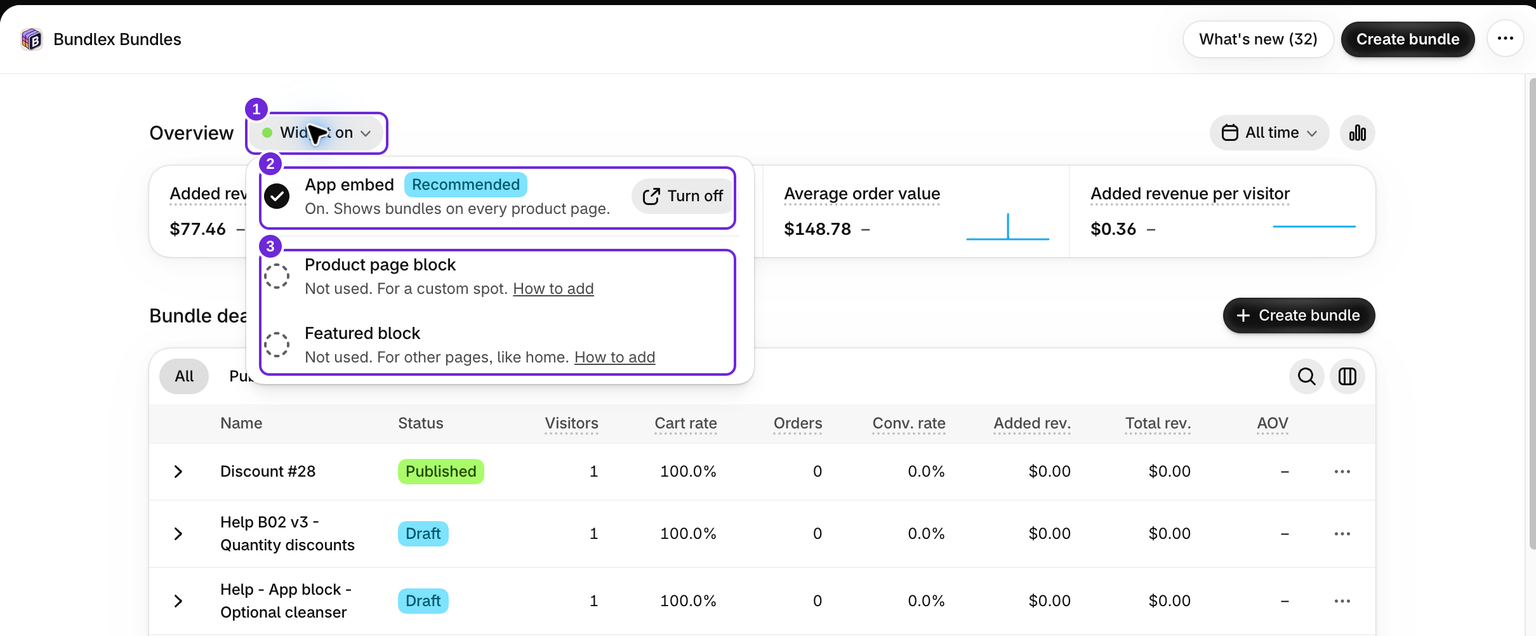
Kontrol panelinizin üst kısmında, Genel bakış başlığının yanında bulunan durum düğmesi iki durumdan birini gösterir:
- Widget açık, uygulama yerleştirmesinin, ürün sayfası bloğunun veya öne çıkan bloğun açık olduğu anlamına gelir. Tekliflerin görünmesi için yayınlanmış bir fırsatın ürünü de hedeflemesi gerekir.
- Widget kapalı, bunların hiçbirinin açık olmadığı ve müşterilerin tekliflerinizi henüz göremeyeceği anlamına gelir. Yanında bir Etkinleştir düğmesi görünür.
Her bir bölümü görmek için durum düğmesine tıklayın. Uygulama yerleştirmesi satırında, tema düzenleyicisini yeni bir sekmede açan Etkinleştir veya Devre dışı bırak düğmesi bulunur. Ürün sayfası bloğu ve Öne çıkan blok satırlarında Eklendi veya Kullanılmıyor durumu ve Nasıl eklenir bağlantısı gösterilir. Kurulum kılavuzu açıkken ilk görev olan Uygulama yerleştirmesini etkinleştir adımında, aynı tema düzenleyicisi sayfasını açan bir Etkinleştir düğmesi bulunur.
Aşağıda açıklanan uygulama yerleştirmesi yerine uygulama bloğunu eklediyseniz düğmede Widget açık ifadesi görünür ve Uygulama yerleştirmesi satırında, ürün bloğu kullanıldığında uygulama yerleştirmesinin gerekli olmadığı belirtilir.
Durum düğmesi temanızı Shopify App Bridge üzerinden okur. Uygulamayı Shopify yöneticisinin dışındaki bağımsız bir tarayıcı sekmesinde açarsanız mevcut tema durumunu güvenilir şekilde okuyamaz ve Widget kapalı veya daha önce hatırlanan bir durum gösterebilir. Bu durumu her zaman Shopify yöneticisinin içinden kontrol edin.
"Bundlex Bundles" uygulama yerleştirmesi, önerilen seçenek
Bu, en basit ve önerdiğimiz seçenektir. Uygulama yerleştirmesi, paket widget'ını ürün sayfalarınızda sepete ekle düğmesinin üzerine otomatik olarak ekler; bu nedenle manuel olarak herhangi bir şey yerleştirmeniz gerekmez.
Etkinleştirmek için:
- Kontrol panelinde, Widget kapalı ifadesinin yanındaki Etkinleştir seçeneğine tıklayın veya durum düğmesini açıp Uygulama yerleştirmesi satırındaki Etkinleştir seçeneğine tıklayın.
- Tema düzenleyicisi, yerleştirme önceden seçilmiş şekilde yeni bir sekmede açılır. Uygulama yerleştirmeleri altında Bundlex Bundles olarak listelenir.
- Kullanmak istediğiniz temayı düzenlediğinizden emin olun. Bundlex Bundles'ı açın ve ardından Kaydet seçeneğine tıklayın.
- Bundlex sekmesine dönün. Değişiklik algılandığında durum otomatik olarak yenilenir ve düğmede Widget açık ifadesi görünür.

Yerleştirme, widget'ı ürün sayfalarında gösterir ve ayrıca sepet sayfasında hediyelerin temizlenmesini sağlar. Daha sonra kapatmak için durum düğmesini açın, Devre dışı bırak seçeneğine tıklayın, Uygulama yerleştirmesi satırında yerleştirmeyi tema düzenleyicisinde kapatın ve kaydedin.
"Bundlex Bundles" uygulama bloğu, manuel yerleştirme

Uygulama bloğu, uygulama bloklarını destekleyen bir tema bölümü gerektirir. Bu, uygulama yerleştirmesine alternatiftir. Widget'ı sepete ekle düğmesinin üzeri dışında, örneğin ürün açıklamasının altında veya bir ürün sekmesinin içinde belirli bir konuma yerleştirmek istediğinizde kullanın. Bloğu doğrudan tema düzenleyicisinde yerleştirirsiniz:
- Shopify yöneticinizde Online Store bölümüne gidin ve Temayı düzenle seçeneğine tıklayın.
- Üst kısımdaki şablon açılır menüsünde, test ettiğiniz ürüne atanmış Ürünler şablonunu açın.
- Widget'ı yerleştirmek istediğiniz bölümü seçin, Blok ekle seçeneğine tıklayın, Uygulamalar sekmesini açın ve Bundlex Bundles seçeneğini belirleyin.
- Bloğu istediğiniz konuma sürükleyin ve ardından temanızı kaydedin.

Daha sonra kaldırmak için aynı ürün şablonunu açın, bölüm listesindeki bloğu bulun ve buradan kaldırın.
"Bundlex Bundles featured" bloğu
Öne çıkan ürün bloğu ürün sayfası için değil, ana sayfanız veya açılış sayfanız içindir. Shopify'ın sepete ekle düğmesini sağlayan kendi Öne çıkan ürün bölümünün içine yerleştirilir ve blok, paket tekliflerini bu bölüme ekler:
- Tema düzenleyicisinde ana sayfayı veya istediğiniz sayfa şablonunu açın.
- Bölüm ekle seçeneğine tıklayın ve temanızın Öne çıkan ürün bölümünü seçin, ardından teklifin bulunduğu ürünü belirleyin.
- Bu bölümün içinde Blok ekle seçeneğine tıklayın, Uygulamalar sekmesini açın ve Bundlex Bundles featured seçeneğini belirleyin.
- Bundlex Bundles featured bloğunun ayarlarını açın ve Ürün alanını kontrol edin. Bölüm ürünü ile bağlantılıysa bölümdeki ürünü otomatik olarak kullanır. Aksi halde Öne çıkan ürün bölümündeki ürünle aynı ürünü seçin. Bölümün satın alma düğmesini görünür tutun.
- Temanızı kaydedin ve teklifi ve sepete ekleme sonucunu kontrol etmek için gerçek sayfayı açın.

Bu blok ürün sayfası widget'ını etkilemez. Kontrol paneli bunu durum düğmesinin Öne çıkan blok satırında listeler ve yalnızca bu blok, düğmenin Widget açık göstermesi için yeterlidir.
Yerleştirme veya bloktan biri yeterlidir
Ürün sayfası widget'ı, uygulama yerleştirmesi veya uygulama bloğundan biri açık olduğunda çalışır. İkisine de ihtiyacınız yoktur. Mağazanıza uygun olan yerleştirmeyi seçin:
- Sepete ekle düğmesinin üzerine otomatik olarak yerleştirilmesini mi istiyorsunuz? Yerleştirmeyi kullanın.
- Kontrol ettiğiniz belirli bir konuma mı yerleştirmek istiyorsunuz? Uygulama bloğunu kullanın.
İkisini birlikte çalıştırmayın
Hem uygulama yerleştirmesini hem de uygulama bloğunu açarsanız widget bir kez başlatılır, ancak konumu ve ayarları önce yüklenene göre belirlenebilir. Bu durum widget'ın yanlış konumda kalmasına veya donmuş gibi görünmesine neden olabilir. Birini kullanın. Yerleştirme değişikliğini önce bir taslak temada test edin. Bloğu ürünün gerçek şablonunda görünür bir bölüme ekleyin ve görüntülendiğini doğrulayın. Ardından taslakta uygulama yerleştirmesini kapatın, kaydedin ve bloğu tek başına kontrol etmek için ürün önizlemesini yeniden yükleyin. Widget kaybolursa uygulama yerleştirmesini yeniden etkinleştirin ve destek ekibiyle iletişime geçin. Test sırasında yayınlanmış temanın çalışır durumda kalmasını sağlayın; taslak tema, siz yayınlayana kadar canlı mağazayı değiştirmez.
Hediyeli indirimlerde embed'i tercih edin, çünkü yalnızca ürün sayfası bloğu, sepet sayfasındaki hediye temizleme işlevini sağlamaz. Durumda Widget açık görünmesi veya etkinleştirilmiş bir blok, canlı ürün sayfasını kontrol etmenin yerine geçmez.
Widget'ı hâlâ göremiyor musunuz?
Embed'i açmak veya bloğu yerleştirmek kurulumun yalnızca yarısıdır. Tekliflerin belirli bir üründe görünmesi için hedeflemesinde bu ürünün yer aldığı bir yayınlanmış paket de gerekir. Kontrol panelinde Widget açık görünmesine rağmen ürün sayfası hâlâ boşsa App embed veya Ürün sayfası bloğu seçeneğinin açık olduğunu ve bir paketin yayınlanıp bu üründe gösterilecek şekilde ayarlandığını kontrol edin.
Tema değişikliğinden sonra canlı sonucu kontrol edin
Etkin fırsatınızın hedeflediği bir ürünü açın, bir teklif seçin ve sepete ekleyin. Bir widget'ın göründüğünü ve amaçlanan ürünlerle miktarların sepete geldiğini kontrol edin. Taslak tema önizlemesi, yayınlanmış mağazanızla aynı değildir. Farklı bir tema yayınladığınızda embed veya blok kurulumunu yeniden kontrol edin.
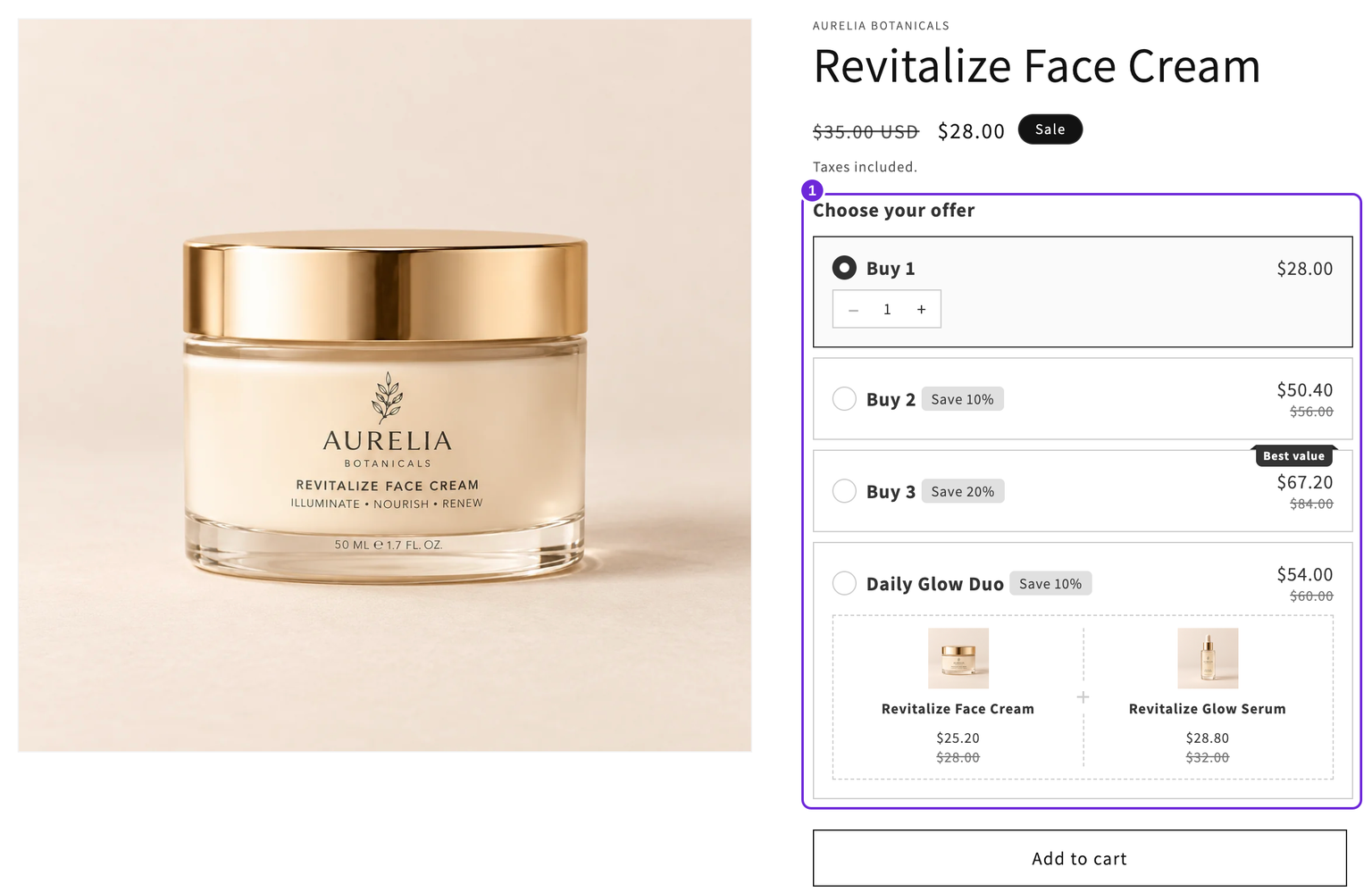
Test etmek için örnek bir fırsata mı ihtiyacınız var? miktar indirimleri veya tek ürün ve eksiksiz paket seçeneği oluşturun.
Bu makale faydalı oldu mu?
Geri bildiriminiz belgelerimizi geliştirmemize yardımcı olur.