
Kaip suaktyvinti Bundlex valdiklį savo temoje
Jūsų rinkinių pasiūlymai parduotuvėje rodomi tik tada, kai Bundlex valdiklis įjungtas jūsų temoje. Pradėkite Bundlex prietaisų skydelyje, esančiame Shopify administravimo skydelyje. Būsenos mygtukas šalia antraštės Apžvalga rodo, ar valdiklis įjungtas, o jo mygtukas Įjungti atidaro Shopify temos redaktorių, kuriame programėlės įterpinį galima iš karto įjungti. Šiame vadove paaiškinama, kaip naudoti šį mygtuką, kaip rankiniu būdu įdėti du pasirenkamus blokus ir kaip patikrinti, ar valdiklis veikia.
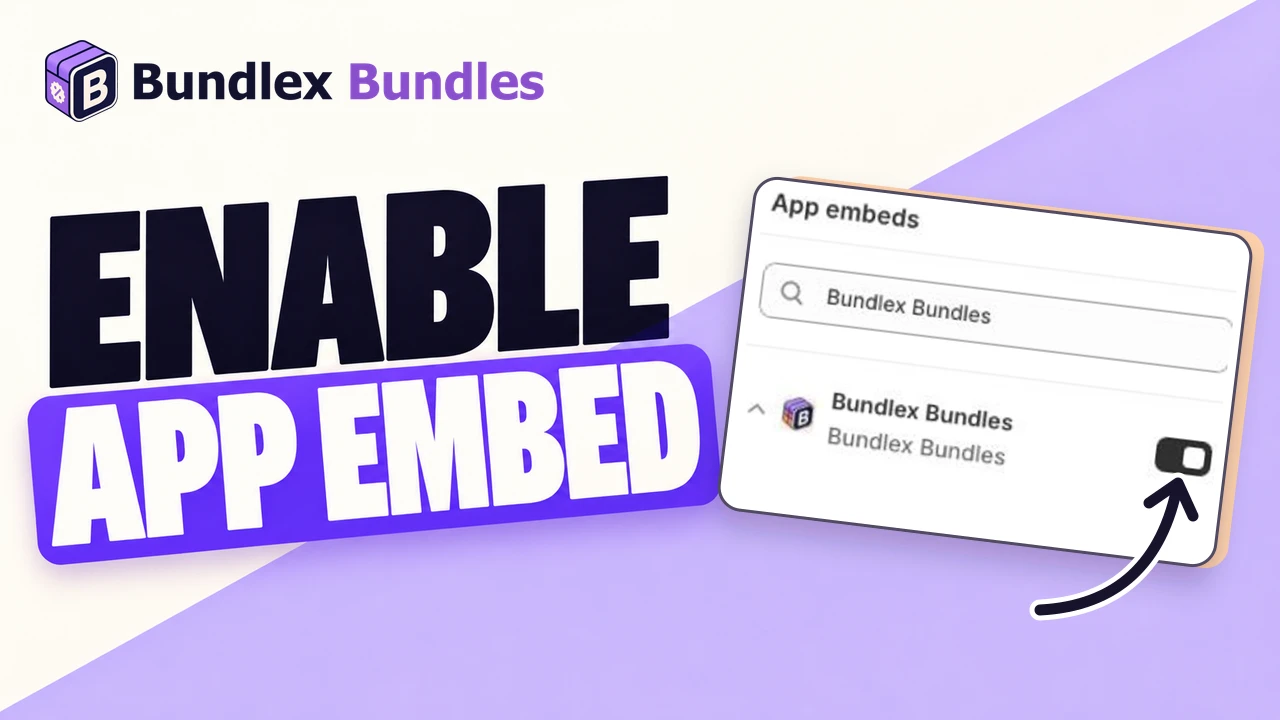
Valdiklio būsenos mygtukas
Prietaisų skydelio viršuje, šalia antraštės Apžvalga, būsenos mygtukas rodo vieną iš dviejų būsenų:
- Valdiklis įjungtas reiškia, kad įjungtas programėlės įterpinys, produkto puslapio blokas arba išskirtinis blokas. Kad pasiūlymai būtų rodomi, paskelbtas pasiūlymas taip pat turi būti taikomas produktui.
- Valdiklis išjungtas reiškia, kad neįjungtas nė vienas iš jų, todėl klientai jūsų pasiūlymų dar nematys. Šalia rodomas mygtukas Įjungti.
Spustelėkite būsenos mygtuką, kad pamatytumėte kiekvieną dalį. Eilutėje Programėlės įterpinys yra mygtukas Įjungti arba Išjungti, kuris naujame skirtuke atidaro temos redaktorių. Eilutėse Produkto puslapio blokas ir Išskirtinis blokas rodoma Pridėta arba Nenaudojama, taip pat pateikiama nuoroda Kaip pridėti. Kol atidarytas sąrankos vadovas, jo pirmoje užduotyje, Įjungti programėlės įterpinį, yra mygtukas Suaktyvinti, kuris atidaro tą patį temos redaktoriaus puslapį.
Jei vietoj įterpinio įdėjote programėlės bloką, žr. toliau, mygtukas rodo Valdiklis įjungtas, o eilutėje Programėlės įterpinys nurodoma, kad įterpinys nereikalingas naudojant produkto bloką.
Būsenos mygtukas nuskaito jūsų temą per Shopify „App Bridge“. Jei programėlę atidarysite atskirame naršyklės skirtuke ne Shopify administravimo skydelyje, ji negalės patikimai nuskaityti dabartinės temos būsenos ir gali rodyti „Valdiklis išjungtas“ arba anksčiau įsimintą būseną. Šią būseną visada tikrinkite Shopify administravimo skydelyje.
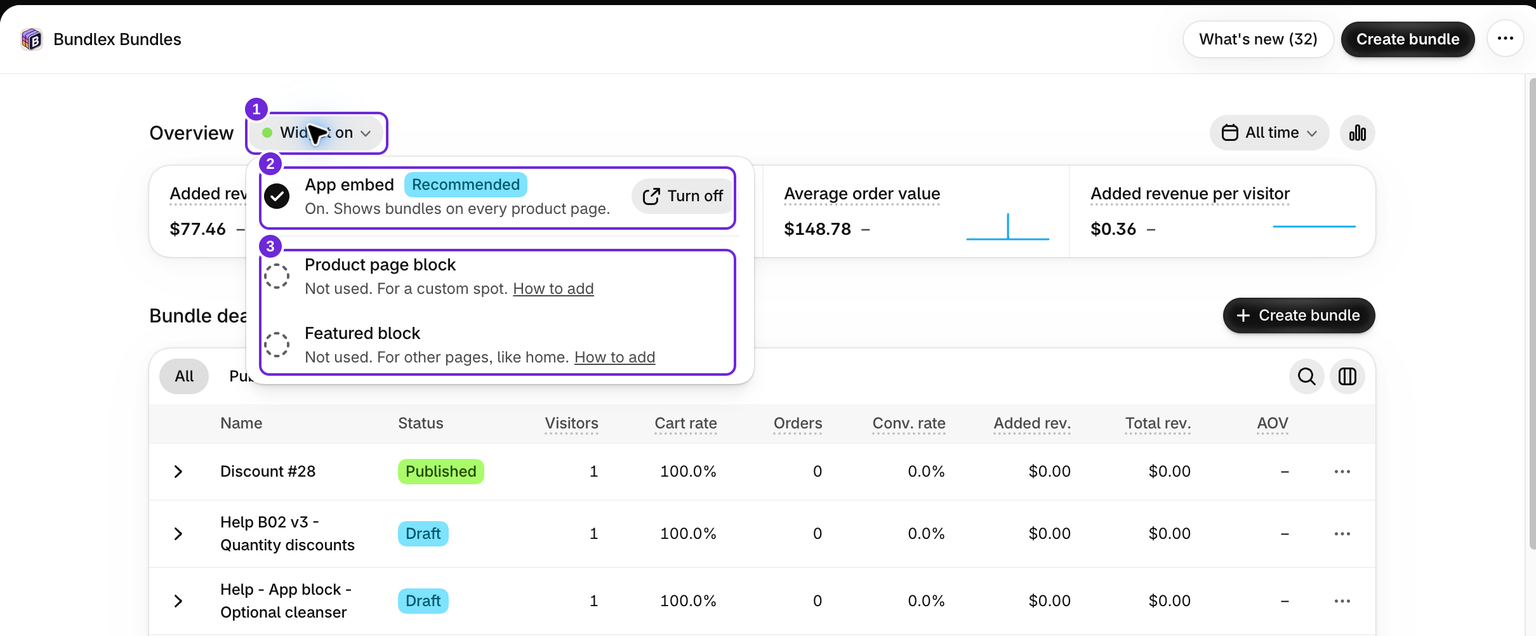
„Bundlex Bundles“ programėlės įterpinys, rekomenduojamas pasirinkimas
Tai paprasčiausias ir mūsų rekomenduojamas pasirinkimas. Programėlės įterpinys automatiškai įterpia rinkinio valdiklį virš mygtuko „Į krepšelį“ produkto puslapiuose, todėl nieko nereikia įdėti rankiniu būdu.
Norėdami jį įjungti:
- Prietaisų skydelyje spustelėkite Įjungti šalia Valdiklis išjungtas, arba atidarykite būsenos mygtuką ir eilutėje Programėlės įterpinys spustelėkite Įjungti.
- Temos redaktorius atidaromas naujame skirtuke, o įterpinys iš anksto pasirenkamas. Jis rodomas skiltyje Programėlių įterpiniai pavadinimu Bundlex Bundles.
- Patikrinkite, ar redaguojate norimą naudoti temą. Įjunkite „Bundlex Bundles“, tada spustelėkite Išsaugoti.
- Grįžkite į Bundlex skirtuką. Aptikus pakeitimą būsena atnaujinama automatiškai, o mygtukas rodo Valdiklis įjungtas.

Įterpinys rodo valdiklį produkto puslapiuose ir taip pat pašalina nebereikalingas dovanas krepšelio puslapyje. Norėdami jį vėliau išjungti, atidarykite būsenos mygtuką ir eilutėje Programėlės įterpinys spustelėkite Išjungti, išjunkite įterpinį temos redaktoriuje ir išsaugokite.
„Bundlex Bundles“ programėlės blokas, rankinis įdėjimas

Programėlės blokui reikia temos skilties, palaikančios programėlių blokus. Tai alternatyva įterpiniui. Naudokite jį, kai norite valdiklio kitoje vietoje nei virš mygtuko „Į krepšelį“, pavyzdžiui, po produkto aprašymu arba produkto skirtuke. Jį įdedate tiesiogiai temos redaktoriuje:
- Shopify administravimo skydelyje eikite į Internetinė parduotuvė ir spustelėkite Redaguoti temą.
- Viršuje esančiame šablono išskleidžiamajame meniu atidarykite Produktai šabloną, priskirtą testuojamam produktui.
- Pasirinkite skiltį, kurioje norite valdiklio, spustelėkite Pridėti bloką, atidarykite skirtuką Programėlės ir pasirinkite Bundlex Bundles.
- Nuvilkite bloką į norimą vietą ir išsaugokite temą.

Norėdami jį vėliau pašalinti, atidarykite tą patį produkto šabloną, skiltyje raskite bloką ir pašalinkite jį ten.
„Bundlex Bundles featured“ blokas
Išskirtinio produkto blokas skirtas pagrindiniam arba nukreipimo puslapiui, o ne produkto puslapiui. Jis įdedamas į Shopify skiltį Išskirtinis produktas, kurioje pateikiamas mygtukas „Į krepšelį“, o blokas prie jos prideda rinkinių pasiūlymus:
- Temos redaktoriuje atidarykite pagrindinį puslapį arba norimą puslapio šabloną.
- Spustelėkite Pridėti skiltį ir pasirinkite temos skiltį Išskirtinis produktas, tada pasirinkite produktą su pasiūlymu.
- Šioje skiltyje spustelėkite Pridėti bloką, atidarykite skirtuką Programėlės ir pasirinkite Bundlex Bundles featured.
- Atidarykite bloko Bundlex Bundles featured nustatymus ir patikrinkite jo Produktą. Jei jis susietas su Skilties produktu, jis jau naudoja skiltyje pasirinktą produktą. Kitu atveju pasirinkite tą patį produktą kaip skiltyje „Išskirtinis produktas“. Palikite skilties pirkimo mygtuką.
- Išsaugokite temą ir atidarykite tikrąjį puslapį, kad patikrintumėte pasiūlymą ir pridėjimo į krepšelį rezultatą.

Šis blokas neturi įtakos produkto puslapio valdikliui. Prietaisų skydelyje jis rodomas būsenos mygtuko eilutėje Išskirtinis blokas, o vien šio bloko pakanka, kad mygtukas rodytų Valdiklis įjungtas.
Pakanka įterpinio arba bloko
Produkto puslapio valdiklis rodomas, jei įjungtas arba įterpinys, arba programėlės blokas. Abiejų nereikia. Pasirinkite jūsų parduotuvei tinkamesnį įdėjimo būdą:
- Norite automatinio įdėjimo virš mygtuko „Į krepšelį“? Naudokite įterpinį.
- Norite valdiklio konkrečioje jūsų kontroliuojamoje vietoje? Naudokite programėlės bloką.
Nenaudokite abiejų
Jei įjungsite ir įterpinį, ir programėlės bloką, valdiklis inicijuojamas vieną kartą, tačiau jo vieta ir nustatymai gali būti perimti iš to, kuris įkeliamas pirmas. Dėl to jis gali atsidurti netinkamoje vietoje arba atrodyti užstrigęs. Palikite vieną. Pirmiausia išbandykite vietos pakeitimą juodraštinėje temoje. Įdėkite bloką į matomą faktinio produkto šablono skiltį ir patikrinkite, ar jis rodomas. Tada toje juodraštinėje temoje išjunkite įterpinį, išsaugokite ir iš naujo įkelkite produkto peržiūrą, kad patikrintumėte vien bloką. Jei valdiklis dingsta, vėl įjunkite įterpinį ir susisiekite su palaikymo komanda. Testuodami užtikrinkite, kad paskelbta tema veiktų, nes juodraštinė tema nepakeičia veikiančios parduotuvės, kol jos nepaskelbiate.
Jei nuolaidos susijusios su dovanomis, rinkitės įterpinį, nes vien produkto puslapio blokas neatlieka dovanų pašalinimo krepšelio puslapyje. Įjungtas valdiklis ar aktyvus blokas nepakeičia patikros tikrame produkto puslapyje.
Vis dar nematote valdiklio?
Įjungti įterpinį arba įdėti bloką yra tik pusė sąrankos. Kad pasiūlymai būtų rodomi konkrečiame produkte, taip pat reikia paskelbto rinkinio, kurio taikymas apima tą produktą. Jei valdymo skydelyje rodoma Valdiklis įjungtas, bet produkto puslapis vis dar tuščias, patikrinkite, ar įjungtas Programos įterpinys arba Produkto puslapio blokas, taip pat ar rinkinys paskelbtas ir nustatytas rodyti tame produkte.
Patikrinkite rezultatą veikiančioje parduotuvėje pakeitę temą
Atidarykite produktą, kuriam taikomas aktyvus pasiūlymas, pasirinkite pasiūlymą ir įdėkite jį į krepšelį. Patikrinkite, ar rodomas vienas valdiklis ir ar į krepšelį patenka numatyti produktai bei kiekiai. Juodraštinės temos peržiūra nėra tas pats, kas paskelbta parduotuvė. Paskelbę kitą temą, dar kartą patikrinkite jos įterpinio arba bloko sąranką.
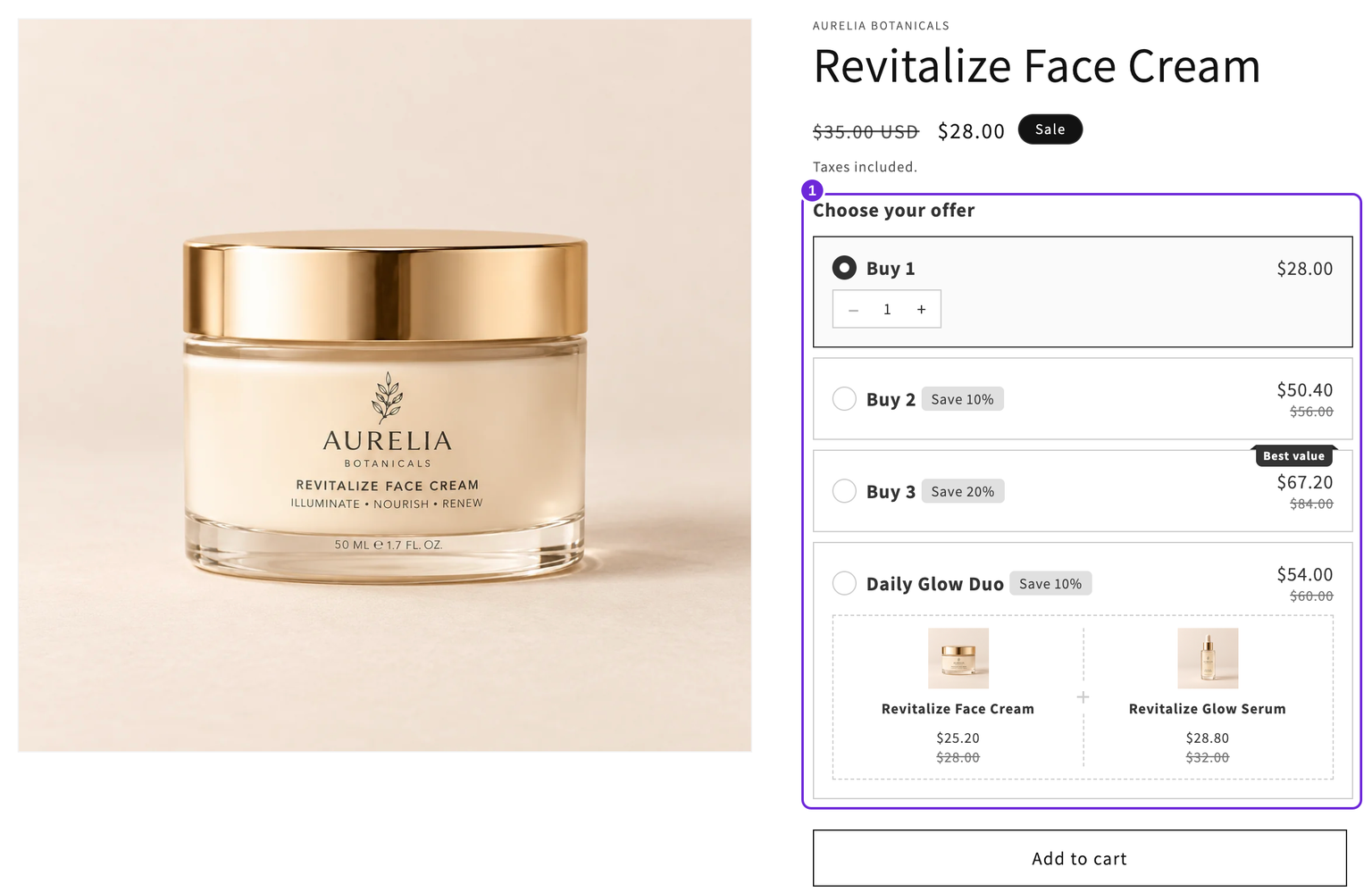
Reikia pavyzdinio pasiūlymo testavimui? Sukurkite Kiekio nuolaidas arba vieno produkto ir viso rinkinio pasirinkimą.
Ar šis straipsnis buvo naudingas?
Jūsų atsiliepimai padeda mums tobulinti dokumentaciją.