
如何在主题中启用 Bundlex 小组件
只有在主题中启用 Bundlex 小组件后,您的组合优惠才会显示在店面中。请先在 Shopify 后台打开 Bundlex 控制面板。Overview标题旁边的状态按钮会显示小组件是否已启用,点击其Turn on按钮即可打开 Shopify 主题编辑器,并让您直接启用应用嵌入。本指南将介绍如何使用该按钮、如何手动放置两个可选区块,以及如何确认小组件已上线。
小组件状态按钮
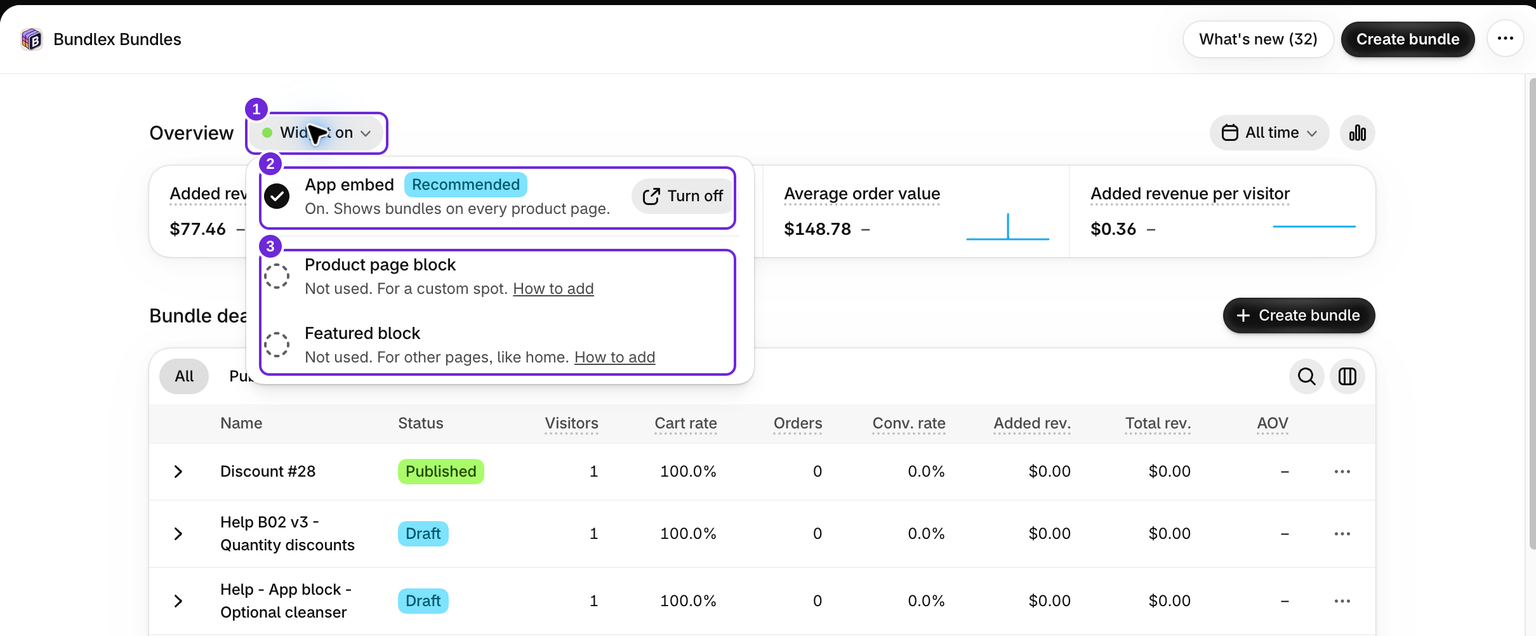
在控制面板顶部的Overview标题旁边,状态按钮会显示以下两种状态之一:
- Widget on表示应用嵌入、产品页面区块或精选区块已启用。在优惠显示之前,已发布的优惠还必须面向该产品。
- Widget off表示这些项目均未启用,因此顾客暂时看不到您的优惠。其旁边会显示Turn on按钮。
点击状态按钮即可查看各个部分。App embed行中有Turn on或Turn off按钮,点击后会在新标签页中打开主题编辑器。Product page block和Featured block行会显示Added或Not used,并提供How to add链接。打开设置指南后,其中的第一个任务Turn on the app embed会显示Activate按钮,点击后会打开同一个主题编辑器页面。
如果您使用的是应用区块而不是应用嵌入,请参阅下文,此时按钮会显示为Widget on,并且App embed行会说明使用产品区块时不需要应用嵌入。
状态按钮通过 Shopify 的 App Bridge 读取您的主题。如果您在 Shopify 后台之外的独立浏览器标签页中打开应用,它可能无法可靠地读取当前主题状态,并可能显示 Widget off 或之前记住的状态。请始终在 Shopify 后台内查看此状态。
“Bundlex Bundles”应用嵌入(推荐)
这是最简单的选项,也是我们推荐的方式。应用嵌入会自动将组合小组件插入产品页面的加购按钮上方,因此无需手动放置。
启用方法:
- 在控制面板中,点击Widget off旁边的Turn on,或者打开状态按钮,在App embed行中点击Turn on。
- 主题编辑器会在新标签页中打开,并预先选中应用嵌入。它会在App embeds下列为Bundlex Bundles。
- 确认您正在编辑计划使用的主题。打开 Bundlex Bundles,然后点击Save。
- 返回 Bundlex 标签页。检测到更改后,状态会自动刷新,按钮会显示为Widget on。

应用嵌入会在产品页面显示小组件,并在购物车页面提供赠品清理功能。以后如需关闭,请打开状态按钮,在App embed行中点击Turn off,在主题编辑器中关闭应用嵌入,然后保存。
“Bundlex Bundles”应用区块(手动放置)

应用区块需要位于支持应用区块的主题区段中。这是应用嵌入的替代方案。如果您希望将小组件放置在加购按钮上方以外的位置,例如产品描述下方或产品标签页中,请使用此方式。您可以直接在主题编辑器中放置它:
- 在 Shopify 后台中,前往Online Store,然后点击Edit theme。
- 在顶部的模板下拉菜单中,打开分配给您正在测试的产品的Products模板。
- 选择要放置小组件的区段,点击Add block,打开Apps标签页,然后选择Bundlex Bundles。
- 将区块拖动到所需位置,然后保存主题。

以后如需移除,请打开同一个产品模板,在区段列表中找到该区块,然后在那里将其移除。
“Bundlex Bundles featured”区块
精选产品区块用于主页或落地页,而不是产品页面。它位于 Shopify 自带的Featured product区段中,该区段提供加购按钮,而此区块会向其中添加组合优惠:
- 在主题编辑器中,打开所需的主页或页面模板。
- 点击Add section,选择主题的Featured product区段,然后选择包含该优惠的产品。
- 在该区段中,点击Add block,打开Apps标签页,然后选择Bundlex Bundles featured。
- 打开Bundlex Bundles featured区块设置,并检查其Product。如果它连接到Section Product,则会自动跟随该区段。否则,请选择与 Featured product 区段相同的产品。请保留该区段的购买按钮。
- 保存主题,然后打开实际页面,检查优惠和加购结果。

此区块不会影响产品页面小组件。控制面板会在状态按钮的Featured block行中列出它,仅此区块就足以让按钮显示为Widget on。
应用嵌入或应用区块任选其一即可
只要应用嵌入或应用区块其中一个已启用,产品页面小组件就会显示。您不需要同时启用两者。请根据店铺情况选择合适的放置方式:
- 希望自动放置在加购按钮上方?请使用应用嵌入。
- 希望将其放在您可以控制的特定位置?请使用应用区块。
不要同时启用两者
如果同时启用应用嵌入和应用区块,小组件只会初始化一次,但其位置和设置可能取决于哪个先加载。这可能导致小组件出现在错误位置,或看起来像被冻结。请只保留一个。先在草稿主题中测试位置更改。将区块添加到产品实际模板中一个可见的区段,并确认它能够正常显示。然后在该草稿主题中关闭应用嵌入,保存并重新加载产品预览,以单独检查应用区块。如果小组件消失,请恢复应用嵌入并联系支持团队。测试期间请确保已发布主题正常运行,草稿主题在发布之前不会更改线上店面。
对于包含赠品的优惠,建议优先使用嵌入功能,因为仅添加产品页面区块无法提供购物车页面的赠品清理功能。状态显示“Widget on”或已启用区块,并不能替代对线上产品页面的检查。
仍然看不到小组件?
启用嵌入功能或放置区块只是设置的一半。要让优惠显示在指定产品上,您还需要一个已发布的组合,并且其定位范围包含该产品。如果后台显示Widget on,但产品页面仍然空白,请检查是否已启用App embed或Product page block,并确认已有组合已发布且设置为在该产品上显示。
更改主题后检查线上效果
打开一个由当前优惠定位的产品,选择一项优惠并将其加入购物车。检查是否显示一个小组件,以及预期的产品和数量是否已加入购物车。草稿主题预览不同于已发布的店面。发布其他主题后,请重新检查其嵌入功能或区块设置。
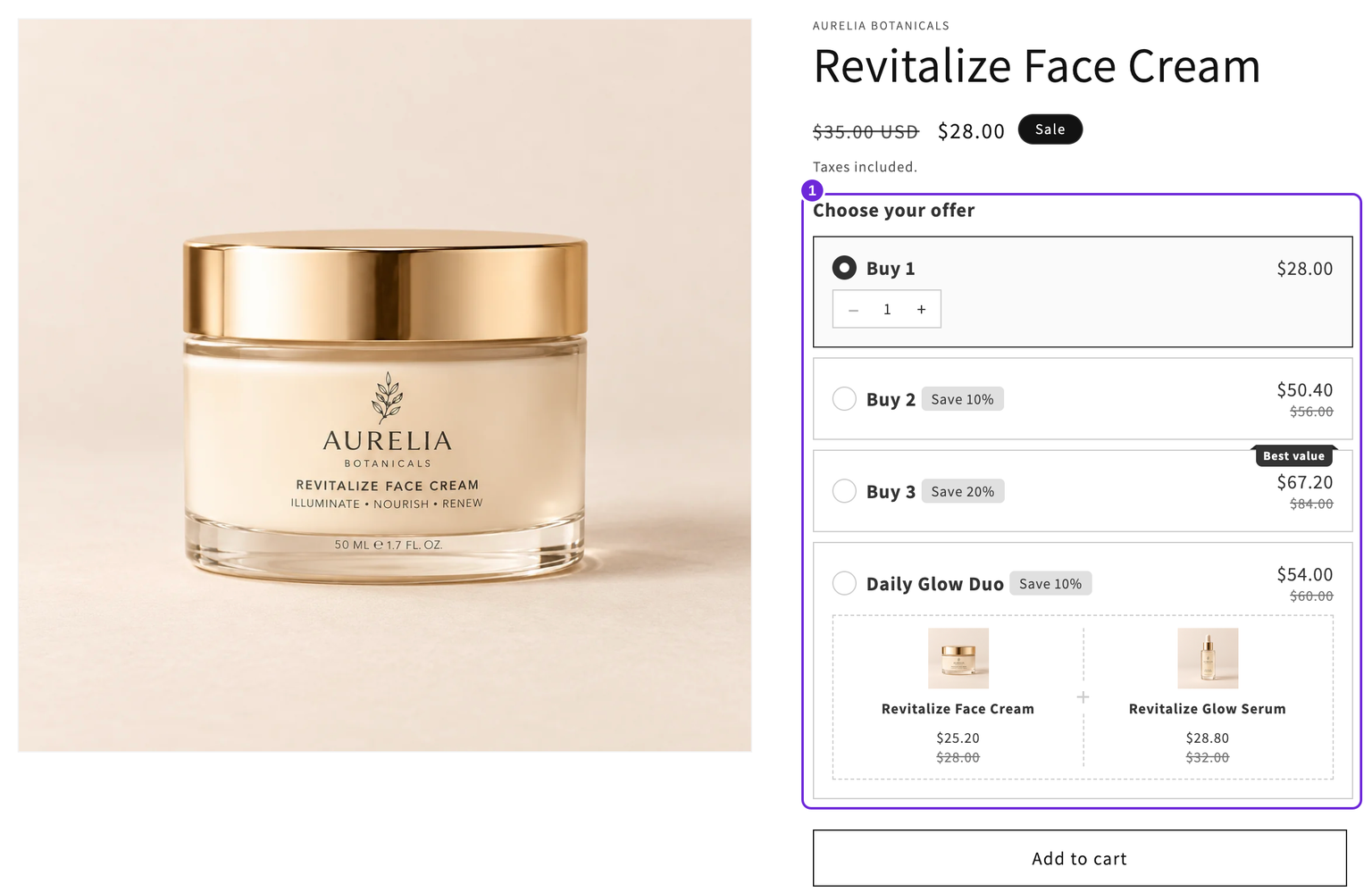
需要一个示例优惠来进行测试?创建数量折扣,或创建单个产品和完整组合选项。
这篇文章对您有帮助吗?
您的反馈有助于我们改进文档。