
如何创建和布局固定组合
固定组合优惠会将主商品及其组合商品作为一个组合显示。您可以将其用于面霜和精华液等组合。若要为单个商品设置数量折扣,请使用数量折扣优惠。
如需查看包含商品、价格和购物车检查的完整示例,请参阅购买一件商品或完整组合。使用本页面选择组合的布局方式。
创建固定组合
- 打开您的组合优惠,然后转到优惠选项卡。
- 点击固定组合。
- 配置主商品,然后在组合商品中添加必选商品。
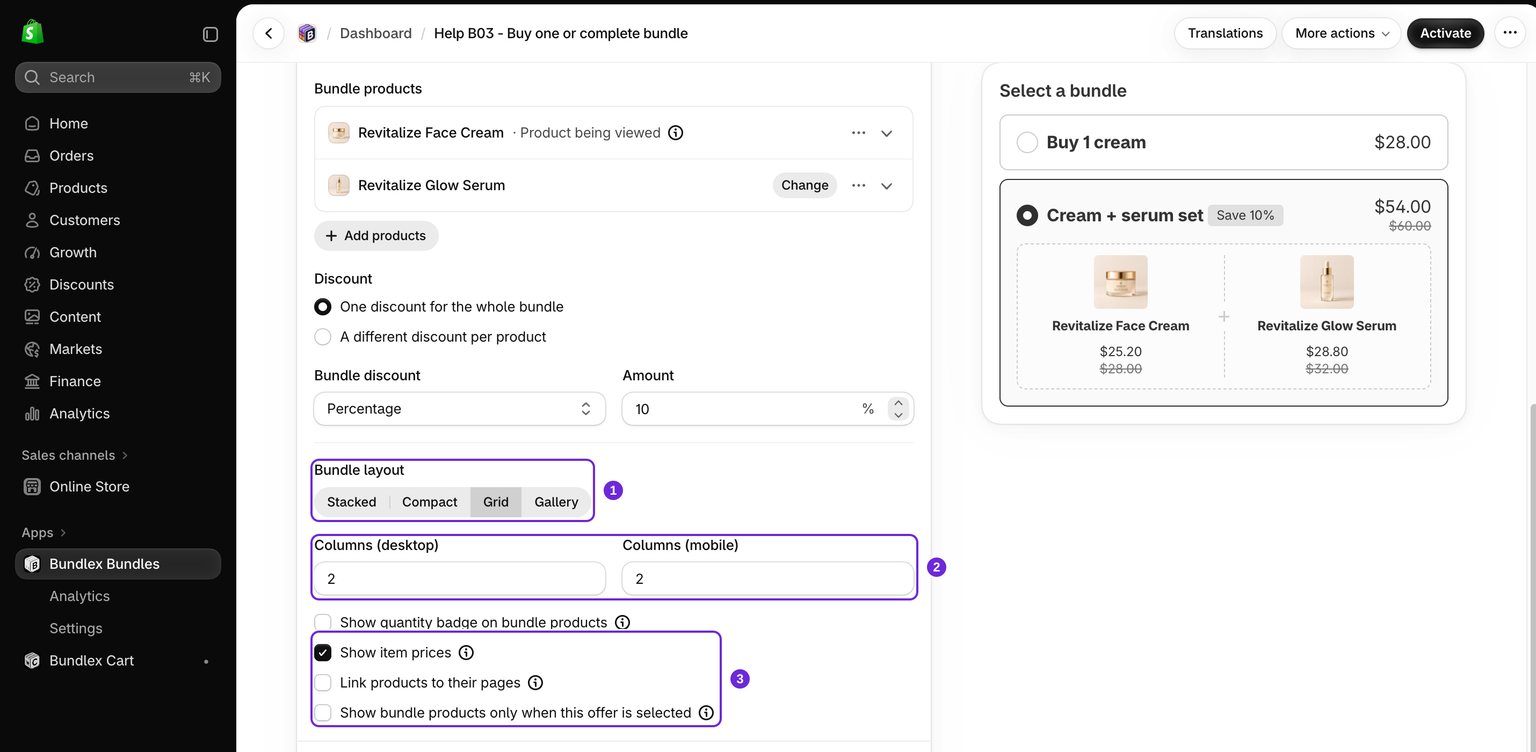
- 选择定价方式,然后在商品行下方找到组合布局。选择堆叠、紧凑、网格或画廊。
- 保存更改。如果优惠处于草稿状态,请将其激活,然后在商品页面和购物车中测试完整组合。
旧版说明可能会提到“显示为组合”开关。当前编辑器通过优惠类型按钮创建固定组合;现有优惠中没有类型切换开关。
必需的付费产品会影响适用条件:移除其中一个产品可能会取消组合优惠。请参阅必需的组合产品。如需了解由顾客选择的产品,请参阅混搭组合。
四种布局
在产品组合优惠中,选择产品卡片的排列方式。布局按优惠单独设置,因此同一组合中的不同优惠可以使用不同布局。
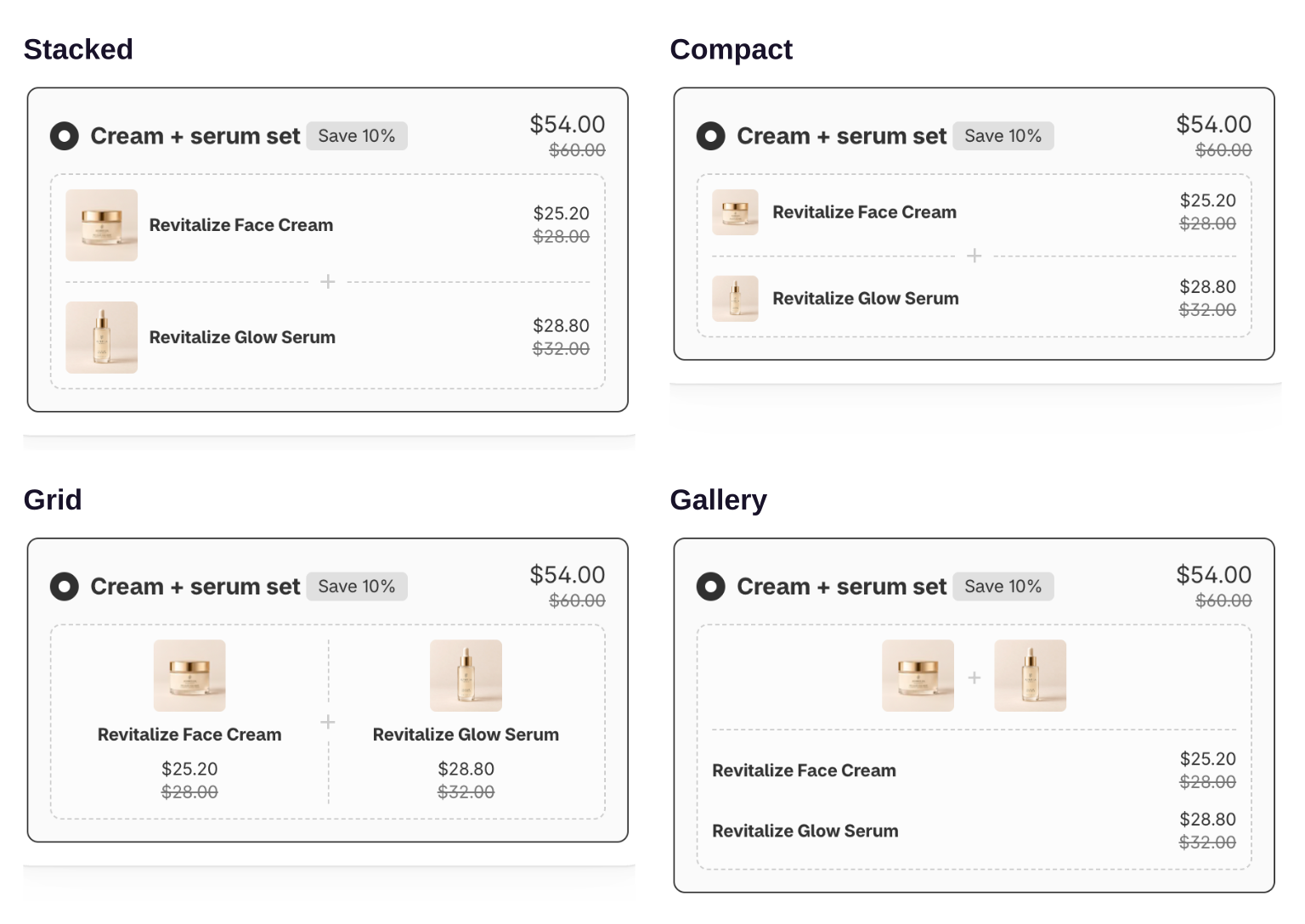
- 堆叠是默认布局。每个产品占据独立的整行,显示图片、标题、变体选择器和价格。该布局没有列数设置。
- 紧凑是堆叠布局的紧凑版本,在更少的垂直空间内显示相同信息,并使用更小的产品图片。适合包含多个商品的组合。
- 网格会将卡片排列成多列。选择网格布局后,会显示两个额外字段,让你分别设置桌面端和移动端的列数。
- 图库会在顶部集中显示所有产品图片,并在下方列出标题、变体选择器和价格。
紧凑和图库布局会隐藏变体标签
两种布局在每个选择器上方不显示选项名称时更易阅读,因此选择紧凑或图库布局后,系统会自动为该组合启用隐藏变体标签。切换回堆叠或网格布局不会再次关闭此选项,因为该设置适用于整个组合,而且你可能是有意启用的。你随时可以在样式 > 组件样式 > 变体标签中自行更改。
网格和图库布局需要更宽的优惠布局
如果整体组件布局设置为网格,优惠区块会过窄,无法容纳更宽的组合布局。在这种情况下,网格和图库选项会显示为灰色,只能选择堆叠和紧凑,并显示提示“仅在优惠布局为堆叠时可用”。如果希望使用全部四种产品布局选项,请打开样式,并将组件布局切换为堆叠。
桌面端和移动端列数
只有在布局设置为网格时,才会显示列数字段。列数(桌面端)和列数(移动端)均接受 1 到 6 之间的数值。分别设置列数后,你可以在宽屏桌面上显示更多列,在较窄的手机屏幕上显示更少列,从而保持卡片易读。对于包含两个产品的组合,可以先将桌面端设置为两列、移动端设置为一列,然后检查实际的产品标题和变体控件。
每张产品卡片显示的内容
在组合布局下方,你还可以控制以下选项:
- 在组合产品上显示数量徽章:显示包含的数量。
- 显示商品价格:显示单个产品的价格。
- 将产品链接到其页面:允许顾客打开产品页面。
- 仅在选中此优惠时显示组合产品:仅在选中该优惠时显示产品卡片。
更改这些显示选项不会改变必需产品或组合定价。保存后,请在桌面端和移动端分别检查已选中和未选中的优惠。
组合产品、赠品和权益
组合产品是组合中的必需付费部分。免费赠品和权益要点是独立的优惠功能。更改产品布局只会改变组合的显示方式;请在各自的字段中配置价格和数量。
这篇文章对您有帮助吗?
您的反馈有助于我们改进文档。