
如何添加倒计时
倒计时会在组合优惠旁显示时钟。您可以选择固定时长、当地午夜或自定义截止时间,并使用完整数字区块布局或紧凑条。倒计时是视觉功能:倒计时归零不会停用折扣,也不会阻止客户继续享受优惠。如果促销必须结束,请单独管理折扣,并使用与实际优惠相符的文案。
启用倒计时
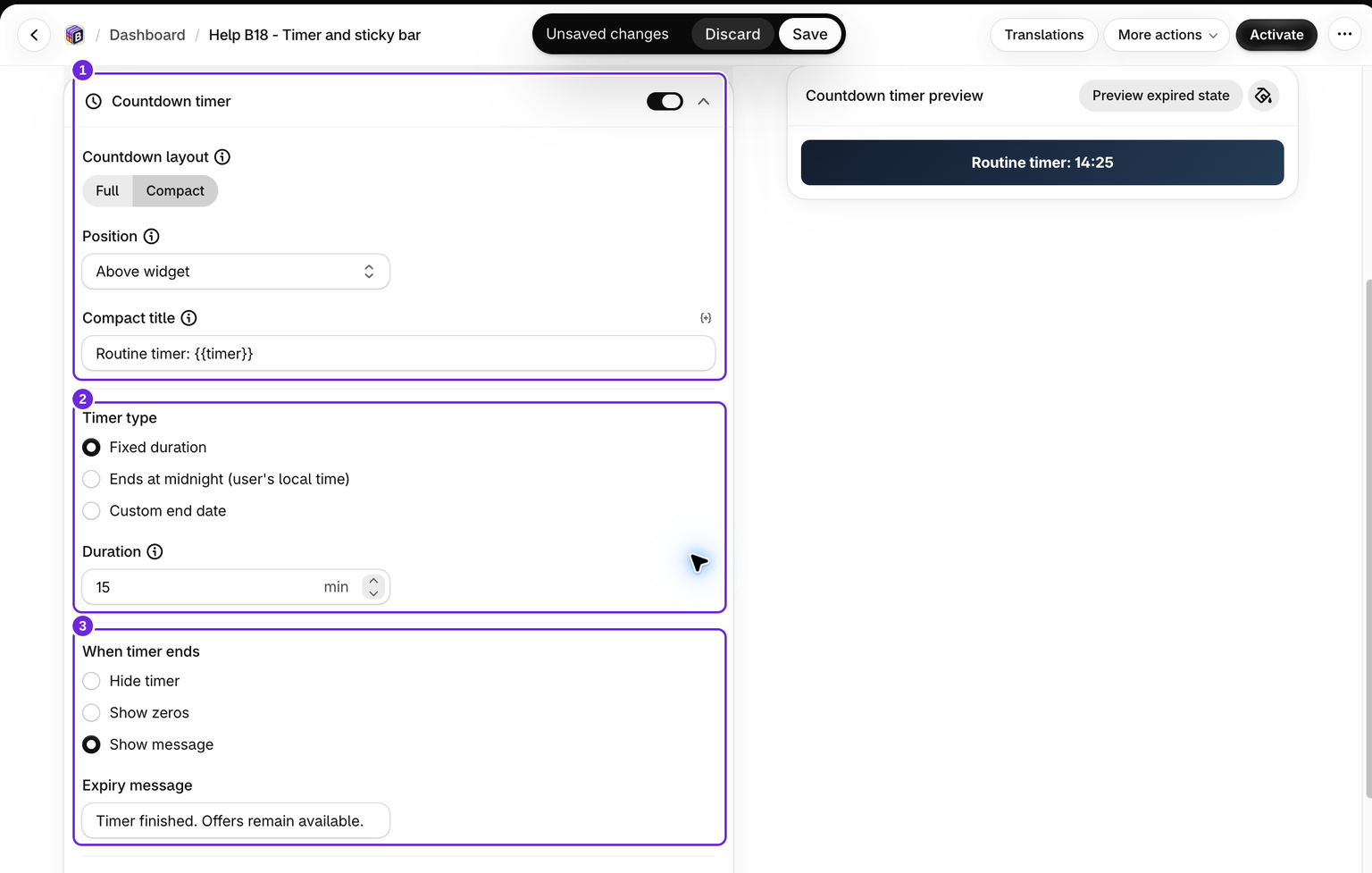
倒计时按每个组合优惠单独配置,位置在组合编辑器中,因此只会显示在该组合小组件出现的位置。
- 打开您要编辑的组合优惠。
- 打开附加功能标签页,找到倒计时部分。
- 打开倒计时标题旁的开关。
- 保存组合。
与小组件的其他功能一样,您仍需启用应用嵌入(或应用区块),并确保有与商品匹配的已发布组合,倒计时才会显示在店面中。
选择布局
倒计时布局设置用于控制倒计时的显示方式:
- 完整 - 较大的区块,分别显示天、小时、分钟和秒,并可选择显示标题和副标题。
- 紧凑 - 单行精简显示,将简短消息与时间结合起来,并使用紧凑标题字段。
设置位置
位置设置用于决定倒计时的显示位置:
- 小组件上方 - 位于商品页面内,组合优惠的正上方。
- 小组件下方 - 位于商品页面内,组合优惠的正下方。
- 悬浮条(顶部) - 固定在浏览器窗口顶部。此选项仅适用于紧凑布局。
如果在选择“悬浮条”后切换到“完整”布局,位置会自动恢复为“小组件上方”。
选择倒计时类型
在倒计时类型下,选择倒计时的运行方式:
- 固定时长 - 为每位访客倒计时指定的分钟数。
- 午夜结束(用户当地时间) - 按每位客户所在时区倒计时至午夜,并在第二天页面加载时生成新的每日截止时间。
- 自定义结束日期 - 倒计时至您设置的某个特定日期和时间。
固定时长
选择“固定时长”后,以分钟为单位设置时长。数值必须介于 1 到 1440 分钟(24 小时)之间。倒计时使用浏览器本地计时,因此刷新页面并不能可靠地为访客重新提供完整时长。在已打开的页面中,倒计时归零后会应用所选的到期行为。不要依赖倒计时在该页面上自动重新开始。发布文案前,请同时测试到期状态和之后重新加载页面的情况。
自定义结束日期
选择“自定义结束日期”后,选择结束日期和时间。编辑器会在字段旁显示检测到的时区。如果您需要在不同时区共用同一个截止时间,请务必在目标市场中检查最终倒计时。倒计时不是用于在全球范围内强制结束促销的机制。显示的截止时间过后,倒计时会按照您选择的到期行为运行。
决定倒计时结束后的行为
使用倒计时结束时来控制到期状态:
- 隐藏倒计时 - 倒计时消失。
- 显示零 - 倒计时继续显示,并停留在零。
- 显示消息 - 倒计时会替换为您编写的到期消息(例如:“倒计时结束,优惠仍然有效。”)。
到期行为同样适用于固定时长。在我们进行的一分钟测试中,倒计时归零后消息仍然显示,而折扣在购物车和结账时仍然有效。
使用{{timer}}变量
在紧凑标题字段中,您可以将{{timer}}变量插入到任意位置,以显示实时倒计时。例如:
Routine timer: {{timer}}应用会将{{timer}}替换为正在运行的倒计时。启用在悬浮加购按钮中显示倒计时后,紧凑标题也会在悬浮加购按钮中重复使用,因此请保持简短清晰。在完整布局中,您可以分别设置标题、副标题和数字区块的样式,而不是将时间嵌入单行文本,因此其中不会使用{{timer}}。有关可用于小组件文本的其他占位符,请参阅模板变量。
设置倒计时样式
在行为设置下方,您可以让倒计时的外观与小组件保持一致:
- 应用颜色预设,或使用使倒计时圆角与主小组件一致,让圆角半径与您的组合保持一致。
- 打开倒计时样式,即可调整背景、容器(内边距、边框、阴影和对齐方式)以及文本。在完整布局中,您可以分别设置标题、副标题、数字和单位标签的样式。
将倒计时位置设置为“悬浮条”后,圆角会自动变为直角,因为固定在顶部的条形区域采用无圆角衔接效果更佳。如需在悬浮加购按钮中重复使用相同的倒计时,请参阅悬浮加购按钮。
保存并测试结果

保存折扣,并打开一个已启用该折扣的目标商品页面。在桌面端和移动端检查倒计时。要快速测试到期效果,可以暂时设置为一分钟并等待归零,然后恢复为预期时长。验证到期状态,并使用“加入购物车”和结账来确认实际优惠行为。
我们的示例使用了一个位于优惠上方、时长为 15 分钟的紧凑倒计时。一分钟测试确认,倒计时归零后消息会发生变化,但两个售价为 $24 的化妆包仍可享受 10% 折扣,购物车和结账中的商品小计为 $43.20。运费另计。请确保倒计时文案与这一行为一致。
这篇文章对您有帮助吗?
您的反馈有助于我们改进文档。