
Så lägger du till en nedräkningstimer
En nedräkningstimer visar en klocka bredvid dina paketerbjudanden. Välj en fast tidsperiod, lokal midnatt eller en anpassad deadline, med en layout med fullständiga sifferblock eller en kompakt rad. Timern är en visuell funktion: när den når noll inaktiveras inte rabatten och kunderna slutar inte få den. Om en kampanj måste avslutas hanterar du rabatten separat och använder en formulering som stämmer överens med ditt faktiska erbjudande.
Aktivera nedräkningstimern
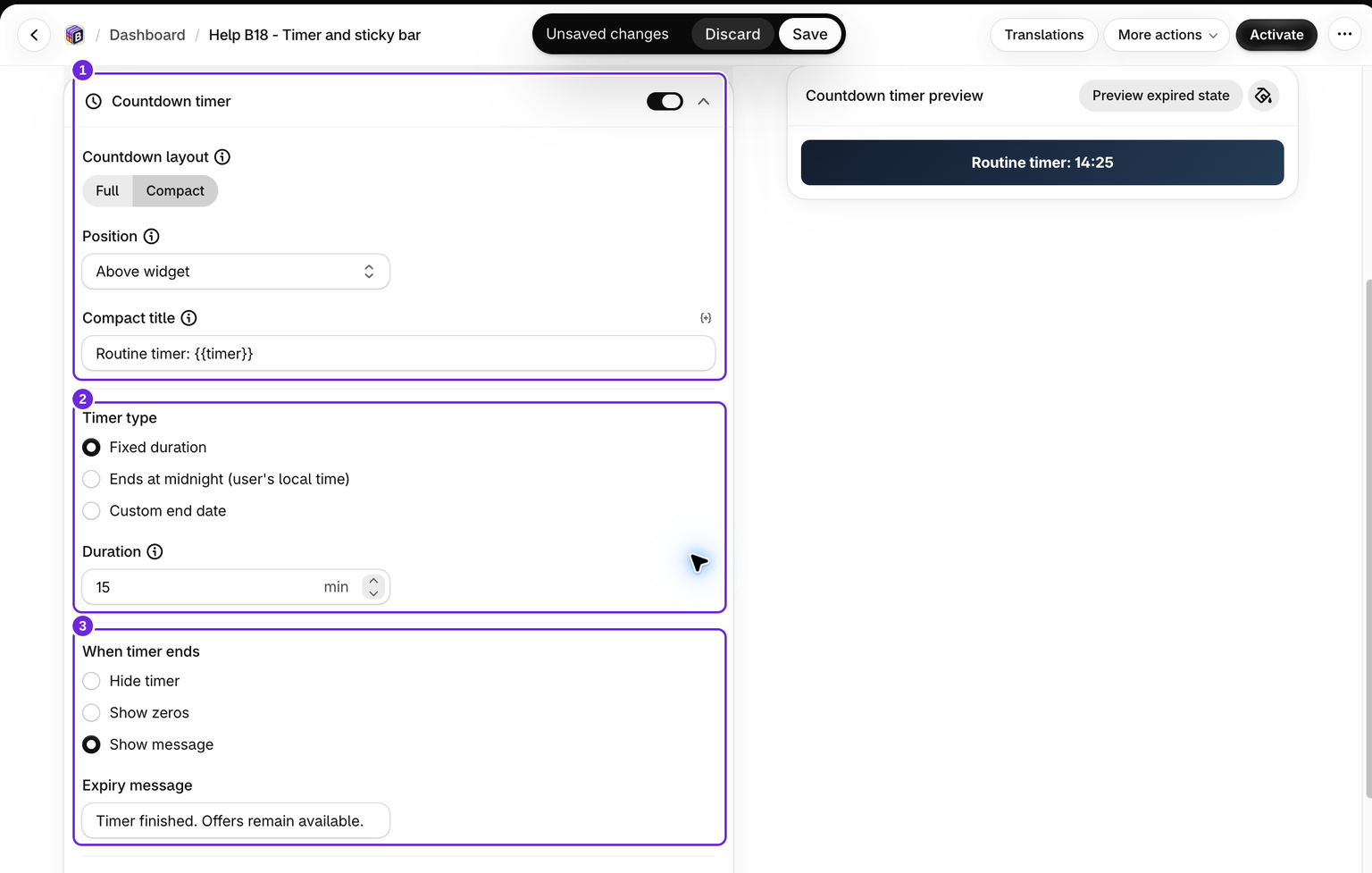
Nedräkningstimern konfigureras per paketerbjudande i paketredigeraren, så den visas endast där widgeten för det paketet visas.
- Öppna paketerbjudandet som du vill redigera.
- Öppna fliken Add-ons och leta reda på avsnittet Countdown timer.
- Aktivera reglaget bredvid rubriken Countdown timer.
- Spara paketet.
Precis som för resten av widgeten måste din appinbäddning, eller ditt appblock, fortfarande vara aktiverad och ett publicerat paket som matchar produkten måste finnas för att timern ska visas i butiken.
Välj en layout
Inställningen Countdown layout styr hur timern ser ut:
- Full - ett större block med separata siffror för dagar, timmar, minuter och sekunder, samt en valfri titel och undertitel.
- Compact - en enda smal rad som kombinerar ett kort meddelande med tiden och använder fältet Compact title.
Ange position
Inställningen Position avgör var timern placeras:
- Above widget - på produktsidan, precis ovanför paketet.
- Below widget - på produktsidan, precis under paketet.
- Sticky bar (top) - fäst högst upp i webbläsarfönstret. Detta är endast tillgängligt i layouten Compact.
Om du byter till layouten Full när Sticky bar är vald ändras positionen automatiskt tillbaka till Above widget.
Välj timertyp
Under Timer type väljer du hur nedräkningen ska fungera:
- Fixed duration - räknar ned ett angivet antal minuter för varje besökare.
- Ends at midnight (user's local time) - räknar ned till midnatt i varje kunds egen tidszon, med en ny daglig deadline när sidan laddas nästa dag.
- Custom end date - räknar ned till ett specifikt datum och klockslag som du anger.
Fixed duration
När du väljer Fixed duration anger du Duration i minuter. Värdet måste vara mellan 1 och 1440 minuter, alltså 24 timmar. Nedräkningen använder webbläsarens lokala tid, så en siduppdatering ger inte på ett tillförlitligt sätt besökaren en ny full varaktighet. På en sida som redan är öppen tillämpas det valda beteendet när tiden når noll. Räkna inte med att klockan automatiskt startar om på den sidan. Testa både vad som händer när tiden går ut och en senare sidladdning innan du publicerar din formulering.
Custom end date
När du väljer Custom end date väljer du End date & time. Redigeraren visar en identifierad tidszon bredvid fältet. Kontrollera den resulterande nedräkningen på dina målmarknader, särskilt om du behöver en deadline som gäller i flera tidszoner. Timern är inte ett verktyg för att genomdriva att en kampanj avslutas över hela världen. När den visade deadlinen har passerat följer timern det valda beteendet vid utgång.
Bestäm vad som händer när timern tar slut
Använd When timer ends för att styra vad som visas när tiden har gått ut:
- Hide timer - nedräkningen försvinner.
- Show zeros - nedräkningen förblir synlig och stannar på noll.
- Show message - nedräkningen ersätts av ett Expiry message som du skriver själv, till exempel "Timern är klar. Erbjudandena är fortfarande tillgängliga."
Beteendet vid utgång är också viktigt för Fixed duration. I vårt test på en minut förblev meddelandet synligt efter noll, medan rabatten fortsatte att fungera i kundvagnen och kassan.
Använd variabeln {{timer}}
I fältet Compact title kan du infoga variabeln {{timer}} var du vill att den aktuella tiden ska visas. Till exempel:
Routine timer: {{timer}}Appen ersätter {{timer}} med den pågående nedräkningen. Compact title återanvänds även i den klistrade lägg i kundvagn-raden när Show countdown in sticky bar är aktiverat, så håll den kort och tydlig. I layouten Full formger du titel, undertitel och sifferblock separat i stället för att bädda in tiden på en enda rad, så {{timer}} används inte där. Mer information om andra platshållare som du kan använda i widgettext finns i Template variables.
Formge timern
Under inställningarna för beteende kan du anpassa utseendet efter din widget:
- Använd en färdig färgpalett eller använd Match countdown corners to main widget för att anpassa hörnradien till ditt paket.
- Öppna Countdown style för att justera bakgrund, behållare, inklusive utfyllnad, kantlinje, skugga och justering, samt text. I layouten Full kan du formge titel, undertitel, siffror och enhetsetiketter separat.
Om du ställer in timerns position till Sticky bar blir hörnen automatiskt raka, eftersom en fäst rad högst upp ser bättre ut när den ligger kant i kant. Om du vill återanvända samma nedräkning i den flytande lägg i kundvagn-raden kan du läsa Sticky add to cart.
Spara och testa resultatet

Spara rabatten och öppna en riktad produktsida med den aktiva rabatten. Kontrollera timern på dator och mobil. För ett snabbt test av utgången kan du tillfälligt använda en minut och vänta tills tiden når noll, och sedan återställa den avsedda varaktigheten. Kontrollera vad som visas när tiden gått ut och använd Add to cart och kassan för att bekräfta hur erbjudandet faktiskt fungerar.
I vårt exempel används en kompakt timer på 15 minuter ovanför erbjudandena. Testet på en minut bekräftade att timermeddelandet ändras vid noll, men att två väskor för $24 fortfarande får 10 % rabatt, vilket ger ett varuvärde på $43.20 i kundvagnen och kassan. Frakt tillkommer separat. Se till att formuleringen om timern stämmer överens med detta beteende.
Var den här artikeln till hjälp?
Din feedback hjälper oss att förbättra vår dokumentation.