
Så skapar du ditt första paket
Börja med ett enkelt erbjudande: köp en vara till ordinarie pris, köp två och spara 10 %, eller köp tre och spara 20 %. Den här guiden tar dig från valet av mall till kontrollen av resultatet i kundvagnen.
I vårt exempel använder vi Revitalize Face Cream med ett försäljningspris på 28 USD. Använd en av dina egna produkter och beräkna de förväntade totalsummorna utifrån dess försäljningspris. Om du i stället vill ha en uppsättning med olika produkter följer du köp en produkt eller det kompletta paketet.
Innan du börjar
- Välj en produkt som finns tillgänglig i din webbutik och kan läggas i kundvagnen.
- Aktivera Bundlex-widgeten i ditt tema. Kom igång-guiden leder dig till temaredigeraren, men du måste fortfarande aktivera embed och spara temat själv.
- Kontrollera om ett annat publicerat Bundlex-erbjudande redan gäller för testprodukten. Lös eventuella överlappningar innan du testar det nya erbjudandet.
Steg 1: Välj en mall för mängdrabatter
- Klicka på Skapa paket i Bundlex-instrumentpanelen.
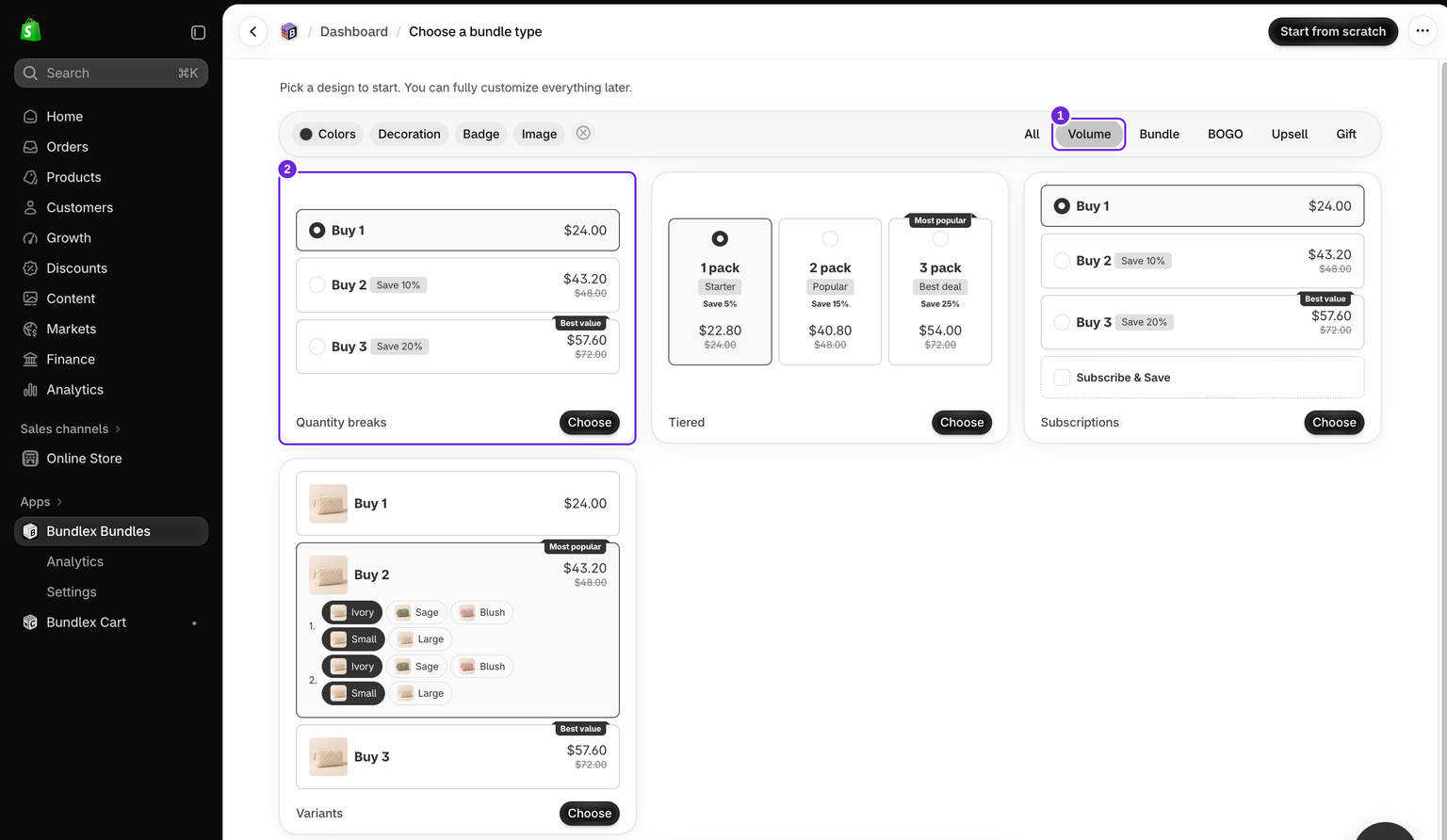
- Under Välj en pakettyp väljer du kategorin Volym.
- Leta reda på Mängdrabatter och klicka på Välj.
Den här mallen börjar med erbjudanden för Köp 1, Köp 2 och Köp 3. Du kan ändra färger och utformning senare. I det här första exemplet låter du gåvor, merförsäljningar och andra valfria funktioner vara avstängda.
Steg 2: Välj din produkt
- På fliken Erbjudanden öppnar du Visa widget på högst upp.
- Välj Valda produkter och välj produkten du vill använda. I det här exemplet är det Revitalize Face Cream.
- Kontrollera vilken produkt som visas först i fältet ovanför redigeringsförhandsvisningen. Om förhandsvisningen visar något annat klickar du på produkten och väljer samma produkt.
Förhandsvisningen hjälper dig att granska ett erbjudande. Visa widget på styr vilka produkter i butiken som faktiskt får erbjudandet, så det räcker inte att bara välja en produkt i förhandsvisningen.

Steg 3: Kontrollera de tre erbjudandena
Öppna varje erbjudande på fliken Erbjudanden och granska fälten för antal och Rabatt. Använd dessa inställningar:
| Erbjudande | Antal | Rabatt | Totalt vid 28 USD per vara |
|---|---|---|---|
| Köp 1 | 1 | Ingen | $28.00 |
| Köp 2 | 2 | Procent: 10 % | $50.40 |
| Köp 3 | 3 | Procent: 20 % | $67.20 |
Dessa exempel på totalsummor är före frakt och eventuella ytterligare justeringar av skatt eller rabatt. Bundlex beräknar besparingen utifrån försäljningspriset, inte ett högre jämförelsepris.
Kontrollera att rubrikerna och etiketterna för besparingen beskriver de inställningar du valde. Mer information om prisalternativ och hur antal fungerar finns i den fullständiga guiden för mängdrabatter.

Steg 4: Spara och aktivera
- Granska erbjudandena i förhandsvisningen.
- Klicka på Spara för att spara det nya erbjudandet som ett Utkast. Att spara ett utkast gör det inte aktivt.
- När du är redo för att kunder ska kunna använda det klickar du på Aktivera.
- Vänta tills erbjudandet visas som Publicerat. Om ett fel visas löser du det innan du kontrollerar butiken.
Senare kan du använda Avaktivera för att stoppa erbjudandet utan att ta bort konfigurationen. Om Shopify nekar aktiveringen på grund av gränsen för automatiska rabatter följer du felsökningsguiden för rabattgränsen.
Steg 5: Kontrollera butiken och kundvagnen
- Öppna den valda produkten i butiken. Bekräfta att widgeten visas och att erbjudandena stämmer med dina inställningar.
- Börja med en tom kundvagn, välj Köp 2 och klicka på butikens knapp för att lägga i kundvagnen.
- Kontrollera att kundvagnen innehåller två av rätt produkt och variant. I vårt exempel med 28 USD ska produktens rabatterade totalsumma vara 50,40 USD.
- Fortsätt till kassan för att bekräfta rabatten där, och håll frakt, skatt och andra rabatter separerade från produktens totalsumma. Du behöver inte lägga någon beställning.
- Töm testkundvagnen och upprepa för Köp 1 och Köp 3.

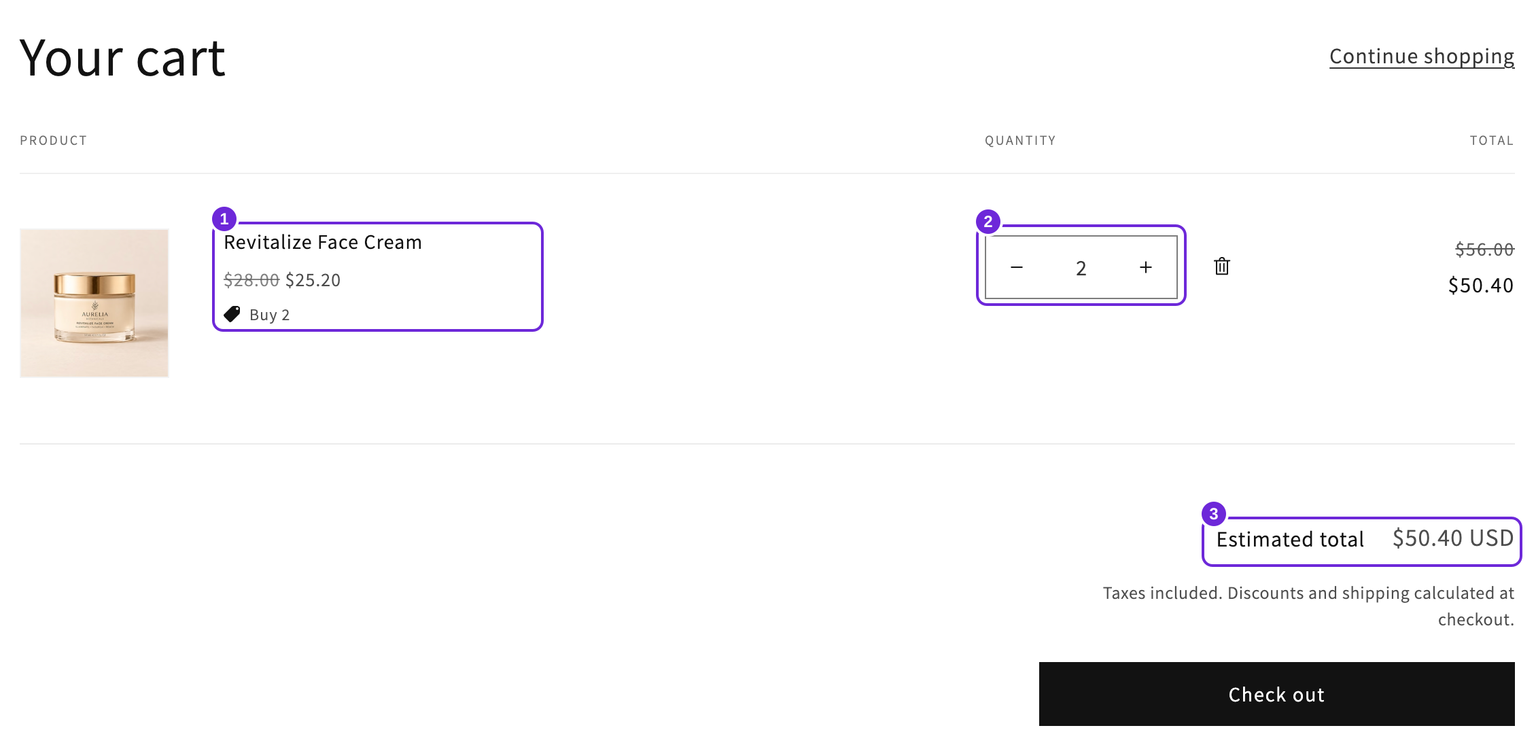
En korrekt förhandsvisning i redigeraren ersätter inte den här kontrollen i butiken. Om widgeten saknas kan du granska temaaktivering och produktmålgrupp. Om totalsumman skiljer sig använder du felsökningsguiden för totalsumman i kundvagnen.
Vad du kan prova härnäst
När det första erbjudandet fungerar kan du justera utformningen eller lägga till en annan kampanj. Använd Välj en paket- eller rabattkonfiguration för att hitta rätt guide för produktuppsättningar, gratisprodukter eller valfria tillägg.
Var den här artikeln till hjälp?
Din feedback hjälper oss att förbättra vår dokumentation.