
Como criar seu primeiro pacote
Comece com uma oferta simples: compre um item pelo preço normal, compre dois e economize 10% ou compre três e economize 20%. Este guia mostra o processo desde a escolha de um modelo até a verificação do resultado no carrinho.
Nosso exemplo usa o Revitalize Face Cream com preço de venda de $28 USD. Use um dos seus próprios produtos e calcule os totais esperados com base no preço de venda. Se quiser um conjunto de produtos diferentes, siga comprar um produto ou o pacote completo.
Antes de começar
- Escolha um produto que esteja disponível na sua loja virtual e possa ser adicionado ao carrinho.
- Ative o widget do Bundlex no seu tema. O assistente de primeiros passos orienta você até o editor de temas, mas ainda é necessário ativar a incorporação e salvar o tema por conta própria.
- Verifique se outra oferta publicada do Bundlex já segmenta o seu produto de teste. Resolva qualquer sobreposição antes de testar esta nova oferta.
Etapa 1: escolha um modelo de descontos por quantidade
- No painel do Bundlex, clique em Criar pacote.
- Em Escolha um tipo de pacote, selecione a categoria Volume.
- Encontre Descontos por quantidade e clique em Escolher.
Este modelo começa com as ofertas Compre 1, Compre 2 e Compre 3. Você pode alterar as cores e o estilo depois. Neste primeiro exemplo, deixe brindes, upsells e outros recursos opcionais desativados.
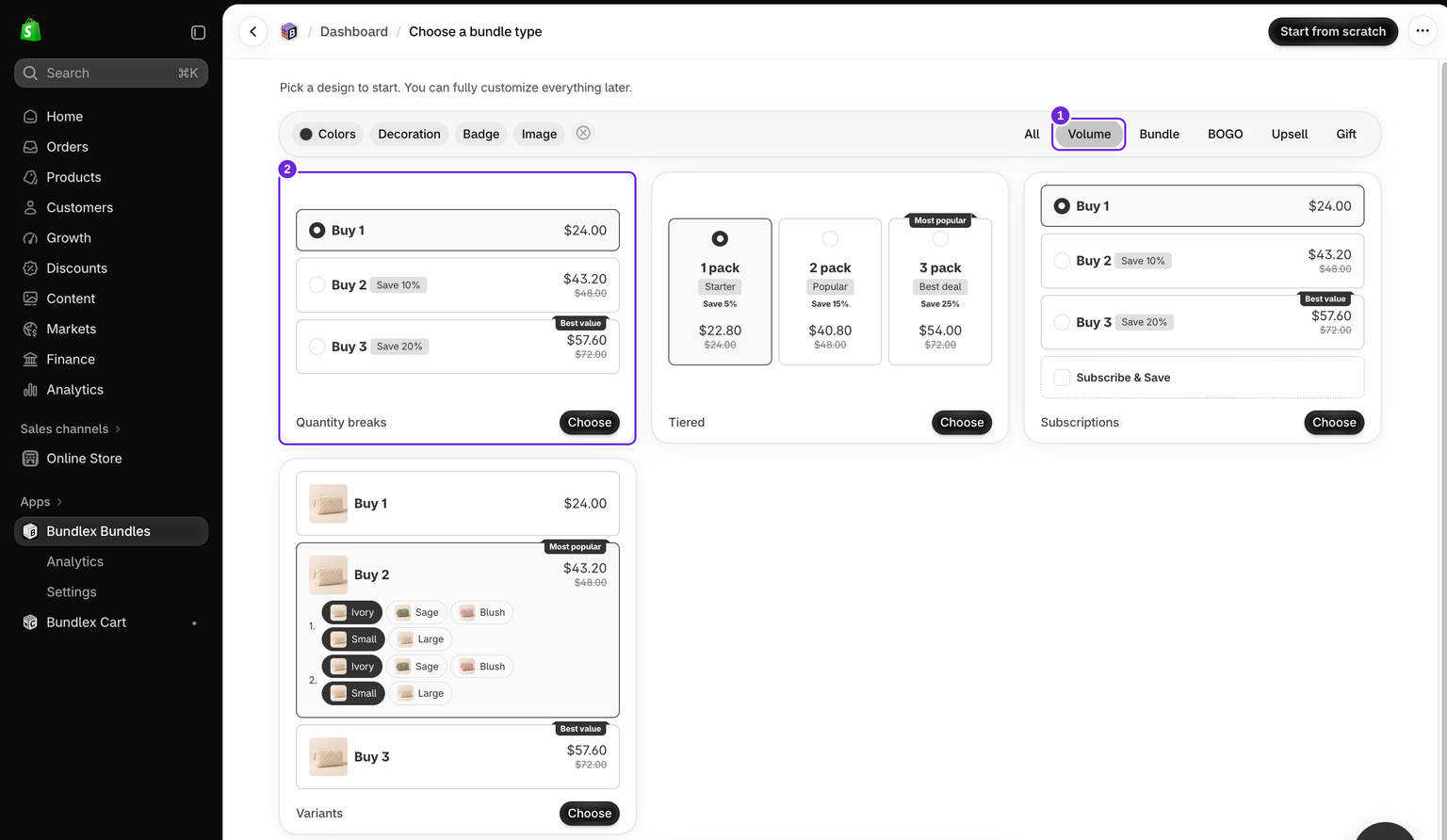
Etapa 2: escolha seu produto
- Na aba Ofertas, abra Mostrar widget em na parte superior.
- Escolha Produtos selecionados e selecione o produto que deseja usar. Neste exemplo, é o Revitalize Face Cream.
- Verifique o primeiro produto exibido na barra acima da prévia do editor. Se a prévia mostrar outra coisa, clique nesse produto e selecione o mesmo produto.
A prévia ajuda você a inspecionar uma oferta. Mostrar widget em controla quais produtos da loja realmente recebem a oferta, portanto selecionar apenas um produto na prévia não é suficiente.

Etapa 3: verifique as três ofertas
Abra cada oferta na aba Ofertas e revise os campos de quantidade e Desconto. Use estas configurações:
| Oferta | Quantidade | Desconto | Total a $28 por item |
|---|---|---|---|
| Compre 1 | 1 | Nenhum | $28.00 |
| Compre 2 | 2 | Porcentagem: 10% | $50.40 |
| Compre 3 | 3 | Porcentagem: 20% | $67.20 |
Esses totais de exemplo não incluem frete nem ajustes adicionais de impostos ou descontos. O Bundlex calcula a economia com base no preço de venda, não em um preço de comparação mais alto.
Verifique se os títulos e os rótulos de economia descrevem as configurações escolhidas. Para conhecer mais opções de preço e comportamentos de quantidade, consulte o guia completo de descontos por quantidade.

Etapa 4: salve e ative
- Revise as ofertas na prévia.
- Clique em Salvar para manter a nova oferta como Rascunho. Salvar um rascunho não o torna ativo.
- Quando estiver pronto para que os clientes a utilizem, clique em Ativar.
- Aguarde até que a oferta mostre Publicada. Se aparecer um erro, resolva-o antes de verificar a loja.
Depois, você poderá usar Desativar para interromper a oferta sem excluir sua configuração. Se a Shopify recusar a ativação por causa do limite de descontos automáticos, siga o guia de solução de problemas do limite de descontos.
Etapa 5: verifique sua vitrine e seu carrinho
- Abra o produto selecionado na sua vitrine. Confirme se o widget aparece e se as ofertas correspondem às suas configurações.
- Comece com o carrinho vazio, selecione Compre 2 e clique no botão de adicionar ao carrinho da sua loja.
- Verifique se o carrinho contém duas unidades do produto e da variante corretos. No nosso exemplo de $28, o total do produto com desconto deve ser $50.40.
- Prossiga para o checkout para confirmar o desconto, mantendo frete, impostos e outros descontos separados do total dos produtos. Não é necessário fazer um pedido.
- Esvazie o carrinho de teste e repita o processo para Compre 1 e Compre 3.

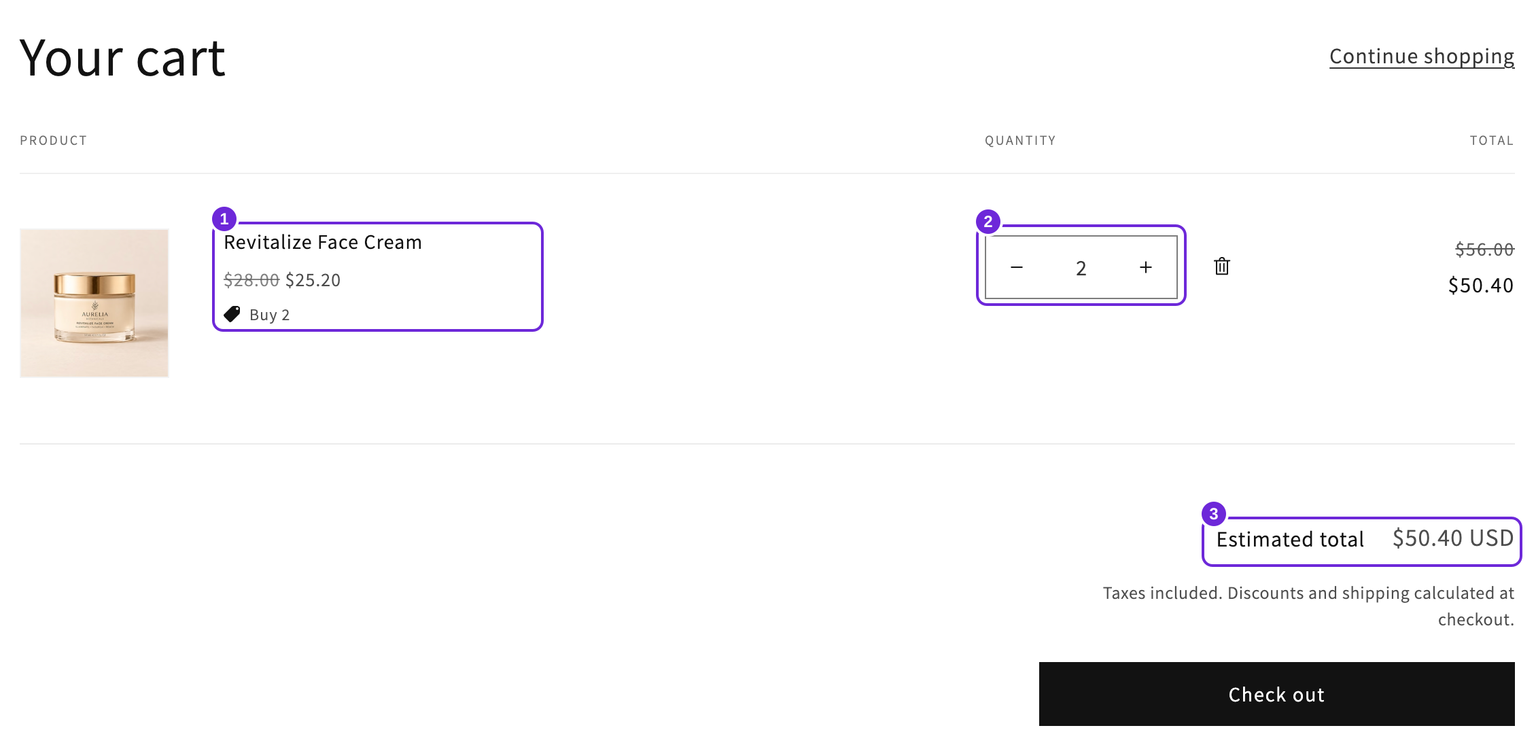
Uma prévia correta no editor não substitui esta verificação na vitrine. Se o widget estiver ausente, revise a ativação do tema e a segmentação do produto. Se o total estiver diferente, use o guia de solução de problemas do total do carrinho.
O que tentar em seguida
Depois que a primeira oferta funcionar, você poderá ajustar o estilo ou adicionar uma promoção diferente. Use Escolha uma configuração de pacote ou desconto para encontrar o guia certo para conjuntos de produtos, brindes gratuitos ou extras opcionais.
Este artigo foi útil?
Seu feedback nos ajuda a melhorar nossa documentação.