
Permita que os clientes assinem e economizem em uma oferta
As Assinaturas adicionam ao widget uma opção de assinar ou comprar uma vez, com base nos planos de assinatura que seu app de assinaturas já adicionou ao produto. O cliente escolhe uma oferta, seleciona um plano e finaliza a compra normalmente. O Bundlex aplica seu desconto por volume sobre a economia própria do plano no primeiro pedido, e o app de assinaturas assume o restante.
O Bundlex nunca cria planos ou contratos de assinatura. Ele exibe os planos que já existem no produto e adiciona o plano escolhido ao carrinho. A cobrança, as renovações, as pausas e os cancelamentos continuam no seu app de assinaturas.
Antes de começar
Você precisa de um app de assinaturas que crie planos de venda nos seus produtos. Apps como Shopify Subscriptions, Appstle, Seal e Recharge podem fornecer esses planos pelo Shopify. Confira seus produtos e planos exatos antes de publicar. Primeiro, configure o plano no app, com a frequência de entrega e o desconto próprio, por exemplo, "a cada 30 dias, economize 10%", e atribua a ele os produtos nos quais deseja oferecê-lo.
Somente planos recorrentes são usados. Planos pré-pagos, planos de pré-venda e planos de experimente antes de comprar são ignorados e nunca aparecem no widget.
Ative-o
- Abra seu pacote e acesse a aba Add-ons.
- Abra Assinaturas. Ao abri-la, a seção é ativada, e o botão no cabeçalho permite ativá-la ou desativá-la.
- Escolha um layout e uma posição, ajuste os textos e salve. Ative o pacote se ele estiver como Rascunho.
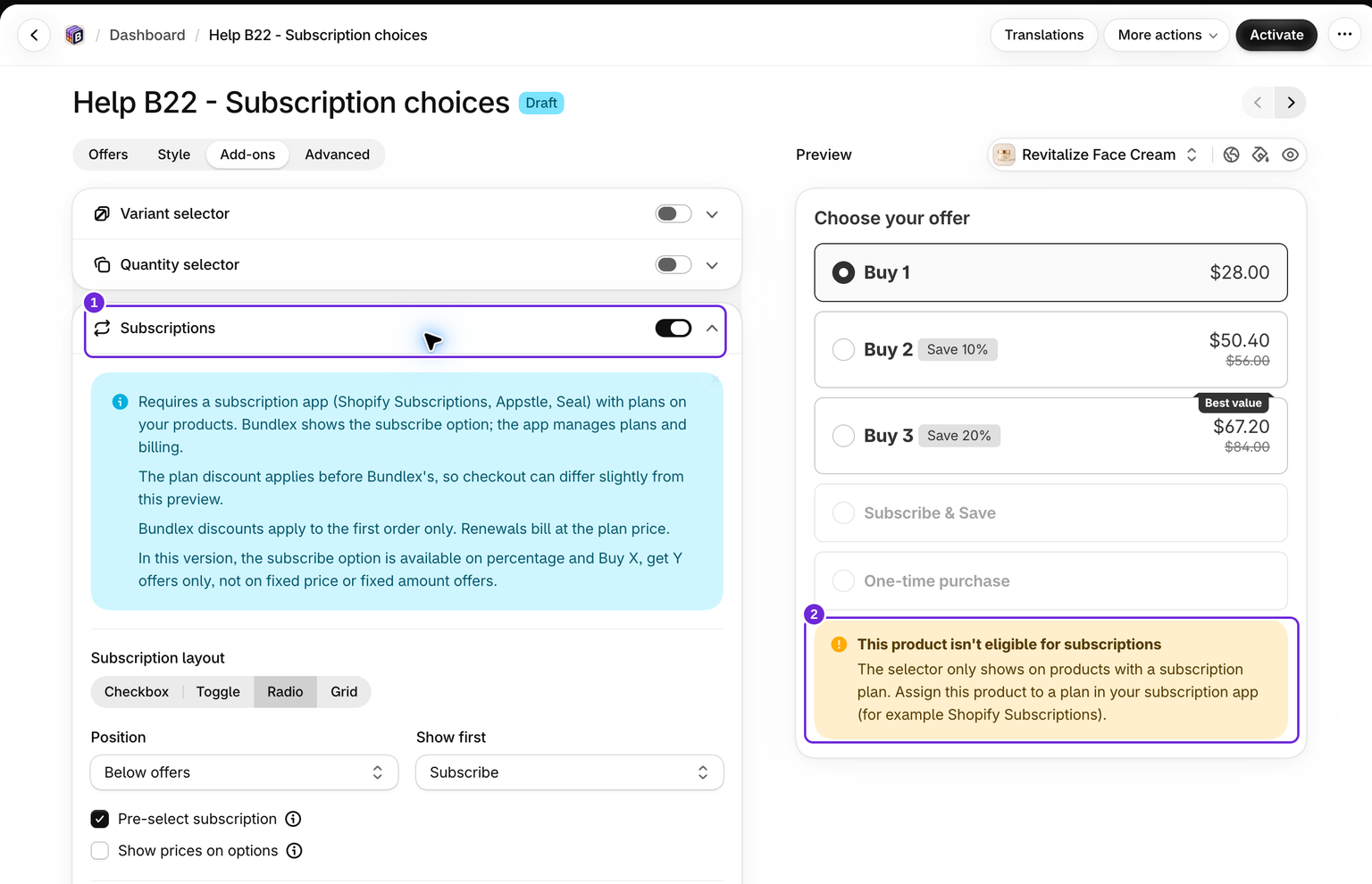
Para um produto real sem plano, o editor exibe um seletor desativado e um aviso de elegibilidade. A vitrine ativa não exibe um seletor principal de assinatura para esse produto. Se você vir "Este produto não é elegível para assinaturas", visualize um produto que tenha um plano ou atribua um plano a ele no seu app de assinaturas.
Layout e posicionamento
O layout de assinatura tem quatro opções:
- Caixa de seleção (o padrão) e Alternância exibem uma única linha de assinatura. Marcá-la ativa a assinatura; deixá-la desmarcada permite comprar uma vez.
- Rádio e Grade exibem as opções de assinatura e compra única. Mostrar primeiro define se a assinatura ou a compra única aparece primeiro.
Posição coloca o bloco acima ou abaixo das ofertas. Pré-selecionar assinatura deixa a assinatura selecionada quando a página é carregada; essa opção vem ativada por padrão, então confira se a escolha inicial corresponde à experiência desejada. Mostrar preços nas opções adiciona os preços da compra única e da assinatura ao lado de cada opção, para que o cliente veja os dois totais antes de escolher.
Quando o produto tem mais de um plano, um menu suspenso abaixo da opção de assinatura lista esses planos, usando os nomes definidos no seu app de assinaturas.
Textos e benefícios
Texto do cabeçalho é um título opcional acima do bloco. Título da assinatura, Subtítulo da assinatura, Título da compra única e Subtítulo da compra única são os textos das opções. O título e o subtítulo da assinatura aceitam três variáveis de economia no seletor {}: {{subscription_discount}} mostra a economia própria do plano, {{offer_discount}} mostra a economia da oferta selecionada e {{total_subscription_discount}} mostra as duas economias combinadas. Uma variável não exibe nada quando não há economia a mostrar.
Benefícios da assinatura é uma lista curta exibida somente abaixo da opção de assinatura, com linhas como "Cancele quando quiser" ou "Frete grátis". Ela pode ser exibida sempre ou somente enquanto a assinatura estiver selecionada.
Os tamanhos das fontes e a cor do cabeçalho do bloco ficam em Estilo, dentro da seção Assinaturas. Os textos das opções e os benefícios usam as cores da aba Estilo, e todos os textos podem ser traduzidos em Traduções, no cabeçalho do editor. Consulte traduzindo um pacote.
Como os preços são exibidos
Na opção de assinatura, os preços começam pelo preço próprio do plano, aquele cobrado pelo seu app de assinaturas, e o Bundlex aplica o desconto da oferta selecionada sobre esse valor. Os cartões de oferta, os selos de economia e o total no rodapé são atualizados quando o cliente alterna entre assinatura e compra única, escolhe outro plano ou altera a oferta, para refletir a opção de compra selecionada. Confira o subtotal exato do produto no checkout, considerando sua combinação de quantidades, variantes e planos.
Os dois descontos são aplicados de forma composta, não somados. Um plano com 10% de desconto e uma oferta com 10% de desconto resultam em aproximadamente 19% de desconto, não 20%. O editor também informa isso: o desconto do plano é aplicado antes do desconto do Bundlex, então o total no checkout pode ser ligeiramente diferente da prévia.
Para pacotes de produtos, os cartões de preço das opções de assinatura no editor podem exibir somente o produto principal, mesmo que o widget ativo inclua as linhas dos produtos pagos do pacote. Use o editor como uma prévia do layout e confirme o pacote completo na vitrine. O arredondamento de variantes combinadas também pode variar alguns centavos.
O desconto do Bundlex se aplica somente ao primeiro pedido
O Shopify aplica funções de desconto, como a do Bundlex, no checkout, quando o primeiro pedido é realizado. As renovações são criadas posteriormente pelo seu app de assinaturas, sem participação do Bundlex. Assim, o primeiro pedido recebe a economia do plano mais o desconto do Bundlex, e cada renovação é cobrada pelo preço do plano definido no seu app de assinaturas.
O editor informa isso no banner de informações no topo da seção Assinaturas, até que você o feche. Se o seu texto prometer uma economia, deixe claro qual parte se repete. Uma boa prática é usar {{subscription_discount}} para a economia do plano no título da assinatura e deixar a economia da oferta no cartão da oferta.
Complementos
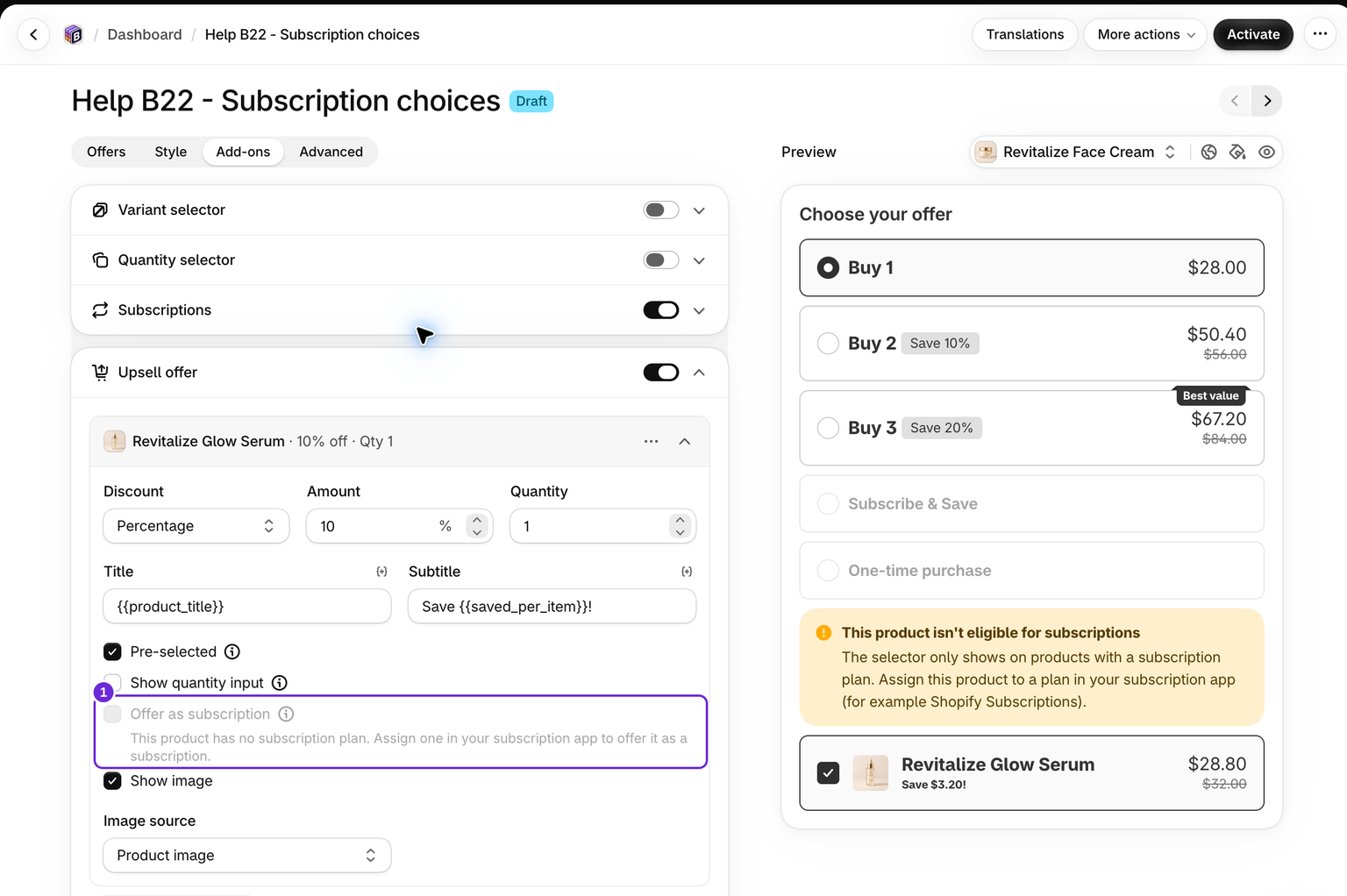
Um complemento do bloco Oferta de upsell pode ser assinado separadamente, mesmo quando o cliente compra o produto principal uma única vez. Isso é adequado para uma configuração de "kit uma vez, reposições mensais". O produto principal não precisa ter um plano próprio: quando não tem, o bloco principal de assinatura não é exibido, mas o complemento ainda oferece a opção de assinatura.
- Com as assinaturas ativadas, acesse a aba Complementos e abra Oferta de upsell.
- Abra o item do complemento e marque Oferecer como assinatura.
A caixa de seleção permanece desativada até que o produto do complemento tenha um plano recorrente no seu app de assinaturas. Na vitrine, o complemento recebe sua própria caixa de seleção de assinatura abaixo da linha correspondente e um menu suspenso de planos quando o produto tem vários planos. Ela vem marcada por padrão quando o cliente escolheu a assinatura no bloco principal e o complemento tem um plano com o mesmo nome; caso contrário, começa como compra única. O desconto do complemento se aplica somente ao primeiro pedido; depois, o complemento é renovado pelo preço do plano.
Pacotes
Um pacote, ou conjunto de produtos, pode ser assinado como um todo quando o produto principal e todos os produtos pagos incluídos nele têm um plano com o mesmo nome do plano selecionado pelo cliente, e todos os produtos pagos usam um desconto percentual ou nenhum desconto. A maneira mais simples de atender a esse requisito é adicionar todos os produtos do pacote ao mesmo plano no seu app de assinaturas. A correspondência é feita pelo nome do plano, então dois planos que entregam semanalmente, mas têm nomes diferentes, não são considerados o mesmo plano.
Quando o pacote é assinado, cada produto usa o plano próprio correspondente. O contrato de assinatura mantém os produtos como linhas separadas, então cada um é renovado pelo preço do próprio plano, e o desconto do pacote se aplica somente ao primeiro pedido. O menu suspenso de planos oferece somente os planos que todos os produtos do pacote têm.
Se algum produto pago não tiver o plano, usar um preço fixo ou um desconto de valor fixo, ou se um espaço de Mix & match ainda estiver vazio, o bloco ficará desativado nessa oferta e o pacote será adicionado como compra única. Os espaços de Mix & match são verificados novamente sempre que o cliente escolhe ou altera um produto.
Brindes gratuitos em um pacote nunca são assinados; eles são adicionados como compra única e gratuitos no primeiro pedido. Os upsells vinculados à oferta não fazem parte do pacote, portanto não impedem a assinatura nem são incluídos nela.
Buy X Get Y
Uma oferta Buy X Get Y também pode ser assinada. O Bundlex coloca as unidades pagas no plano e adiciona as unidades gratuitas como uma linha separada de compra única do mesmo produto. O contrato de assinatura inclui somente as unidades pagas, então uma unidade gratuita nunca é cobrada em uma renovação. A unidade gratuita é um benefício do primeiro pedido, assim como o restante do desconto do Bundlex.
Isso não funciona em um produto que só pode ser comprado com uma assinatura, porque as unidades gratuitas precisam de uma linha de compra única. Nesse produto, a oferta não pode ser adicionada, e o widget desativa o botão de adicionar ao carrinho em vez de permitir que o checkout falhe.
O que continua sendo uma compra única
- Ofertas de preço total fixo e de desconto por valor em cada item. Somente ofertas percentuais, Buy X Get Y e ofertas sem desconto podem ser assinadas. Nas outras ofertas, o bloco fica desativado e o cliente compra uma única vez.
- Brindes gratuitos de qualquer tipo: brindes com valor fixo, seletores de brindes e brindes progressivos.
- Upsells vinculados a uma oferta e complementos sem Oferecer como assinatura.
- Planos pré-pagos, de pré-venda e de experimente antes de comprar nunca são oferecidos. Um produto cujo único plano é pré-pago não exibe nenhum bloco.
Mais duas coisas importantes. O seletor de quantidade funciona com assinaturas: os preços de Assinatura e Compra única acompanham a quantidade escolhida pelo cliente. Se essa quantidade atingir um nível de Preço total fixo ou Desconto por valor em cada item, a opção de assinatura será desativada até que o cliente reduza a quantidade. Enquanto a assinatura estiver selecionada, os botões de checkout expresso do tema, como Comprar agora e Shop Pay, ficam ocultos, porque ignoram o widget e adicionariam o produto sem o plano. Eles voltam a aparecer assim que o cliente escolhe a compra única.
Solução de problemas
O bloco fica desativado
A oferta selecionada não pode ser usada em uma assinatura. Ela usa um preço fixo ou um desconto de valor fixo, ou é um pacote em que pelo menos um produto pago não tem um plano com o nome do plano selecionado, usa um preço fixo ou um desconto de valor fixo, ou tem um espaço vazio no Mix & match. Altere a oferta para um desconto percentual ou adicione o produto ausente ao plano no seu app de assinaturas.
O bloco está ausente
O produto ou a variante selecionada não tem um plano recorrente. Atribua o produto a um plano no seu app de assinaturas. Se o bloco aparecer apenas para algumas variantes, o plano abrange algumas variantes, mas não outras.
Um plano não aparece
Planos pré-pagos, planos de pré-venda e planos experimente antes de comprar são ignorados. Apenas planos recorrentes aparecem no widget. Em uma oferta com variantes mistas, todas as variantes selecionadas precisam ser compatíveis com o plano escolhido. Planos com ajuste de valor fixo ou preço fixo também são excluídos das seleções de variantes mistas. Use um plano percentual elegível ou verifique uma oferta de variante única.
A renovação não recebeu o desconto da Bundlex
Isso é esperado. O desconto da Bundlex se aplica apenas ao primeiro pedido, e as renovações são cobradas pelo preço do plano. Veja acima.
Meça os pedidos de assinatura
Abra Analytics para ver Assinados, a proporção de pedidos que foram assinados, e Renovações no período selecionado. O primeiro pedido de assinatura é contabilizado nas métricas comuns de pedidos e receita. As renovações são contabilizadas separadamente e não aumentam Pedidos, Receita adicionada, Receita total ou a taxa de assinatura.
Para ver as definições e o histórico disponível, consulte entendendo suas métricas de pacotes. O faturamento e o gerenciamento de contratos continuam no seu app de assinaturas.
Antes de ativar
- Antes de fazer um pedido de teste, confira o plano escolhido, a frequência de entrega e o subtotal exato dos produtos no checkout. Teste a compra única e a assinatura, cada variante relevante e qualquer faixa de quantidade que altere a elegibilidade.
- Se você fizer um pedido de teste, abra o contrato resultante no seu app de assinaturas e confira os itens e o preço da renovação. Em um pacote, espere uma linha para cada produto pago, sem brindes de compra única na renovação.
Este artigo foi útil?
Seu feedback nos ajuda a melhorar nossa documentação.