
Mostrar a imagem da variante selecionada
Mostre uma imagem pequena ao lado de cada linha do seletor de variantes para que os clientes reconheçam a cor ou o estilo escolhido. Isso é útil quando uma oferta permite escolher uma variante diferente para cada item.
Ative a imagem da variante
- Abra seu pacote e acesse Complementos.
- Ative Seletor de variantes e expanda suas configurações.
- Marque Mostrar imagem da variante.
- Salve e teste um produto elegível com o desconto publicado.

A miniatura inicial funciona com menus suspensos, amostras de cores, botões em formato de pílula e amostras de imagens. Você não precisa ocultar o seletor de variantes do tema para usá-la.
O que muda quando o cliente escolhe uma variante
Cada linha mostra a imagem da variante selecionada. Se essa variante não tiver uma imagem atribuída, o Bundlex usará a imagem do produto quando disponível. Atribua imagens distintas às variantes no Shopify se quiser que as cores ou estilos tenham aparências diferentes. Essa configuração não cria essas imagens.

Alterar um tamanho pode não mudar a imagem quando os dois tamanhos usam a mesma imagem. Se não houver uma imagem da variante nem uma imagem do produto disponível, não haverá imagem para exibir.
Com os seletores de variantes recolhidos, o título da linha pode manter sua miniatura para identificar o item mesmo quando Mostrar imagem da variante está desativado. Essa opção não é um controle global para todas as imagens de um pacote, brinde ou cartão de upsell.
Mostrar as opções como imagens
Para usar opções de imagem clicáveis, defina o Tipo de exibição de uma opção como Imagem da variante em Opções de variante. Essa configuração é separada da miniatura inicial: as imagens das opções são escolhas nas quais o cliente clica, enquanto a miniatura mostra a seleção atual da linha. Verifique a pré-visualização e a loja, especialmente quando várias variantes compartilham uma imagem.
Para conhecer os tipos de seletor, predefinições e o comportamento de disponibilidade, consulte como permitir que os clientes escolham uma variante por item.
A galeria principal do produto também muda?
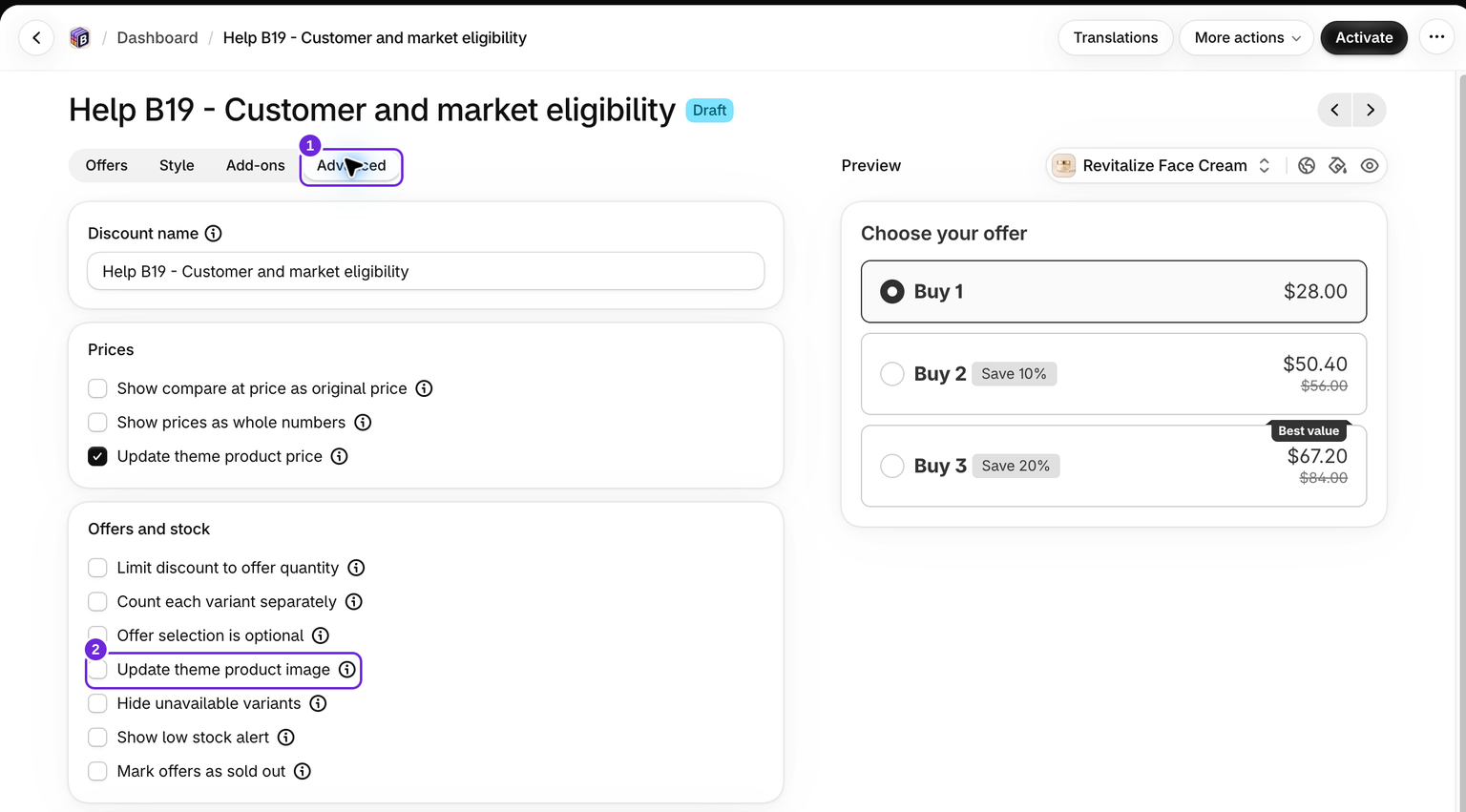
O Bundlex também sincroniza as seleções de variantes do produto principal com controles compatíveis do tema. Um tema compatível pode usar essa alteração para atualizar a galeria. O comportamento da galeria depende do seu tema e do formulário do produto, portanto não é garantido pela opção de miniatura. Para mover a galeria para a própria foto de uma oferta quando o cliente selecioná-la, marque Atualizar imagem do produto do tema na aba Avançado, em A seleção da oferta é opcional. Essa opção vem desativada por padrão e funciona para ofertas cuja Fonte da imagem seja Imagem do produto, com uma Posição da imagem de Imagem 1 ou superior, e não Imagem em destaque. Verifique na página do produto, pois a pré-visualização do editor não tem galeria.
Um pacote pode conter várias variantes selecionadas, enquanto a galeria do tema mostra uma imagem por vez. Use as miniaturas de cada linha para verificar cada item. Se você mantiver o seletor do tema visível, teste nas duas direções: altere uma opção no Bundlex e depois altere uma no seletor do tema.
Se as miniaturas das linhas estiverem corretas, mas a galeria principal não for atualizada, envie ao suporte a URL do produto, o nome do tema e a variante selecionada. Não substitua a mídia do produto nem altere seletores avançados apenas para fazer a opção de miniatura funcionar.
Este artigo foi útil?
Seu feedback nos ajuda a melhorar nossa documentação.