
Exibindo o widget em uma seção de produto em destaque
Use Bundlex Bundles featured para inserir ofertas em uma seção Produto em destaque do tema na página inicial ou em um modelo de página. Os clientes podem escolher uma oferta ali sem precisar abrir primeiro a página do produto.
Quando usar

Este é um bloco de aplicativo separado para produtos em destaque. Em um modelo normal de produto, use o bloco regular do Bundlex ou a incorporação do aplicativo. Adicionar o bloco de produto em destaque não altera a posição nas páginas de produto.
A seção de produto em destaque do seu tema precisa ser compatível com blocos de aplicativos e incluir um formulário de produto funcional e um botão de compra. Se você não conseguir adicionar um bloco de aplicativo dentro dessa seção, entre em contato com o suporte informando o nome do tema e a URL da página. Para um construtor de páginas personalizado, consulte como usar o Bundlex com um construtor de páginas.
Como adicionar
- Abra Loja virtual e clique em Editar tema no tema que você quer configurar. Use primeiro um tema de rascunho se quiser testar antes de publicar.
- Escolha a página inicial ou o modelo de página que contém a seção Produto em destaque.
- Selecione o produto nessa seção.
- Dentro da seção, escolha Adicionar bloco, abra Aplicativos e selecione Bundlex Bundles featured.
- Mova o bloco para o local onde os clientes devem ver as ofertas, geralmente perto do preço e acima dos botões de compra.

Verifique a conexão do produto
Abra o bloco de aplicativo e verifique Produto. Ele pode se conectar automaticamente ao produto da seção, exibido como Produto da seção. Mantenha essa conexão quando ela apontar para o produto correto. Se você selecionar um produto manualmente, ele deverá corresponder ao produto da seção Produto em destaque.
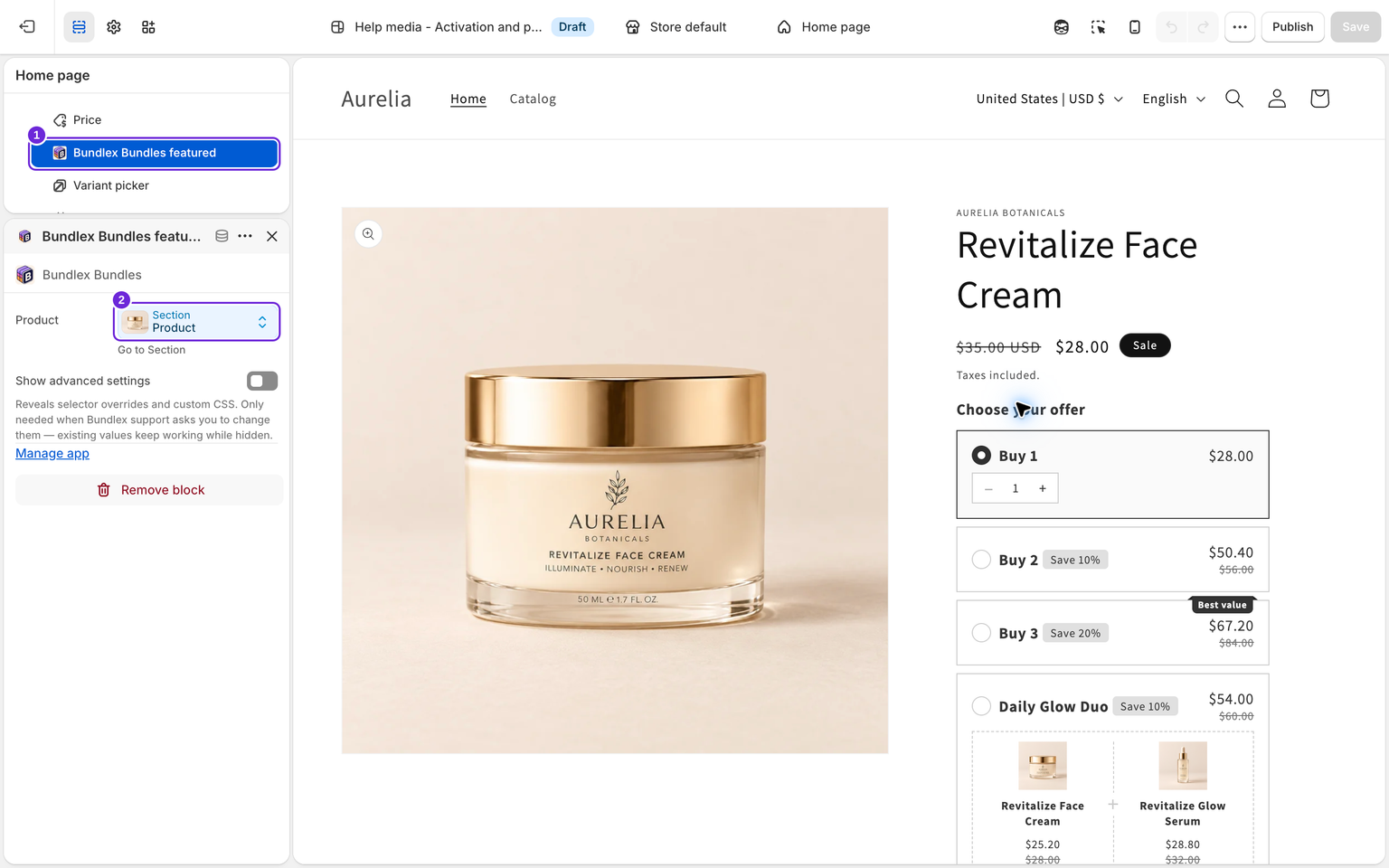
Deixe Mostrar configurações avançadas desativado, a menos que o suporte peça para você ajustar seletores ou CSS personalizado. Mover este bloco de aplicativo na seção controla sua posição. Não é necessário usar um seletor de posição de incorporação na configuração normal de bloco de aplicativo.
Salve e teste a página
- Verifique se um desconto do Bundlex publicado é direcionado ao produto em destaque e está disponível para o mercado e o cliente que você está testando.
- Mantenha os botões de compra da seção presentes e salve as alterações do tema.
- Abra a pré-visualização do tema ou a página real, selecione uma oferta e clique no botão normal Adicionar ao carrinho da seção.
- Verifique os produtos, variantes, quantidades e o desconto no carrinho e no checkout. Repita o teste no celular.
Salvar um tema de rascunho não o publica para os clientes. Teste o tema que você pretende usar antes de publicá-lo pelo Shopify.
Se o widget não aparecer
Verifique se a seção tem um produto, se o campo Produto do bloco de aplicativo corresponde ao mesmo produto, se o bloco está visível e se um desconto correspondente foi publicado e está disponível. Se o widget aparecer, mas o botão de compra adicionar os itens errados, envie ao suporte a URL da página, o nome do tema e a oferta selecionada. Páginas com vários formulários de produto ou botões de compra personalizados podem precisar de integração adicional.
Para conhecer os outros métodos de posicionamento, consulte como ativar o widget no seu tema.
Este artigo foi útil?
Seu feedback nos ajuda a melhorar nossa documentação.