
Widget in einem Abschnitt für ein hervorgehobenes Produkt anzeigen
Verwende Bundlex Bundles featured, um Angebote in den Theme-Abschnitt Featured product auf deiner Startseite oder in einer Seitenvorlage einzufügen. Kunden können dort ein Angebot auswählen, ohne zuerst die Produktseite zu öffnen.
Wann du diese Option verwenden solltest

Dies ist ein separater App-Block für hervorgehobene Produkte. Verwende in einer normalen Produktvorlage stattdessen den regulären Bundlex-Block oder das App-Embed. Das Hinzufügen des hervorgehobenen Blocks ändert die Platzierung auf deinen Produktseiten nicht.
Der Abschnitt Featured product deines Themes muss App-Blöcke unterstützen und ein funktionierendes Produktformular sowie einen Kaufen-Button enthalten. Wenn du in diesem Abschnitt keinen App-Block hinzufügen kannst, wende dich mit dem Namen des Themes und der Seiten-URL an den Support. Informationen zu einem benutzerdefinierten Page Builder findest du unter Bundlex mit einem Page Builder verwenden.
So fügst du ihn hinzu
- Öffne Online Store und klicke beim Theme, das du konfigurieren möchtest, auf Edit theme. Verwende zunächst ein Entwurfstheme, wenn du vor der Veröffentlichung testen möchtest.
- Wähle die Startseite oder Seitenvorlage aus, die deinen Abschnitt Featured product enthält.
- Wähle das Produkt in diesem Abschnitt aus.
- Wähle innerhalb des Abschnitts Add block, öffne Apps und wähle Bundlex Bundles featured aus.
- Verschiebe den Block an die Stelle, an der Kunden die Angebote sehen sollen, normalerweise in die Nähe des Preises und oberhalb der Kaufen-Buttons.

Produktverknüpfung prüfen
Öffne den App-Block und prüfe Product. Möglicherweise wird automatisch eine Verbindung zum Produkt des Abschnitts hergestellt, angezeigt als Section Product. Behalte diese Verbindung bei, wenn sie auf das richtige Produkt verweist. Wenn du ein Produkt manuell auswählst, muss es mit dem Produkt im Abschnitt Featured product übereinstimmen.
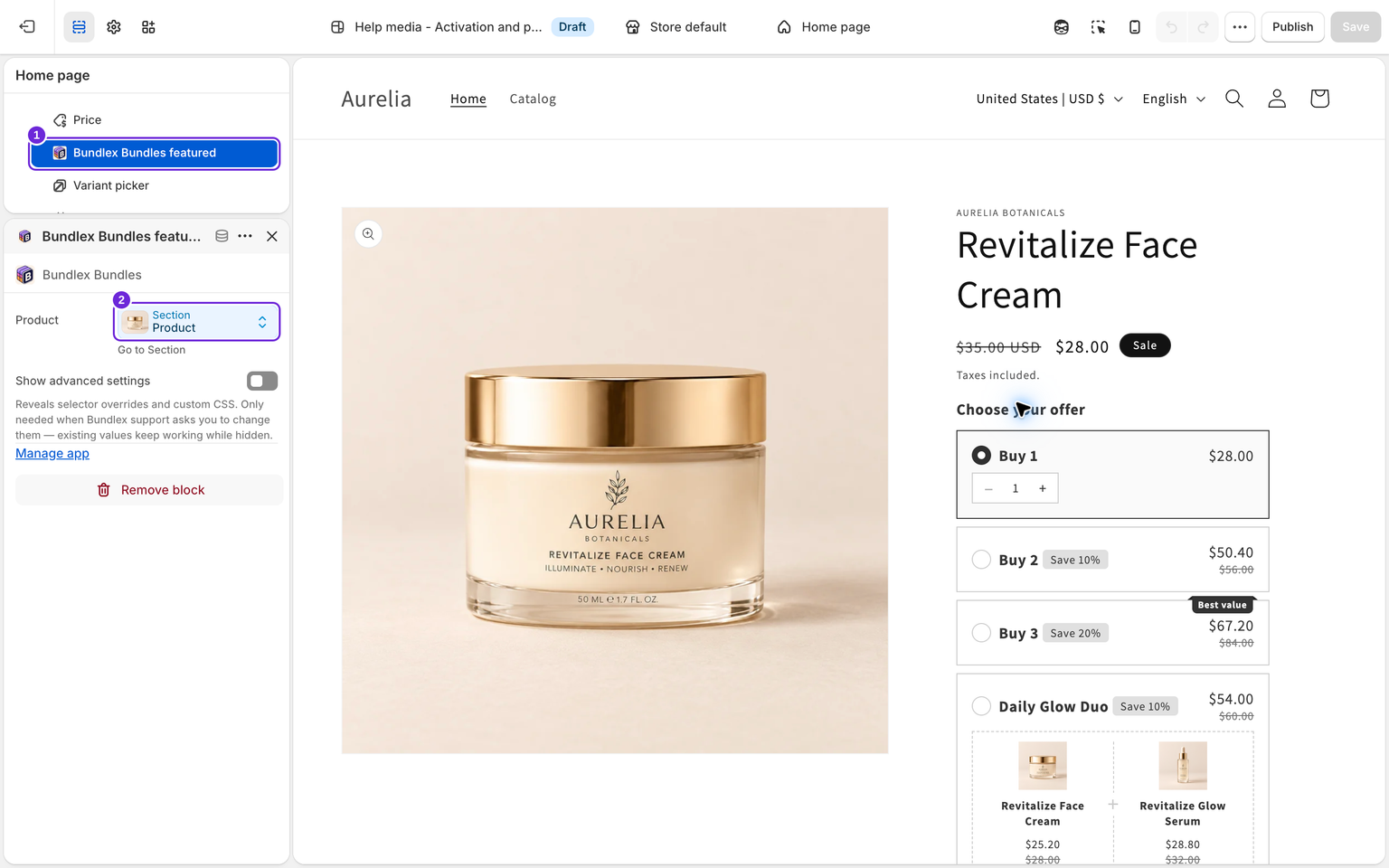
Lasse Show advanced settings deaktiviert, sofern der Support dich nicht auffordert, Selektoren oder benutzerdefiniertes CSS anzupassen. Die Position dieses App-Blocks im Abschnitt bestimmt seine Platzierung. Für die normale Einrichtung mit einem App-Block ist kein Selektor für die Embed-Platzierung erforderlich.
Speichern und die Seite testen
- Stelle sicher, dass ein veröffentlichter Bundlex-Rabatt auf das hervorgehobene Produkt angewendet wird und für den von dir getesteten Markt und Kunden verfügbar ist.
- Lasse die Kaufen-Buttons des Abschnitts sichtbar und speichere anschließend die Theme-Änderungen.
- Öffne die Theme-Vorschau oder die tatsächliche Seite, wähle ein Angebot aus und klicke auf den normalen Add to cart-Button des Abschnitts.
- Prüfe die Produkte, Varianten, Mengen und den Rabatt im Warenkorb und im Checkout. Wiederhole den Test auf Mobilgeräten.
Durch das Speichern eines Entwurfsthemes wird es nicht für Kunden veröffentlicht. Teste das Theme, das du verwenden möchtest, bevor du es über Shopify veröffentlichst.
Wenn das Widget nicht angezeigt wird
Prüfe, ob der Abschnitt ein Produkt enthält, das Feld Product des App-Blocks dasselbe Produkt verwendet, der Block sichtbar ist und ein passender Rabatt veröffentlicht und verfügbar ist. Wenn das Widget angezeigt wird, der Kaufen-Button jedoch die falschen Artikel hinzufügt, sende dem Support die Seiten-URL, den Namen des Themes und das ausgewählte Angebot. Seiten mit mehreren Produktformularen oder benutzerdefinierten Kaufen-Buttons können zusätzliche Integrationsarbeiten erfordern.
Weitere Platzierungsmethoden findest du unter Widget in deinem Theme aktivieren.
War dieser Artikel hilfreich?
Dein Feedback hilft uns, unsere Dokumentation zu verbessern.