
Buy-1-, Buy-2- und Buy-3-Mengenrabatte erstellen
Mengenrabatte bieten Käufern einen besseren Preis, wenn sie mehr Einheiten desselben Produkts kaufen. In diesem Leitfaden erstellst du drei Angebote, veröffentlichst sie und prüfst den Preis, den Kunden im Warenkorb erhalten.
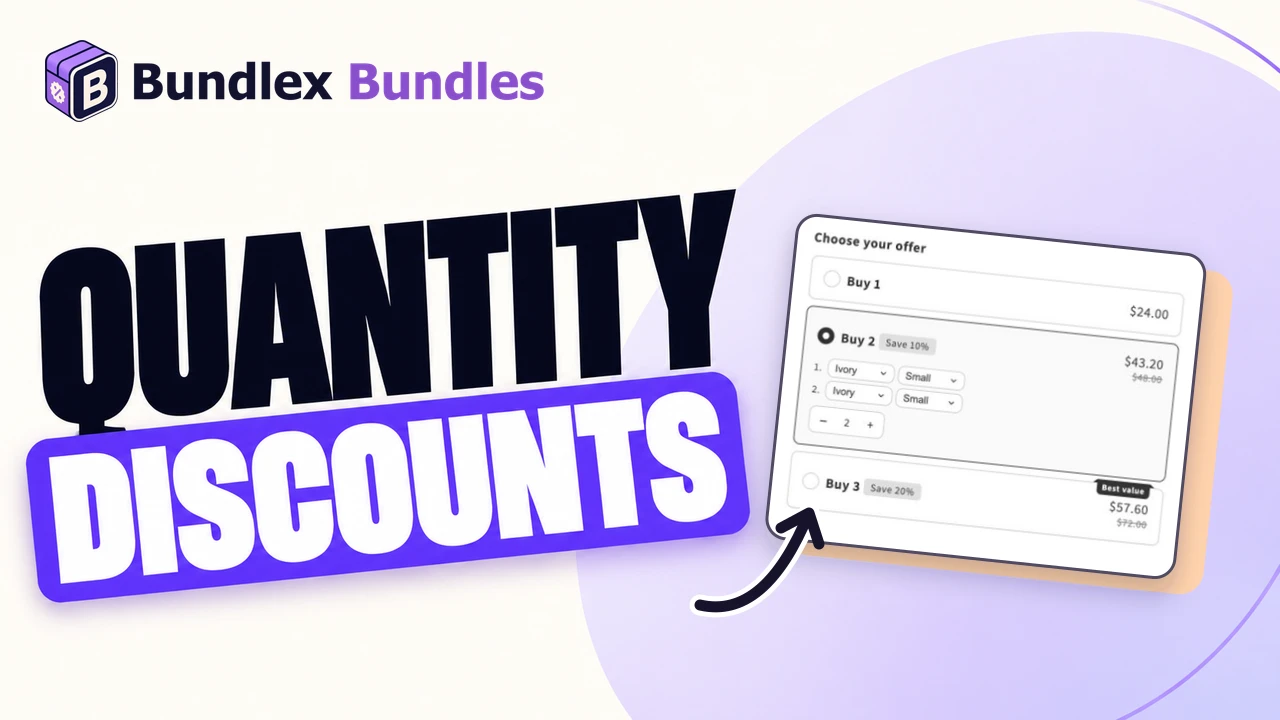
Unser Beispiel
Verwende ein Produkt mit einem Verkaufspreis von $28. Unser Beispiel ist eine Gesichtscreme ohne Geschenke, Abonnements oder Mengenbegrenzungen. USD ist die Beispielwährung. Gib die Beträge in der Währung deines Shops ein.
| Angebot | Menge | Rabatt | Gesamtsumme bei $28 pro Stück |
|---|---|---|---|
| Buy 1 | 1 | Keiner | $28 |
| Buy 2 | 2 | Prozentual: 10 | $50.40 |
| Buy 3 | 3 | Prozentual: 20 | $67.20 |
Diese Summen schließen andere Rabatte sowie hinzugefügte Steuern oder Versandkosten aus. Verwende für ein Set mit unterschiedlichen Produkten stattdessen ein Angebot für ein Produkt-Bundle.
1. Angebot erstellen und Produkt auswählen
- Klicke im Bundlex-Dashboard auf Bundle erstellen.
- Wähle eine Vorlage für Mengenrabatte aus oder klicke auf Von Grund auf neu beginnen.
- Wähle unter Widget anzeigen auf die Option Ausgewählte Produkte und wähle dein Beispielprodukt aus. Prüfe, ob es in der Vorschau angezeigt wird.

Eine Vorlage liefert Grundeinstellungen. Prüfe die vorhandenen Angebote und Extras, statt davon auszugehen, dass sie bereits diesem Beispiel entsprechen. Lass nur ein aktives Angebot für das Testprodukt bestehen, damit sich überschneidende Zielgruppen das Ergebnis nicht verfälschen.
2. Die drei Mengenangebote konfigurieren
- Öffne Angebote. Füge Angebote mit Mengenrabatt hinzu oder bearbeite die von der Vorlage bereitgestellten Mengenangebote.
- Lege für jedes Angebot anhand der obigen Tabelle Menge, Rabatt und den Titel fest. Wähle für einen Prozentsatz zuerst Prozentual aus und gib anschließend die Zahl in das Betragsfeld ein.
- Prüfe auch die Rabattbezeichnung und den Untertitel, damit kein Vorlagentext eine andere Ersparnis verspricht.
- Aktiviere Vorausgewähltes Angebot für die Auswahl, die beim Öffnen der Seite ausgewählt sein soll. Verwende für dieses Beispiel Buy 1.

Betrag pro Artikel bedeutet, dass von jeder Einheit Geld abgezogen wird, nicht dass dies ihr endgültiger Verkaufspreis ist. Fester Gesamtpreis ist eine andere Preismethode für ein vollständiges Paket. Lies vor dem Ändern der Methode die Erklärung zu Rabattarten.
3. Festlegen, wie Käufer Varianten und Mengen auswählen
Wenn das Produkt Optionen wie Farbe und Größe hat, aktiviere Zusatzangebote > Variantenauswahl, damit Käufer für jede Einheit eine Variante auswählen können. Verwende tatsächlich verfügbare Kombinationen und prüfe Preisunterschiede zwischen Varianten. Ohne diese Auswahl verwendet ein normales Mengenangebot die Hauptvariantenauswahl des Themes. Siehe Varianteneinstellungen.
Für das Cremebeispiel ist keine Variantenauswahl erforderlich. Für ein separates Variantenbeispiel füge dem gleichen Angebot ein Produkt mit Optionen hinzu und wähle es in der Vorschau aus. Unsere Kosmetiktasche hat eine $24 teure Variante Small und eine $30 teure Variante Large. Die Auswahl Ivory / Small und Blush / Large ergibt eine Basissumme von $54 oder $48.60 nach dem Rabatt von 10 %.
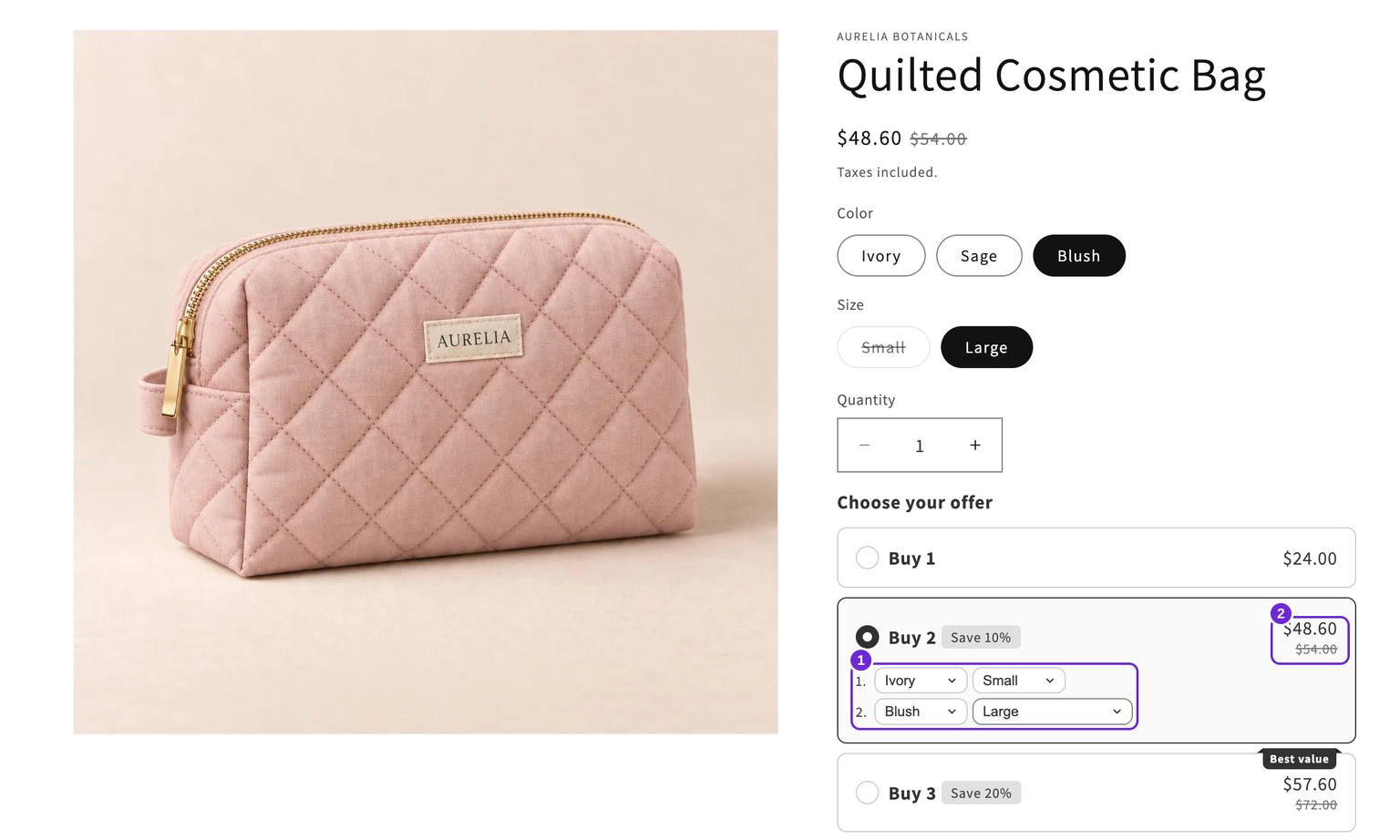
Die drei Karten funktionieren ohne Stepper. Wenn Käufer die Anzahl zusätzlich direkt anpassen sollen, aktiviere Zusatzangebote > Mengenauswahl und prüfe die Einstellung Anzeigen auf: Angebote. Bei diesen normalen prozentualen Stufen zählt die Auswahl einzelne Einheiten. Im Leitfaden zur Mengenauswahl findest du Informationen zu Positionen und inkompatiblen Einstellungen.
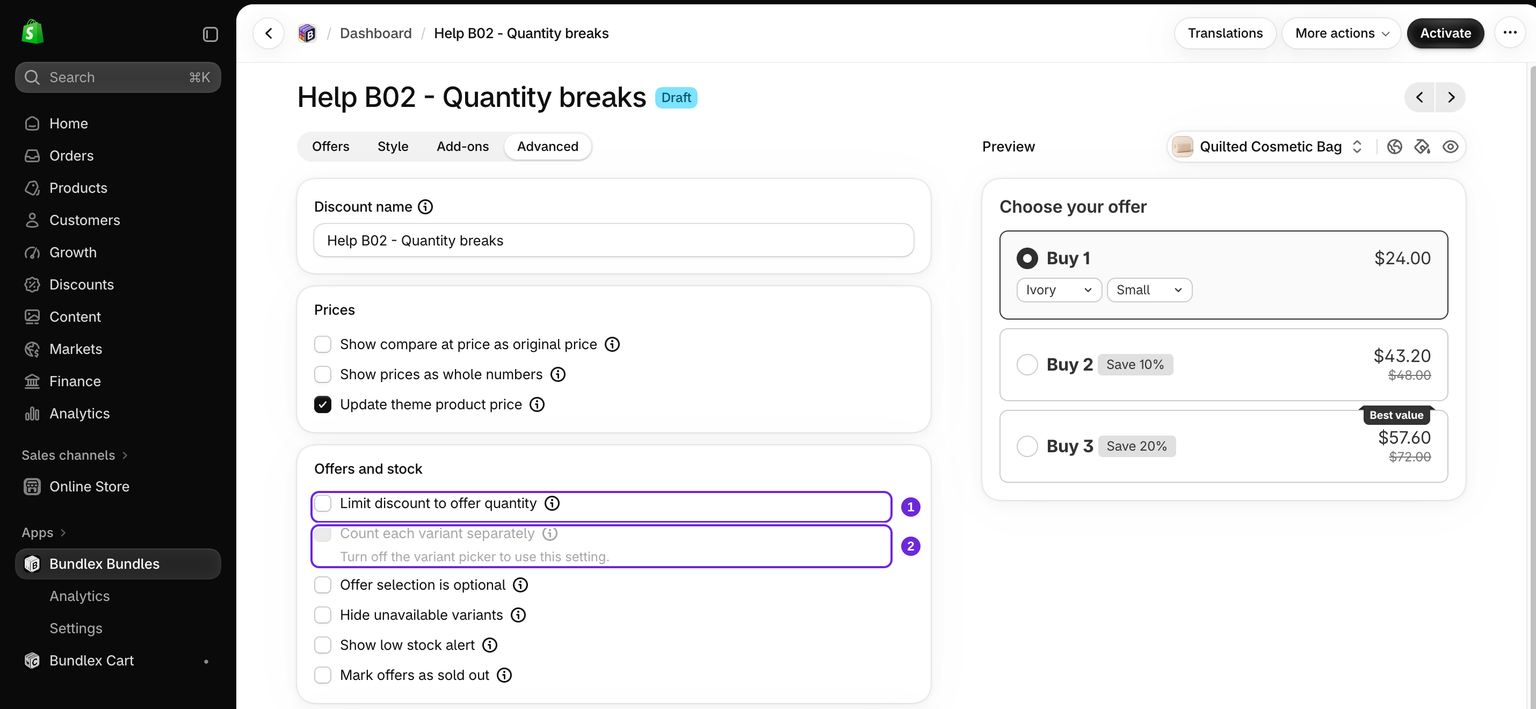
Lass für dieses erste Beispiel Rabatt auf Angebotsmenge begrenzen und Jede Variante separat zählen deaktiviert. Diese Einstellungen ändern, wie Mengen für den Rabatt qualifiziert werden, und sollten separat getestet werden.
4. Aktivieren und im Storefront prüfen
- Prüfe die Vorschau und klicke auf Speichern, um den Entwurf zu speichern. Klicke auf Aktivieren, wenn du das Angebot im Storefront testen möchtest. Das Speichern eines neuen Entwurfs ohne Aktivierung veröffentlicht das Angebot nicht.
- Aktiviere das Widget in deinem Theme und öffne anschließend die tatsächliche Seite des Zielprodukts.
- Beginne jedes Mal mit einem leeren Warenkorb und teste Buy 1, Buy 2 und Buy 3. Bestätige die Mengen, ausgewählten Varianten und Produktsummen aus der Tabelle im Checkout.
- Teste außerdem vier Einheiten. Bei diesen normalen prozentualen Stufen und ohne Begrenzung erhalten alle vier 20 % Rabatt: $89.60 zum Beispielpreis.
- Reduziere den Warenkorb auf zwei Einheiten und prüfe, ob der Preis zur Stufe mit 10 % Rabatt zurückkehrt. Entferne andere Aktionen aus dem Test, wenn sie das Ergebnis verändern.

Wenn das ausgewählte Angebot richtig aussieht, der Warenkorbpreis aber nicht stimmt, verwende die Checkliste für den Warenkorbpreis. Informationen zu einem Veröffentlichungs-Limit findest du in den Hinweisen zu Limits für automatische Rabatte.
Nächste Schritte
Füge ein Geschenk hinzu, passe das Erscheinungsbild des Widgets an oder kehre zum Einrichtungsleitfaden zurück, um eine andere Aktion auszuwählen. Prüfe den Warenkorb nach dem Hinzufügen einer neuen Funktion erneut.
War dieser Artikel hilfreich?
Dein Feedback hilft uns, unsere Dokumentation zu verbessern.