
Ein Produkt oder das komplette Bundle kaufen
Verwende diese Einrichtung, wenn Kundinnen und Kunden das angezeigte Produkt einzeln kaufen oder ein rabattiertes Set mit einem weiteren Produkt auswählen können sollen. Beide Optionen erscheinen im selben Widget, sodass Kundinnen und Kunden das komplette Set nicht akzeptieren müssen.
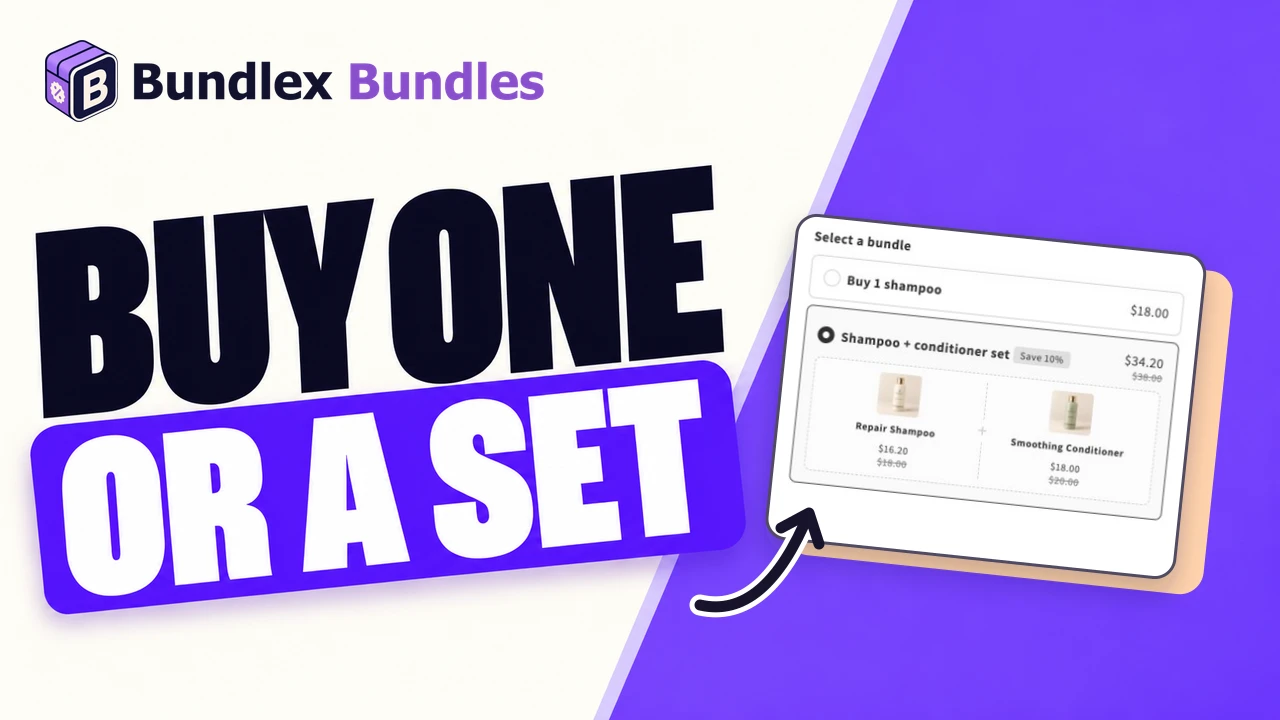
Unser Beispiel
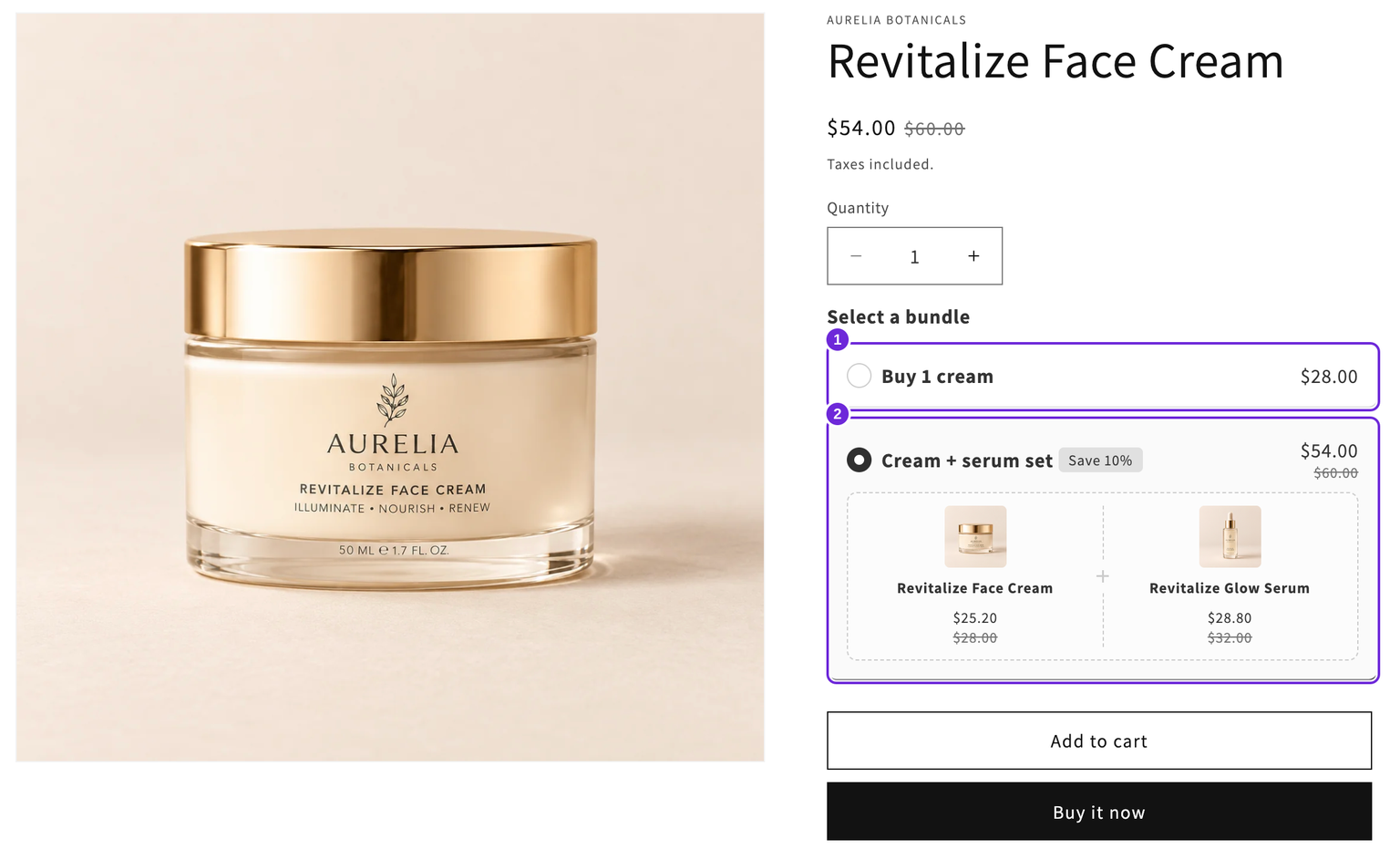
Unser Beispiel verwendet eine Gesichtscreme zum Preis von $28 und ein Serum zum Preis von $32. Dies sind Beispielpreise in USD. Verwende die Währung deines Shops und deine eigenen Produkte.
| Angebot | Hinzugefügte Produkte | Rabatt | Produktsumme |
|---|---|---|---|
| 1 Creme kaufen | 1 Creme | Keine | $28 |
| Creme- und Serum-Set | 1 Creme und 1 Serum | 10 % Rabatt auf beide | $54 |
Die Summen basieren auf diesen Verkaufspreisen, ohne weitere Rabatte sowie ohne zusätzliche Steuern oder Versandkosten. Das Serum ist ein erforderlicher Bestandteil des rabattierten Sets. Wenn es optional sein soll, verwende stattdessen ein Upsell-Angebot.
1. Starte ein Angebot für das Hauptprodukt
- Klicke in Bundlex auf Bundle erstellen und wähle Von Grund auf neu, oder öffne das Angebot, das du bearbeiten möchtest.
- Wähle unter Widget anzeigen auf die Option Ausgewählte Produkte und für dieses Beispiel nur die Creme aus.
- Prüfe, ob die Vorschau die Creme anzeigt. Das angezeigte Produkt ist das Hauptprodukt im Set.
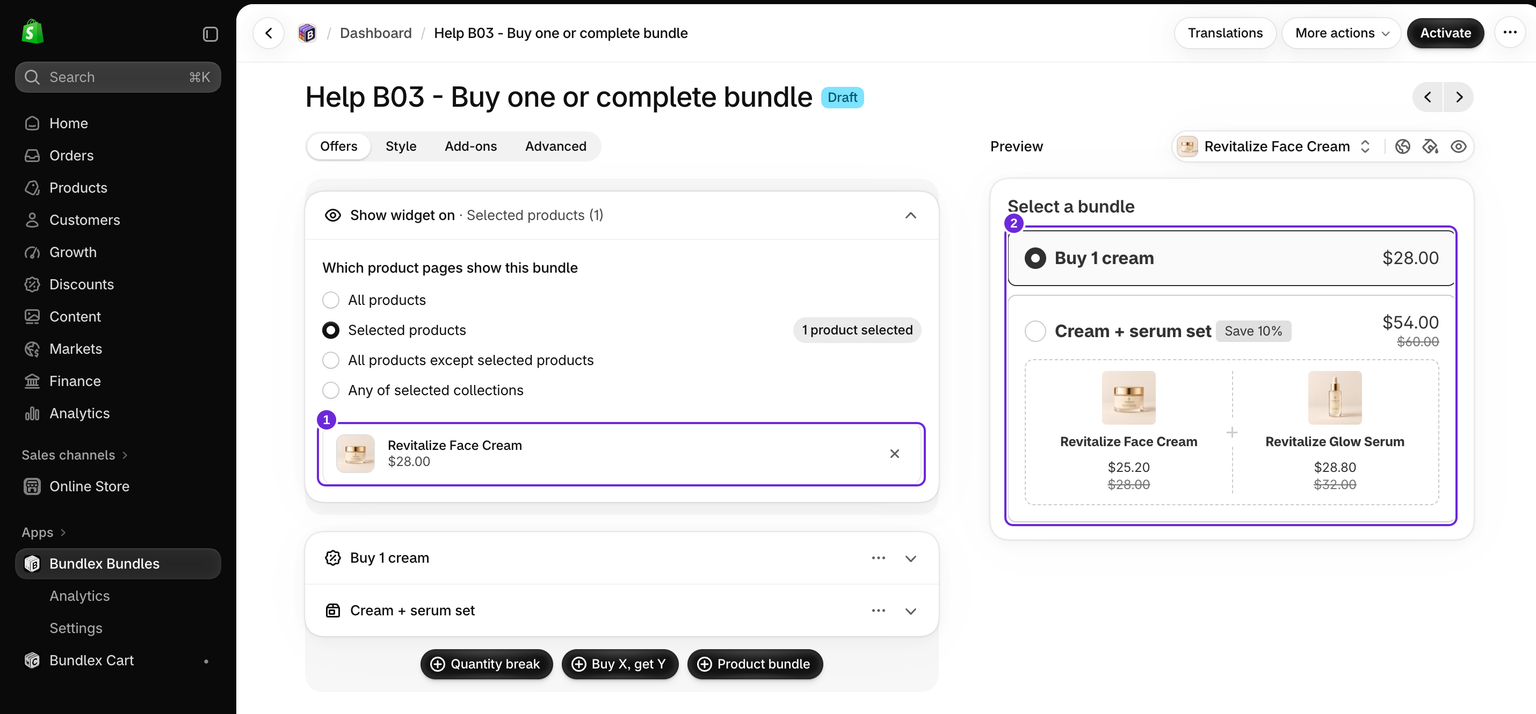
Wenn du nur die Creme auswählst, bleibt dieses Beispiel auf ihrer Produktseite. Dasselbe feste Set auf der Seite jeder Komponente anzuzeigen, ist eine andere Einrichtung: siehe verknüpfte Sets. Vermeide beim Testen ein weiteres aktives Angebot, das dasselbe Produkt anvisiert.
2. Füge die Option für das einzelne Produkt hinzu
- Öffne Angebote und erweitere das vorhandene Angebot Einzeln. Beim Start von Grund auf neu ist dieses Mengenrabatt-Angebot bereits enthalten. Wenn dein Angebot kein Angebot für ein einzelnes Produkt enthält, klicke auf Mengenrabatt, um eines hinzuzufügen.
- Setze Menge auf 1 und Rabatt auf Keine.
- Gib einen eindeutigen Titel ein, zum Beispiel 1 Creme kaufen.
- Aktiviere für dieses Angebot Vorausgewähltes Angebot, wenn der Kauf einer Creme standardmäßig ausgewählt sein soll.
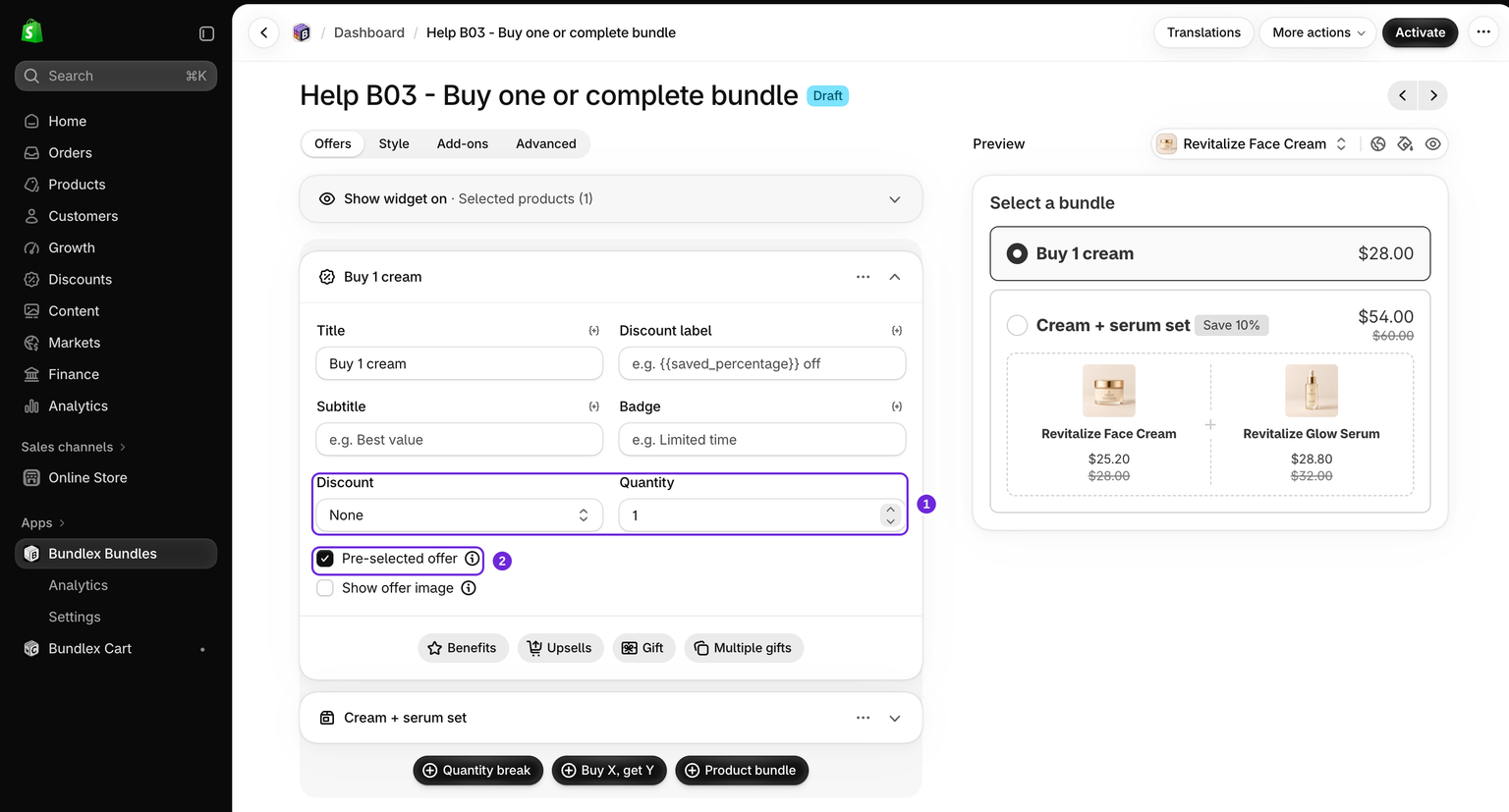
Dies ist ein separates Angebot innerhalb desselben Deals, kein zweiter Deal. Es bietet Kundinnen und Kunden eine sichtbare Option für ein einzelnes Produkt, ohne das Serum hinzuzufügen.
3. Füge die Option für das komplette Set hinzu
- Klicke unter Angebote auf Produkt-Bundle.
- Behalte unter Bundle-Produkte die Creme als angezeigtes Produkt bei. Klicke auf Produkte hinzufügen, dann auf Produkte auswählen und wähle das Serum sowie die zulässigen Varianten aus.
- Wähle Ein Rabatt für das gesamte Bundle, setze Bundle-Rabatt auf Prozent und gib 10 ein.
- Benenne das Angebot Creme- und Serum-Set. Wähle Raster unter Bundle-Layout, damit Creme und Serum nebeneinander erscheinen.
- Prüfe die Vorschau: Eine Creme und ein Serum sollten bei den Beispielpreisen $54 kosten.
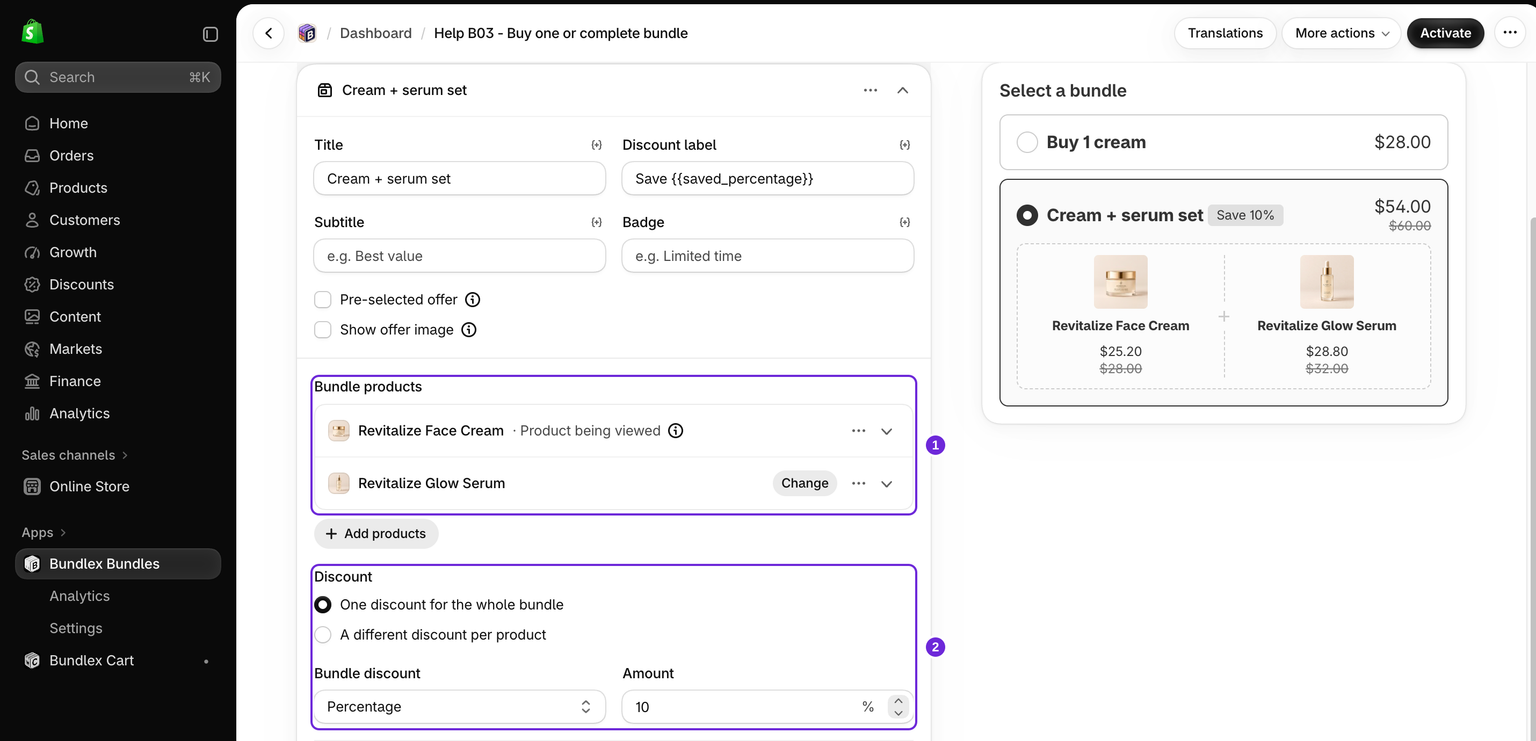
Die Einrichtung mit gemeinsamem Rabatt verwendet jeweils eine Einheit jedes Produkts. Für unterschiedliche Mengen oder Rabatte wähle Unterschiedlicher Rabatt pro Produkt und bearbeite jede Zeile. Wenn du wieder zu einem gemeinsamen Rabatt wechselst, können sich diese Werte ändern. Lies daher die Bestätigung, bevor du sie akzeptierst. Weitere Darstellungsoptionen findest du unter Produkt-Bundle-Layouts.
4. Aktiviere und teste beide Optionen
- Überprüfe die Produktausrichtung und klicke auf Speichern, um den Entwurf zu speichern. Wenn du das Angebot im Shop testen möchtest, klicke auf Aktivieren. Wenn das Angebot bereits aktiv ist, speichere deine Änderungen.
- Stelle sicher, dass das Widget in dem von deinen Kundinnen und Kunden verwendeten Theme aktiviert ist.
- Öffne die Shopseite der Creme mit einem leeren Warenkorb. Wähle 1 Creme kaufen, füge sie hinzu und prüfe, ob nur eine Creme zum normalen Preis hinzugefügt wird.
- Leere den Warenkorb, wähle Creme- und Serum-Set und füge es hinzu. Prüfe beim Checkout beide Produkte, die ausgewählten Varianten und die Produktsumme von $54.
- Entferne ein erforderliches Produkt und prüfe das Ergebnis. Das unvollständige Set erfüllt nicht mehr die Voraussetzungen für den Bundle-Rabatt. Dein Theme kann zugehörige Positionen gemeinsam entfernen.
Halte Geschenkaktionen und andere Rabatte aus dem ersten Test heraus. Sobald diese beiden Optionen funktionieren, teste alle weiteren Aktionen, die du parallel dazu durchführen möchtest.
Alternative: Ohne ausgewähltes Angebot starten
Wenn du bis zur Auswahl eines Bundles lieber den normalen Kaufablauf des Themes verwenden möchtest, aktiviere Erweitert > Angebote und Bestand > Angebotsauswahl ist optional. Deaktiviere bei jedem Angebot Vorausgewähltes Angebot, damit zunächst kein Angebot ausgewählt ist. Käufer können außerdem auf ein ausgewähltes Angebot klicken, um die Auswahl aufzuheben.
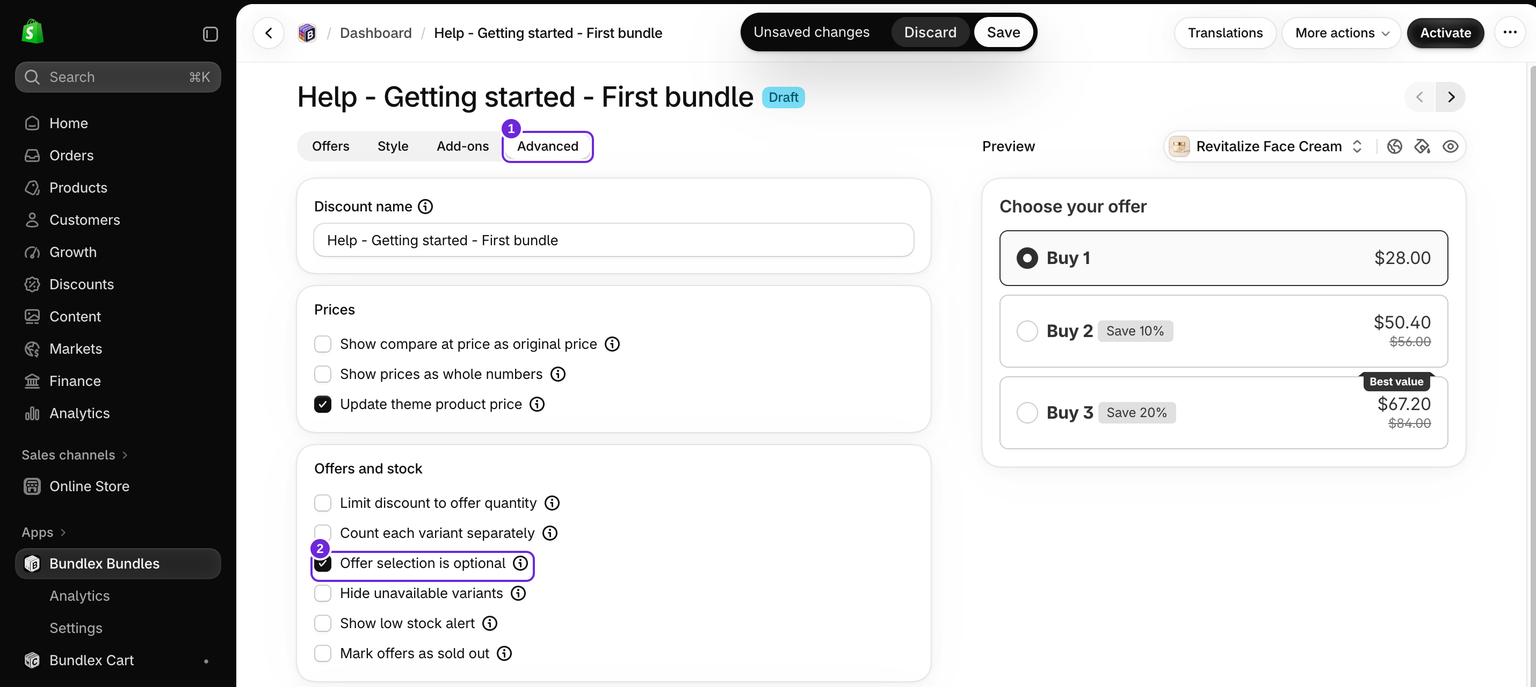
Dies ist eine Alternative zur Anzeige einer sichtbaren Buy-1-Auswahl, keine Voraussetzung für das obige Rezept. Wenn kein Angebot ausgewählt ist, steuert das Theme den Kauf des Hauptprodukts. Aktivierte gemeinsame Zusatzangebote können weiterhin eingeschlossen werden.
Wenn das Ergebnis nicht deinen Erwartungen entspricht
- Das Serum wird beim Kauf eines Produkts hinzugefügt: Prüfe, ob es sich im Angebot für das Produkt-Bundle befindet und nicht als ausgewähltes gemeinsames Zusatzangebot hinterlegt ist.
- Das falsche Produkt ist der Hauptartikel: Prüfe Show widget on und die tatsächliche Storefront-Seite, nicht nur die Vorschau.
- Das Widget wird nicht angezeigt: Prüfe die Aktivierung, die Zielausrichtung und das Theme mithilfe des Leitfadens zur Widget-Sichtbarkeit.
- Die Gesamtsumme weicht ab: Prüfe die tatsächlichen Verkaufspreise, Varianten, die Währung des Marktes und andere Rabatte. Verwende anschließend die Checkliste für den Warenkorbpreis.
War dieser Artikel hilfreich?
Dein Feedback hilft uns, unsere Dokumentation zu verbessern.