
Compra un producto o el paquete completo
Usa esta configuración cuando los clientes deban poder comprar por separado el producto que están viendo o elegir un conjunto con descuento que incluya otro producto. Ambas opciones aparecen en el mismo widget, por lo que los clientes no tienen que aceptar el conjunto completo.
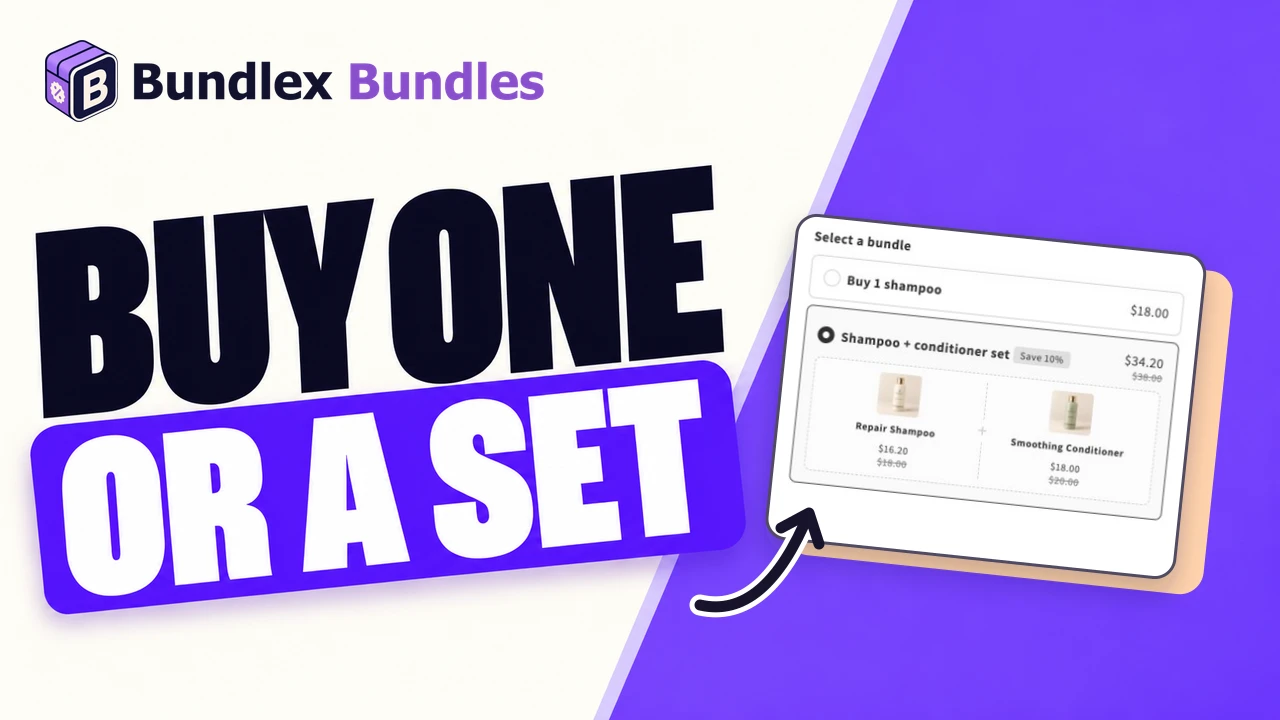
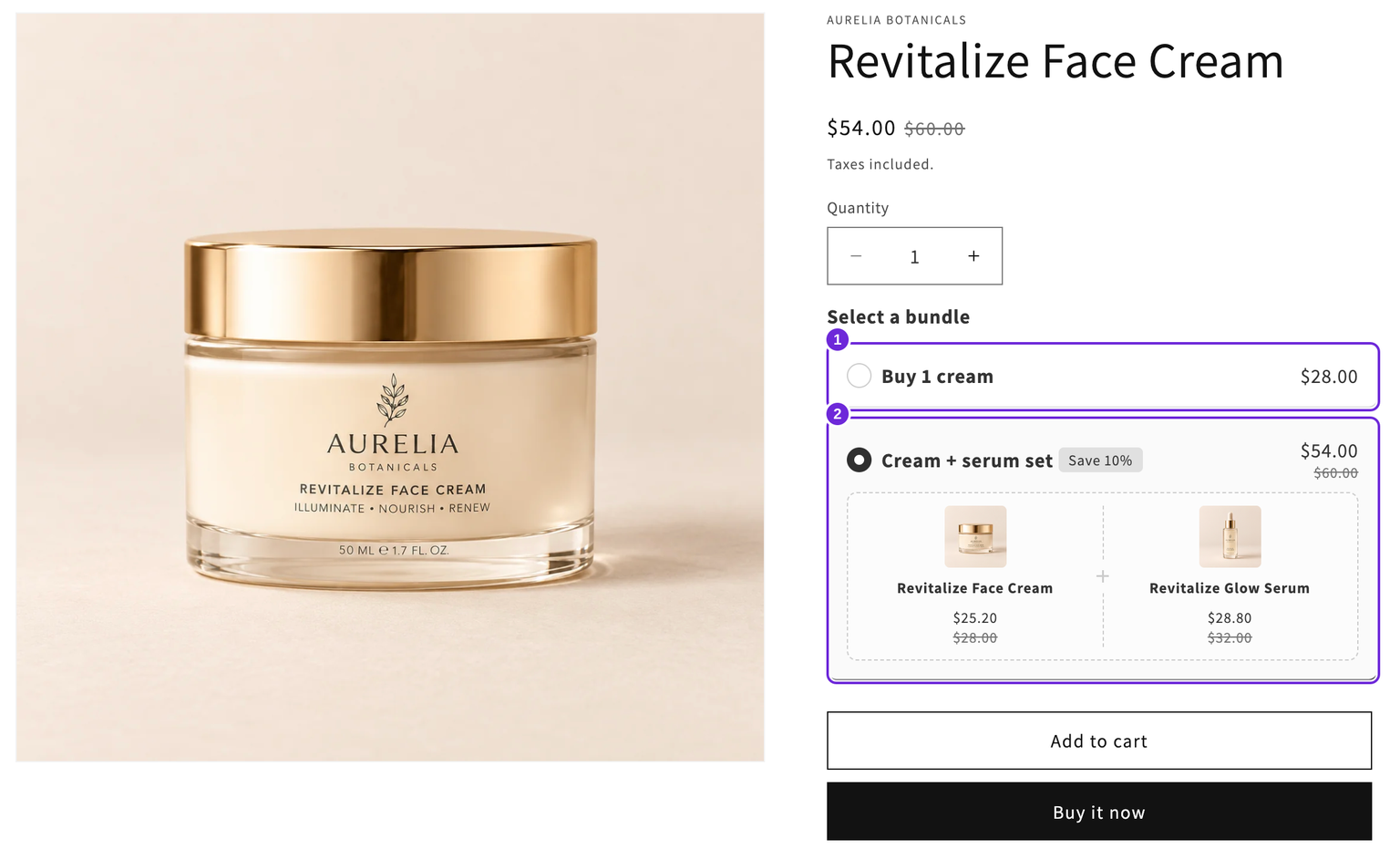
El ejemplo que crearemos
Nuestro ejemplo utiliza una crema facial con un precio de $28 y un sérum con un precio de $32. Estos son precios de ejemplo en USD; utiliza la moneda de tu tienda y tus propios productos.
| Oferta | Productos añadidos | Descuento | Total de productos |
|---|---|---|---|
| Comprar 1 crema | 1 crema | Ninguno | $28 |
| Conjunto de crema + sérum | 1 crema y 1 sérum | 10 % de descuento en ambos | $54 |
Los totales suponen esos precios de venta, ningún otro descuento y ningún impuesto o costo de envío adicional. El sérum es una parte obligatoria del conjunto con descuento. Si debe ser opcional, utiliza una oferta de upsell.
1. Inicia una oferta para el producto principal
- En Bundlex, haz clic en Crear paquete y elige Empezar desde cero, o abre la oferta que quieras editar.
- En Mostrar el widget en, elige Productos seleccionados y selecciona solo la crema para este ejemplo.
- Comprueba que la vista previa muestre la crema. El producto que se está viendo es el producto principal del conjunto.
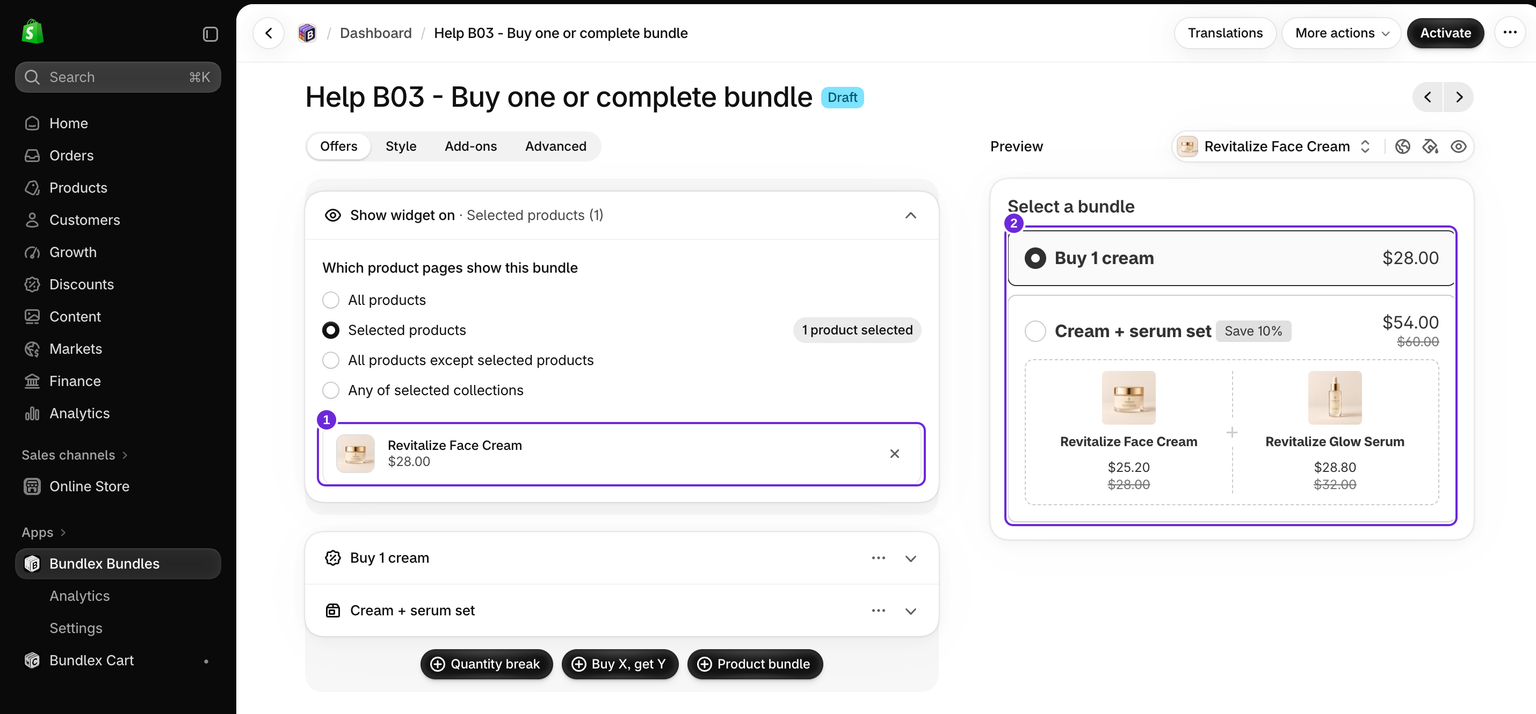
Seleccionar solo la crema mantiene este ejemplo en su página de producto. Mostrar el mismo conjunto fijo desde la página de cada componente es una configuración diferente: consulta conjuntos vinculados. Evita tener otra oferta activa dirigida al mismo producto durante las pruebas.
2. Añade la opción de producto individual
- Abre Ofertas y expande la oferta existente Individual. Empezar desde cero ya incluye este descuento por cantidad. Si tu oferta no tiene una oferta para un solo artículo, haz clic en Descuento por cantidad para añadir uno.
- Establece Cantidad en 1 y Descuento en Ninguno.
- Asígnale un título claro, como Comprar 1 crema.
- Activa Oferta preseleccionada para esta oferta si comprar una crema debe ser la opción predeterminada.
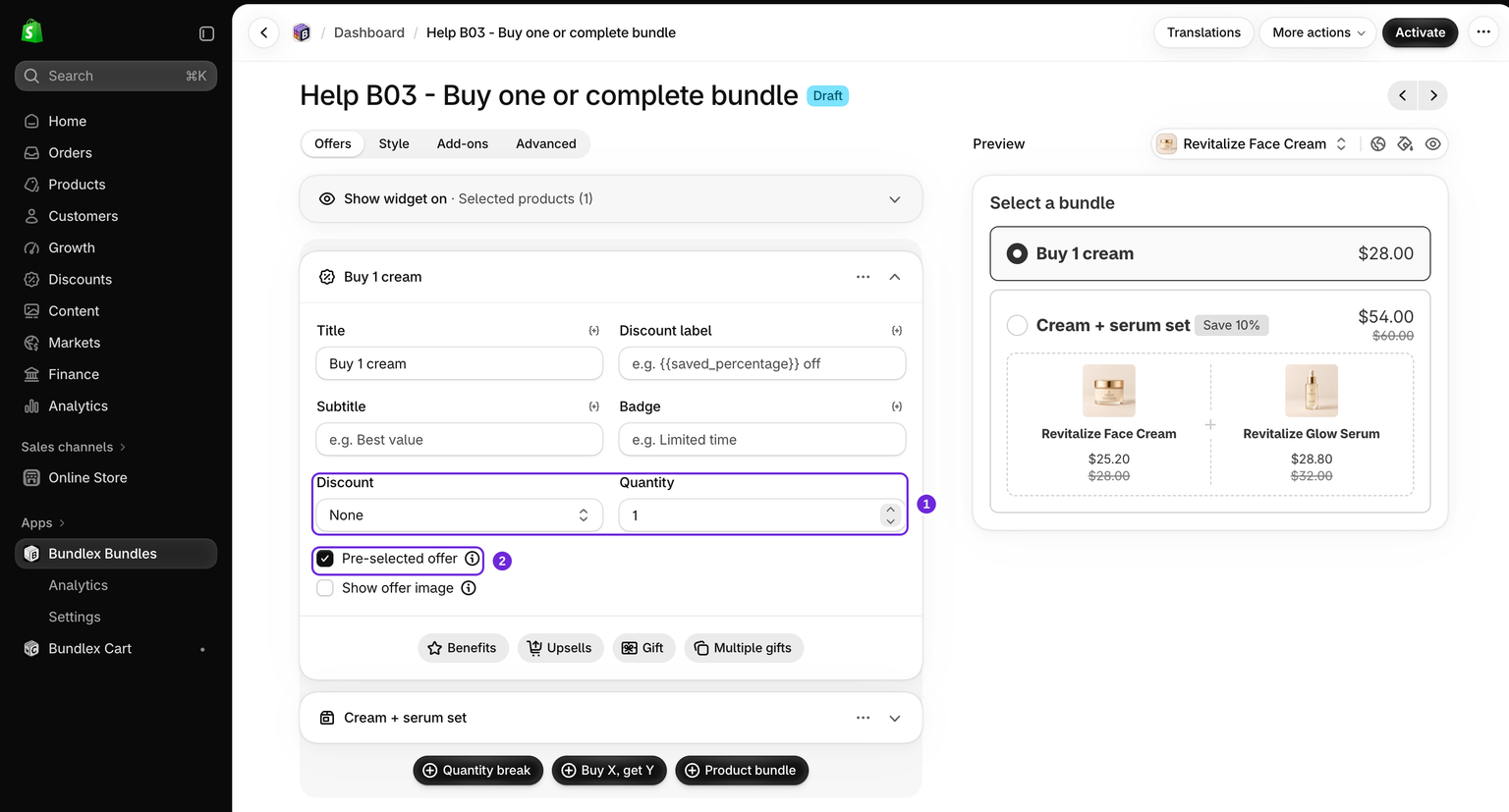
Esta es una oferta independiente dentro de la misma oferta, no una segunda oferta. Ofrece a los compradores una opción visible de un solo artículo sin añadir el sérum.
3. Añade la opción del conjunto completo
- En Ofertas, haz clic en Paquete de productos.
- En Productos del paquete, mantén la crema como el producto que se está viendo. Haz clic en Añadir productos, luego en Elegir productos y selecciona el sérum y sus variantes permitidas.
- Elige Un descuento para todo el paquete, establece Descuento del paquete en Porcentaje e introduce 10.
- Nombra la oferta Conjunto de crema + sérum. Elige Cuadrícula en Diseño del paquete para que la crema y el sérum aparezcan uno al lado del otro.
- Comprueba la vista previa: una crema y un sérum deberían costar $54 con los precios de ejemplo.
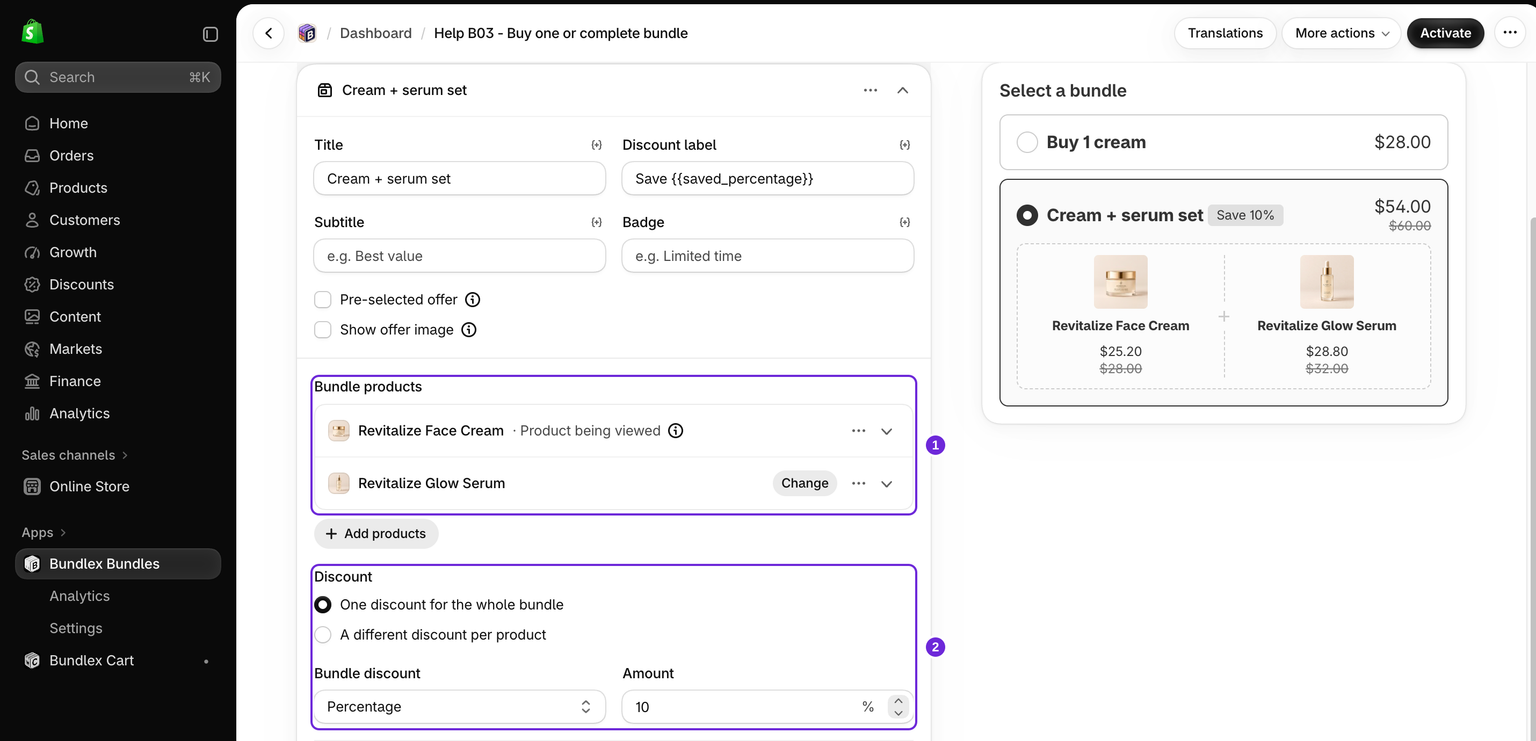
La configuración de descuento compartido utiliza una unidad de cada producto. Para usar cantidades o descuentos diferentes, elige Un descuento diferente por producto y edita cada fila. Volver a un único descuento compartido puede cambiar esos valores, así que lee la confirmación antes de aceptarla. Consulta los diseños de paquetes de productos para conocer las demás opciones de presentación.
4. Activa y prueba ambas opciones
- Revisa la segmentación de productos y haz clic en Guardar para conservar un borrador. Cuando estés listo para probar en la tienda, haz clic en Activar. Si la oferta ya está activa, guarda los cambios.
- Asegúrate de que el widget esté activado en el tema que utilizan tus clientes.
- Abre la página de la crema en la tienda con el carrito vacío. Elige Comprar 1 crema, añádela y comprueba que solo llegue una crema a su precio normal.
- Vacía el carrito, elige Conjunto de crema + sérum y añádelo. Comprueba ambos productos, las variantes seleccionadas y el total de productos de $54 en el checkout.
- Elimina un artículo obligatorio y comprueba el resultado. El conjunto incompleto ya no cumple los requisitos para recibir el descuento del paquete; es posible que tu tema elimine también las líneas relacionadas.
Mantén las promociones de regalos y otros descuentos fuera de la prueba inicial. Cuando estas dos opciones funcionen, prueba las demás promociones que planees ejecutar junto con ellas.
Alternativa: comienza sin ninguna oferta seleccionada
Si prefieres el flujo de compra normal del tema hasta que el comprador opte por el paquete, activa Avanzado > Ofertas y existencias > La selección de ofertas es opcional. Desmarca Oferta preseleccionada en cada oferta para comenzar sin ninguna seleccionada. El comprador también puede hacer clic en una oferta seleccionada para deseleccionarla.
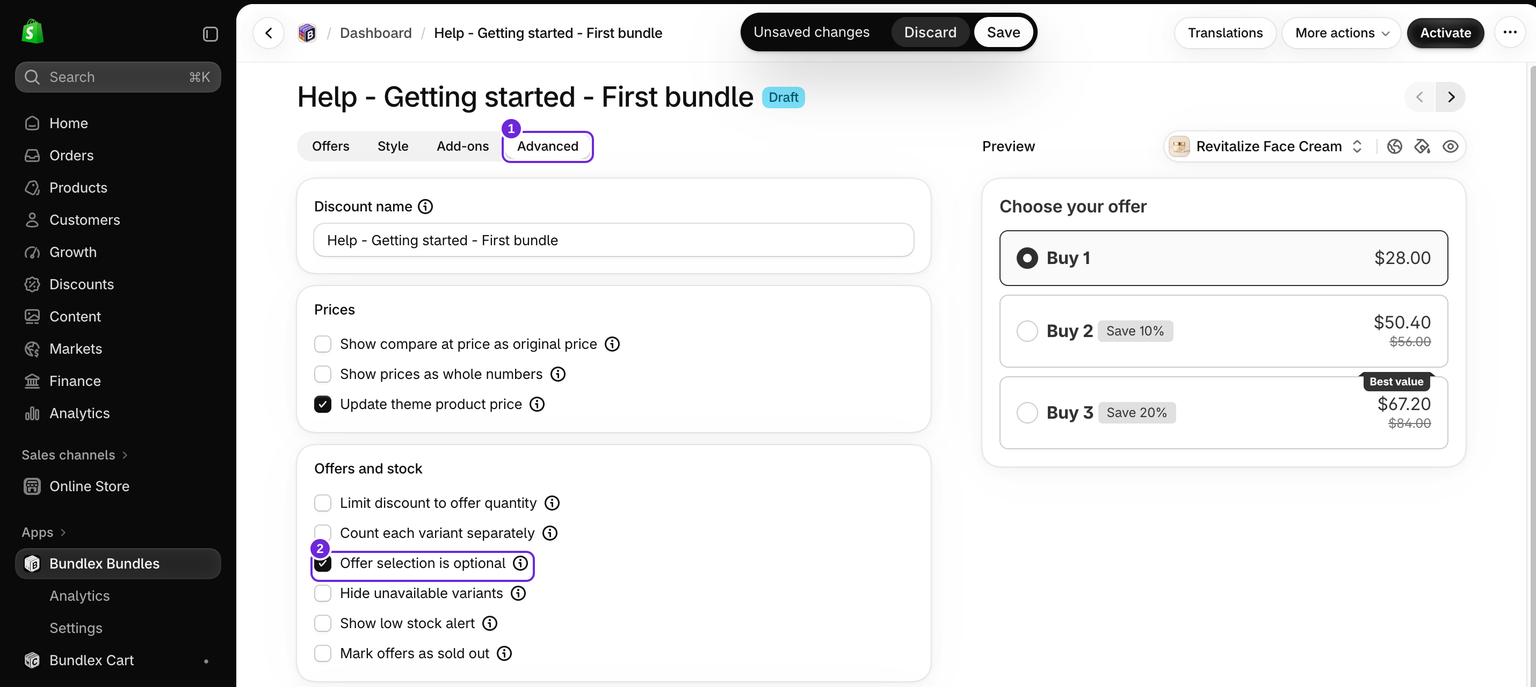
Esta es una alternativa a mostrar una opción visible de Comprar 1, no un requisito para la configuración anterior. Sin ninguna oferta seleccionada, el tema controla la compra del producto principal; los complementos compartidos marcados aún pueden incluirse.
Si el resultado no es el esperado
- El sérum se añade al comprar uno: comprueba que esté en la oferta de paquete de productos y no como un complemento compartido que quedó seleccionado.
- El producto principal es incorrecto: comprueba Mostrar el widget en y la página real de la tienda, no solo la vista previa.
- El widget no aparece: comprueba la activación, la segmentación y el tema con la guía de visibilidad del widget.
- El total es diferente: comprueba los precios de venta reales, las variantes, la moneda del mercado y otros descuentos; después utiliza la lista de comprobación del precio del carrito.
¿Te resultó útil este artículo?
Tus comentarios nos ayudan a mejorar nuestra documentación.