
Cómo usar la página de Analytics y el embudo de conversión
Abre Analytics en Bundlex para ver cómo funcionan tus ofertas durante un periodo seleccionado, comparar descuentos y consultar los pedidos que están detrás de los ingresos añadidos.
Elige un descuento y un intervalo de fechas
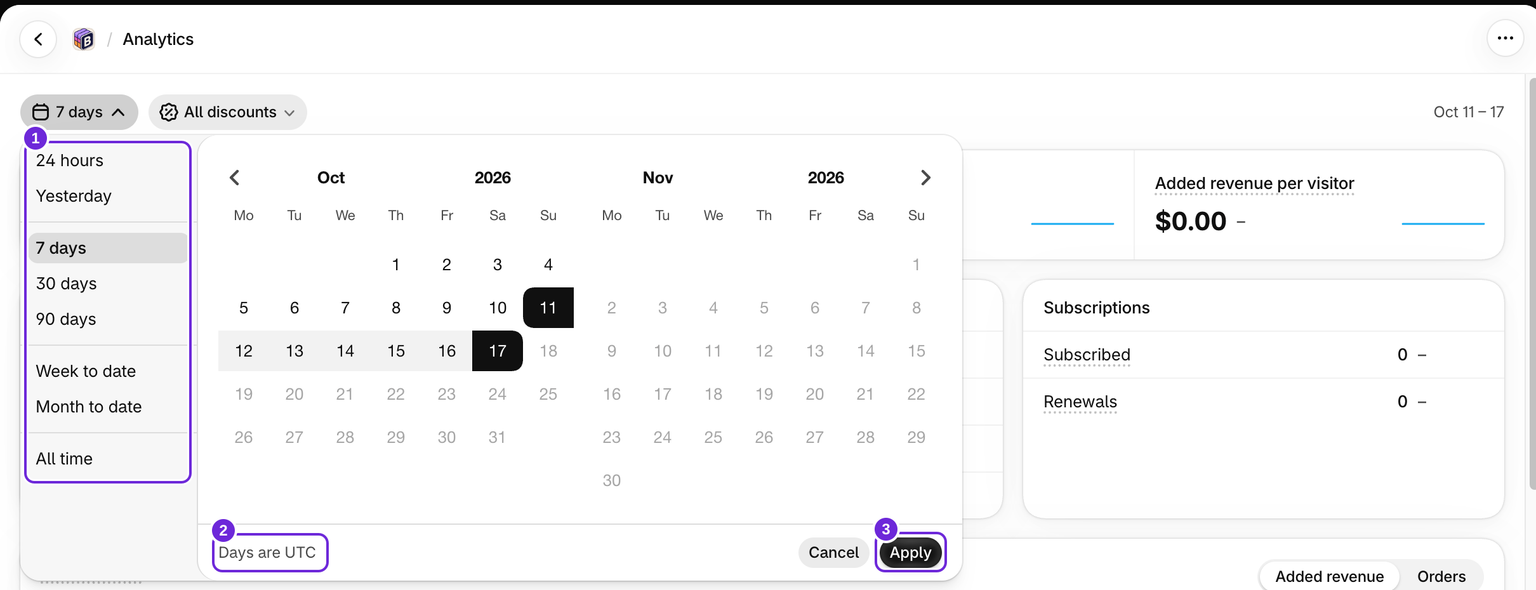
La fila de filtros situada en la parte superior de la página contiene el selector de fechas y el filtro de descuentos. El filtro de descuentos comienza en Todos los descuentos. Selecciona un descuento para filtrar las tarjetas de resumen, el gráfico, el embudo, el desglose por cantidad y el desglose de ingresos añadidos. Los productos principales y la tabla de Descuentos se sustituyen por una tabla de Ofertas, con una fila por cada oferta de ese descuento para las fechas seleccionadas.
El selector de fechas ofrece 24 horas, Ayer, 7 días, 30 días, 90 días, Semana hasta la fecha, Mes hasta la fecha y Todo el tiempo. También puedes seleccionar un intervalo personalizado de hasta 90 días y hacer clic en Aplicar. No se pueden seleccionar fechas futuras.
La página muestra 7 días de forma predeterminada y recuerda el periodo preestablecido que elegiste. Las fechas usan días naturales UTC: 24 horas significa el día UTC actual hasta el momento. Los periodos delimitados se comparan automáticamente con el periodo inmediatamente anterior de la misma duración. El periodo Todo el tiempo no tiene comparación.
Lee las tarjetas de métricas
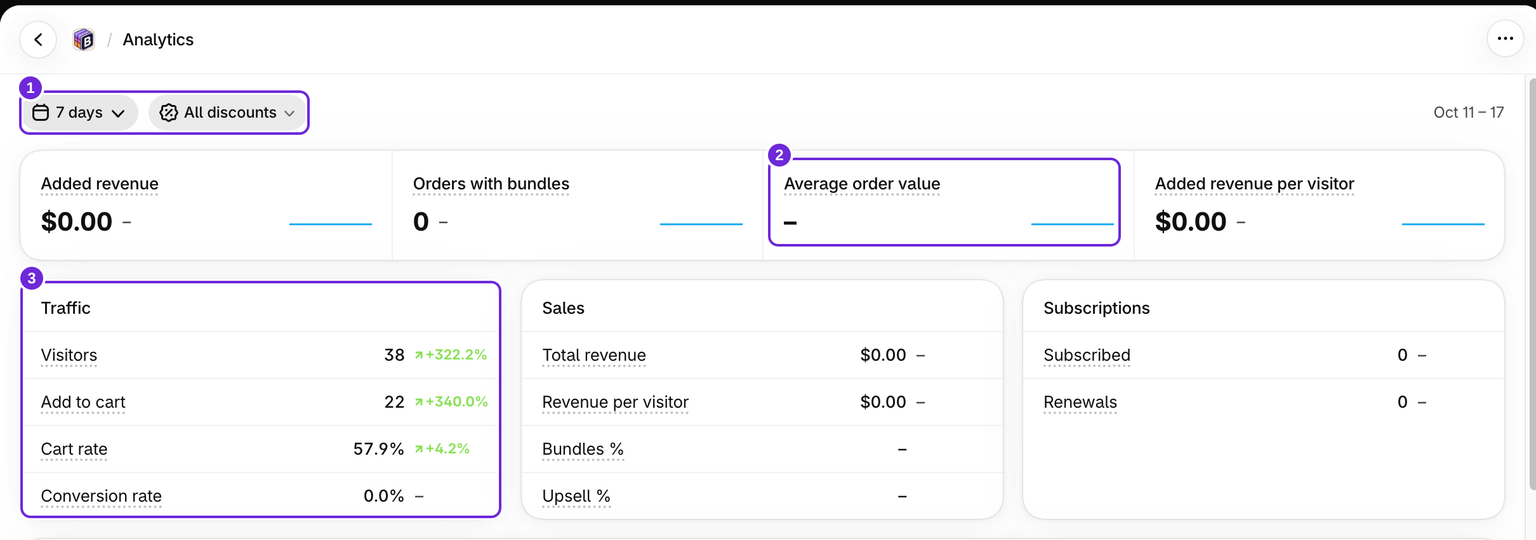
Las primeras cuatro tarjetas muestran Ingresos añadidos, Pedidos con paquetes, Valor medio del pedido e Ingresos añadidos por visitante. Cada una tiene una pequeña línea de tendencia que muestra cómo cambió el número durante el periodo. Un periodo de un día muestra una línea plana.
Los demás números se agrupan en tres tarjetas: Tráfico, Ventas y Suscripciones. En conjunto, muestran Visitantes, Añadidos al carrito, Tasa de adición al carrito, Tasa de conversión, % de paquetes, % de upsell, Suscritos, Renovaciones, Ingresos totales e Ingresos por visitante. El número de Suscritos también muestra el porcentaje de pedidos que tenían una suscripción.
Pasa el cursor sobre una etiqueta para ver su definición y cualquier nota sobre el inicio del seguimiento. Una tasa o un promedio muestra un guion cuando su denominador es cero. Consulta cómo entender las métricas de tus paquetes para ver las fórmulas y los ejemplos.
Compara el rendimiento diario
El gráfico de Rendimiento permite alternar entre Ingresos añadidos y Pedidos. La línea principal muestra el periodo seleccionado; la línea más clara muestra el periodo anterior de la misma duración, alineado día a día. No hay una línea de comparación para Todo el tiempo.
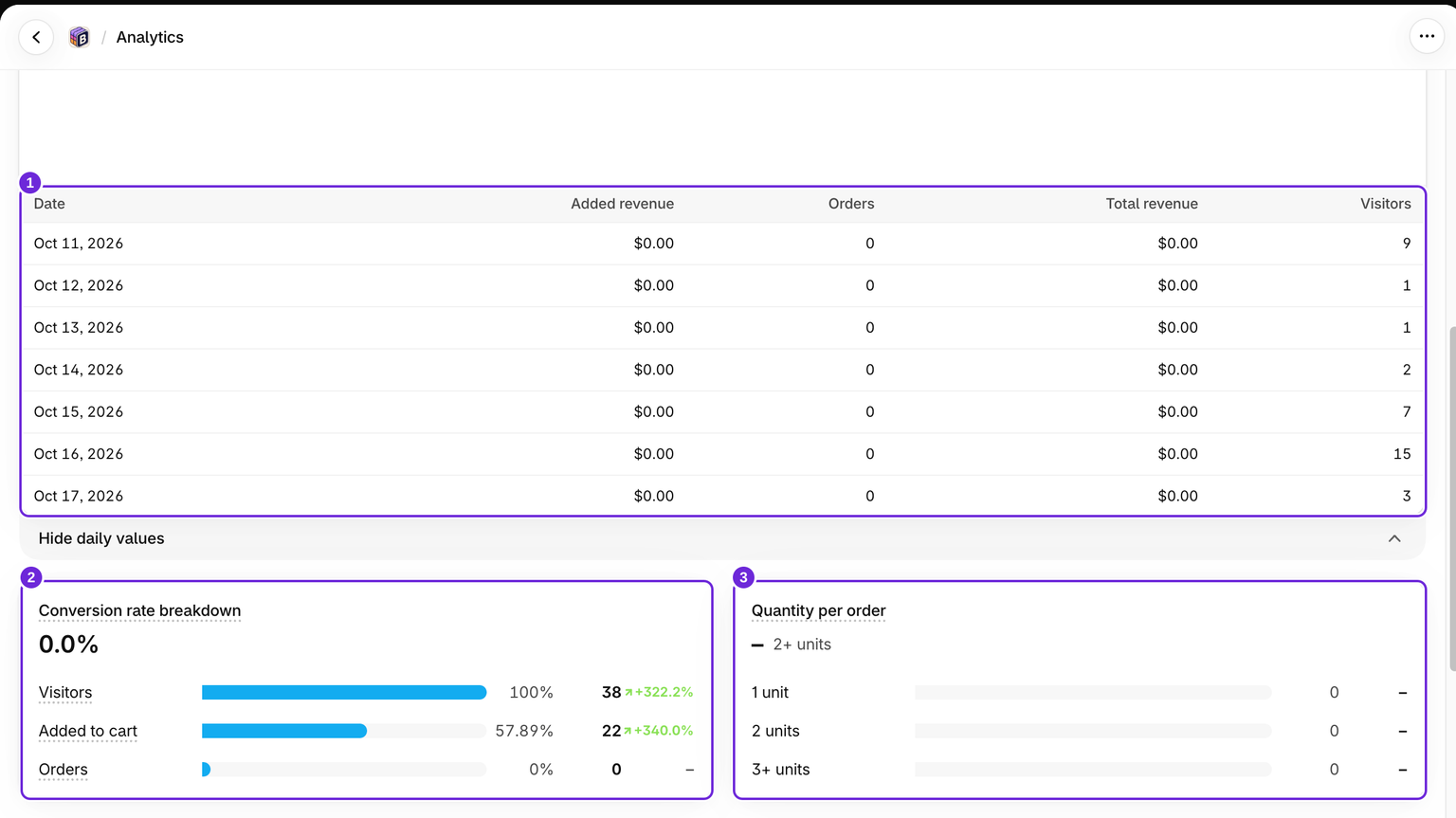
Haz clic en Ver valores diarios debajo del gráfico para mostrar una tabla con los Ingresos añadidos, Pedidos, Ingresos totales y Visitantes de cada día. Ocultar valores diarios vuelve a plegarla.
El cambio porcentual usa los totales del periodo. Cuando el valor anterior es cero, no se puede calcular un cambio porcentual y puede aparecer un guion.
Lee el embudo de conversión y el desglose por cantidad
El embudo muestra Visitantes, Añadidos al carrito y Pedidos, con porcentajes relativos a los Visitantes. No representa un conjunto coincidente de compradores individuales que avanzan por todas las etapas. Los compradores recurrentes, las brechas de seguimiento y los pedidos procedentes de un carrito anterior pueden hacer que los Pedidos superen el número registrado de adiciones al carrito.
Las barras y los porcentajes mostrados del embudo tienen un límite del 100 %; las tarjetas de métricas y las tablas pueden mostrar tasas superiores al 100 %. Consulta por qué algunas estadísticas parecen imprecisas antes de considerarlo un error de cálculo.
Cantidad por pedido agrupa los pedidos en 1, 2 y 3 o más unidades añadidas mediante Bundlex. Cuenta los artículos etiquetados, no los productos no relacionados que aparezcan en otra parte del pedido.
Compara descuentos y productos
Con Todos los descuentos seleccionado, la tabla de Descuentos muestra el rendimiento de cada descuento en el intervalo de fechas seleccionado, incluidas las métricas de suscripciones y upsell. A diferencia de la tabla histórica del panel, esta tabla cambia con el selector de fechas. En una pantalla más ancha, haz clic en la flecha al principio de una fila para ver las ofertas de ese descuento para las mismas fechas.
Productos principales clasifica los 10 productos principales por Ingresos añadidos para las fechas seleccionadas. Se muestra mientras está seleccionado Todos los descuentos. Los artículos opcionales de pago contribuyen a su propio producto. Cada fila muestra la imagen del producto. Un producto eliminado puede seguir apareciendo en los resultados históricos con el título guardado.
Un pedido puede aparecer en las cifras de más de un descuento. Usa las tarjetas de toda la tienda para obtener un recuento de pedidos distintos, en lugar de sumar las filas de la tabla.
Revisa y exporta los ingresos añadidos
El desglose de ingresos añadidos enumera los grupos de compra que componen el total, con su pedido, descuento, importe base, descuentos, importe pagado, ingresos añadidos, contribución de complementos y exceso excluido. Sigue tanto el intervalo de fechas como el filtro de descuentos. Los cálculos antiguos tienen un indicador de versión heredada.
Haz clic en Exportar CSV en esa sección para descargar hasta 10.000 filas del desglose. Reduce el intervalo de fechas si necesitas trabajar con un historial más amplio. Esta exportación corresponde al desglose, no a toda la página de Analytics.
Los valores monetarios del CSV se exportan como centavos enteros, no como importes con formato: para USD, 1800 significa $18.00. La columna USD está separada de las demás columnas monetarias, que usan la moneda de la fila. La exportación no tiene una columna de código de moneda, así que revisa el desglose en pantalla antes de interpretar importes históricos. Las filas antiguas pueden tener campos de detalle vacíos. Exportar CSV aparece cuando el desglose contiene filas.
Para consultar el cálculo detrás de cada fila, revisa cómo se atribuyen los pedidos a un paquete.
Qué se excluye
Los pedidos cancelados y totalmente reembolsados se excluyen, y los reembolsos parciales actualmente no reducen las cifras. Los pedidos de prueba se excluyen en las tiendas activas. Las renovaciones de suscripciones aparecen únicamente en la tarjeta Renovaciones; no aumentan los Pedidos, los Ingresos añadidos, los Ingresos totales ni las tasas de suscripción y conversión.
¿Te resultó útil este artículo?
Tus comentarios nos ayudan a mejorar nuestra documentación.