
Cómo crear y organizar un paquete de productos
Una oferta de Paquete de productos muestra el producto principal y sus productos del paquete como un conjunto. Úsala para combinaciones como una crema facial y un sérum. Para aplicar descuentos por cantidad a un solo producto, utiliza una oferta de Descuentos por cantidad.
Para ver un ejemplo completo con productos, precios y comprobaciones del carrito, sigue Comprar un producto o el paquete completo. Utiliza esta página para elegir cómo se organiza el conjunto.
Crear un paquete de productos
- Abre tu oferta de paquete y ve a la pestaña Ofertas.
- Haz clic en Paquete de productos.
- Configura el producto principal y añade los productos obligatorios en Productos del paquete.
- Elige los precios y busca Diseño del paquete debajo de las filas de productos. Elige entre Apilado, Compacto, Cuadrícula o Galería.
- Guarda los cambios. Activa la oferta si es un borrador y, después, prueba el conjunto completo en una página de producto y en el carrito.
Las instrucciones anteriores pueden hacer referencia a un interruptor Mostrar como paquete. El editor actual crea paquetes de productos mediante el botón del tipo de oferta; no hay ningún selector de tipo dentro de una oferta existente.
Los productos pagados obligatorios afectan la elegibilidad: eliminar uno puede quitar el descuento del paquete. Consulta productos obligatorios del paquete. Para los productos seleccionados por el comprador, consulta paquetes Mix & match.
Los cuatro diseños
Dentro de una oferta de paquete de productos, elige cómo se organizan las tarjetas de producto. El diseño se establece por oferta, por lo que distintas ofertas del mismo paquete pueden usar diseños diferentes.
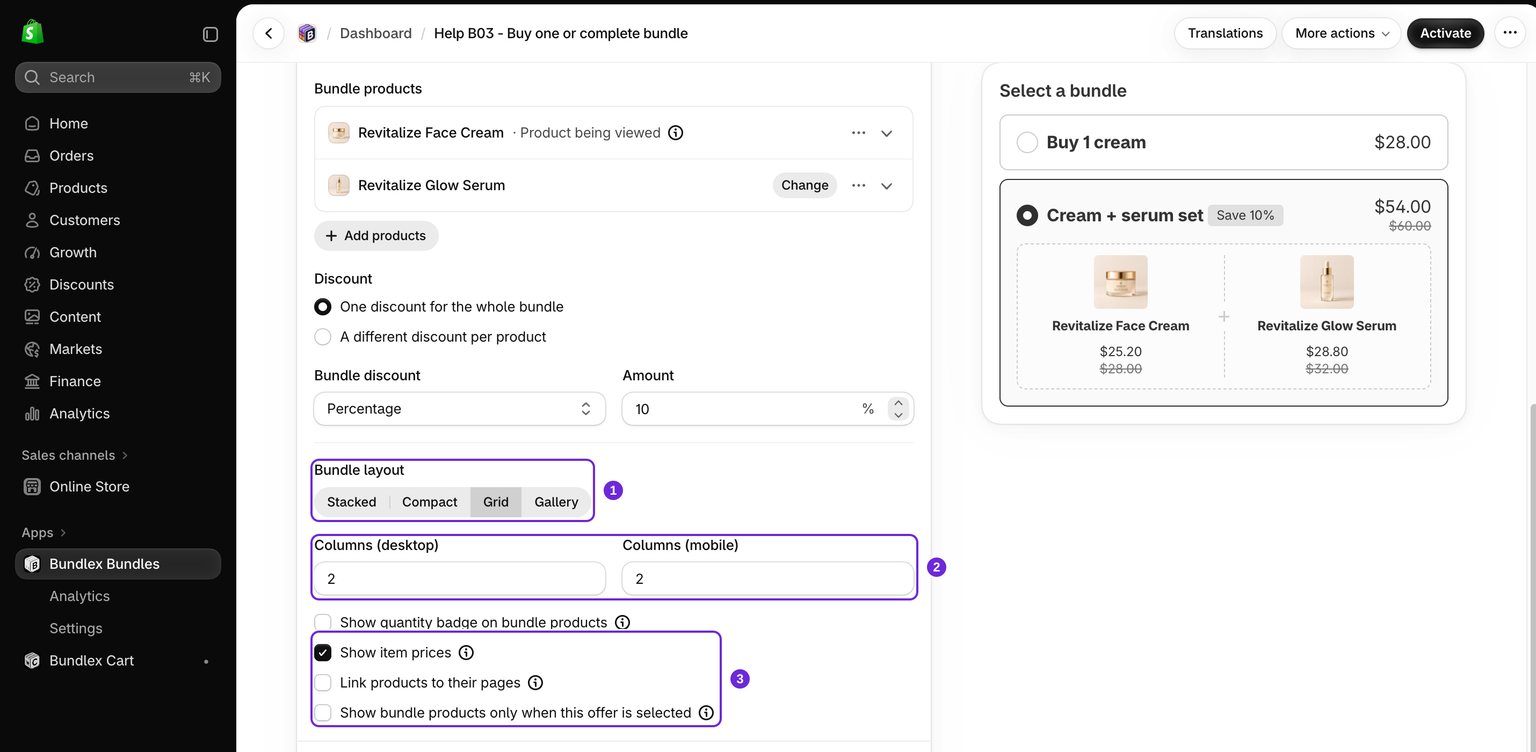
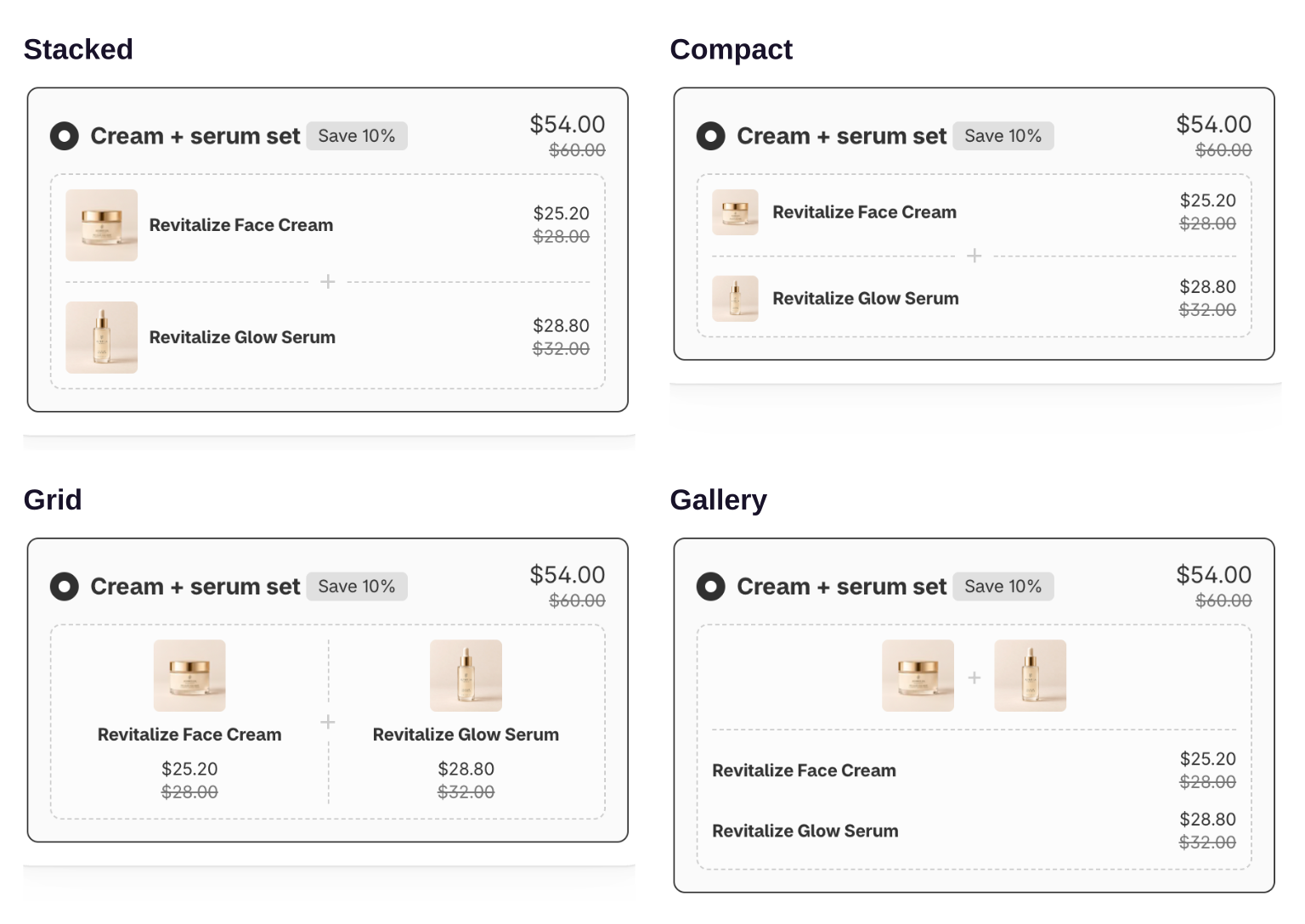
- Apilado es el diseño predeterminado. Cada producto ocupa su propia fila completa con imagen, título, selector de variantes y precio. No tiene configuración de columnas.
- Compacto es una versión más ajustada de Apilado que muestra la misma información en menos espacio vertical, con una imagen de producto más pequeña. Es útil cuando un paquete contiene muchos artículos.
- Cuadrícula organiza las tarjetas en columnas. Al elegir Cuadrícula, aparecen dos campos adicionales para establecer por separado el número de columnas para escritorio y móvil.
- Galería muestra todas las imágenes de producto juntas en la parte superior, con los títulos, selectores de variantes y precios debajo.
Compacto y Galería ocultan las etiquetas de variantes
Ambos diseños se leen mejor sin los nombres de las opciones sobre cada selector, por lo que elegir Compacto o Galería activa automáticamente Ocultar etiquetas de variantes para el paquete. Volver a Apilado o Cuadrícula no lo desactiva, porque esa configuración se comparte en todo el paquete y es posible que la hayas establecido deliberadamente. Siempre puedes cambiarla tú mismo en Estilo > Estilo del widget > Etiqueta de variante.
Cuadrícula y Galería necesitan el diseño de oferta más ancho
Si el diseño general del widget está establecido en Cuadrícula, los bloques de oferta son demasiado estrechos para los diseños de paquete más anchos. En ese caso, Cuadrícula y Galería aparecen atenuados y solo se pueden elegir Apilado y Compacto, con un aviso que dice "Disponible solo cuando el diseño de la oferta es apilado". Abre Estilo y cambia el diseño del widget a Apilado si quieres disponer de las cuatro opciones de diseño del producto.
Columnas para escritorio y móvil
Los campos de columnas solo aparecen cuando el diseño está establecido en Cuadrícula. Columnas (escritorio) y Columnas (móvil) aceptan un valor del 1 al 6. Establecerlas de forma independiente te permite mostrar, por ejemplo, más columnas en una pantalla de escritorio ancha y menos en la pantalla estrecha de un teléfono, para que las tarjetas sigan siendo legibles. Empieza con dos columnas en escritorio y una en móvil para un conjunto de dos productos, y comprueba los títulos de los productos y los controles de variantes reales.
Qué mostrar en cada tarjeta de producto
Debajo de Diseño del paquete, también puedes controlar estas opciones:
- Mostrar distintivo de cantidad en los productos del paquete: muestra la cantidad incluida.
- Mostrar precios de los artículos: muestra los precios individuales de los productos.
- Vincular productos a sus páginas: permite a los compradores abrir las páginas de producto.
- Mostrar los productos del paquete solo cuando se selecciona esta oferta: muestra las tarjetas de producto solo para la oferta seleccionada.
Cambiar estas opciones de visualización no modifica qué productos son obligatorios ni cómo se calcula el precio del paquete. Después de guardar, comprueba las ofertas seleccionadas y no seleccionadas en escritorio y móvil.
Productos del paquete, regalos y beneficios
Los productos del paquete son las partes pagadas obligatorias del conjunto. Los regalos gratuitos y las viñetas de beneficios son funciones independientes de la oferta. Cambiar el diseño del producto modifica el aspecto del conjunto; configura los precios y las cantidades en sus propios campos.
¿Te resultó útil este artículo?
Tus comentarios nos ayudan a mejorar nuestra documentación.