
Come creare e disporre un bundle di prodotti
Un'offerta Bundle di prodotti mostra il prodotto principale e i prodotti del bundle come un set. Usala per combinazioni come una crema viso e un siero. Per gli sconti sulla quantità di un singolo prodotto, usa un'offerta Sconti sulla quantità.
Per un esempio completo con prodotti, prezzi e verifiche del carrello, segui Acquistare un prodotto o il bundle completo. Usa questa pagina per scegliere come disporre il set.
Creare un bundle di prodotti
- Apri la tua offerta bundle e vai alla scheda Offerte.
- Fai clic su Bundle di prodotti.
- Configura il prodotto principale e aggiungi i prodotti obbligatori in Prodotti del bundle.
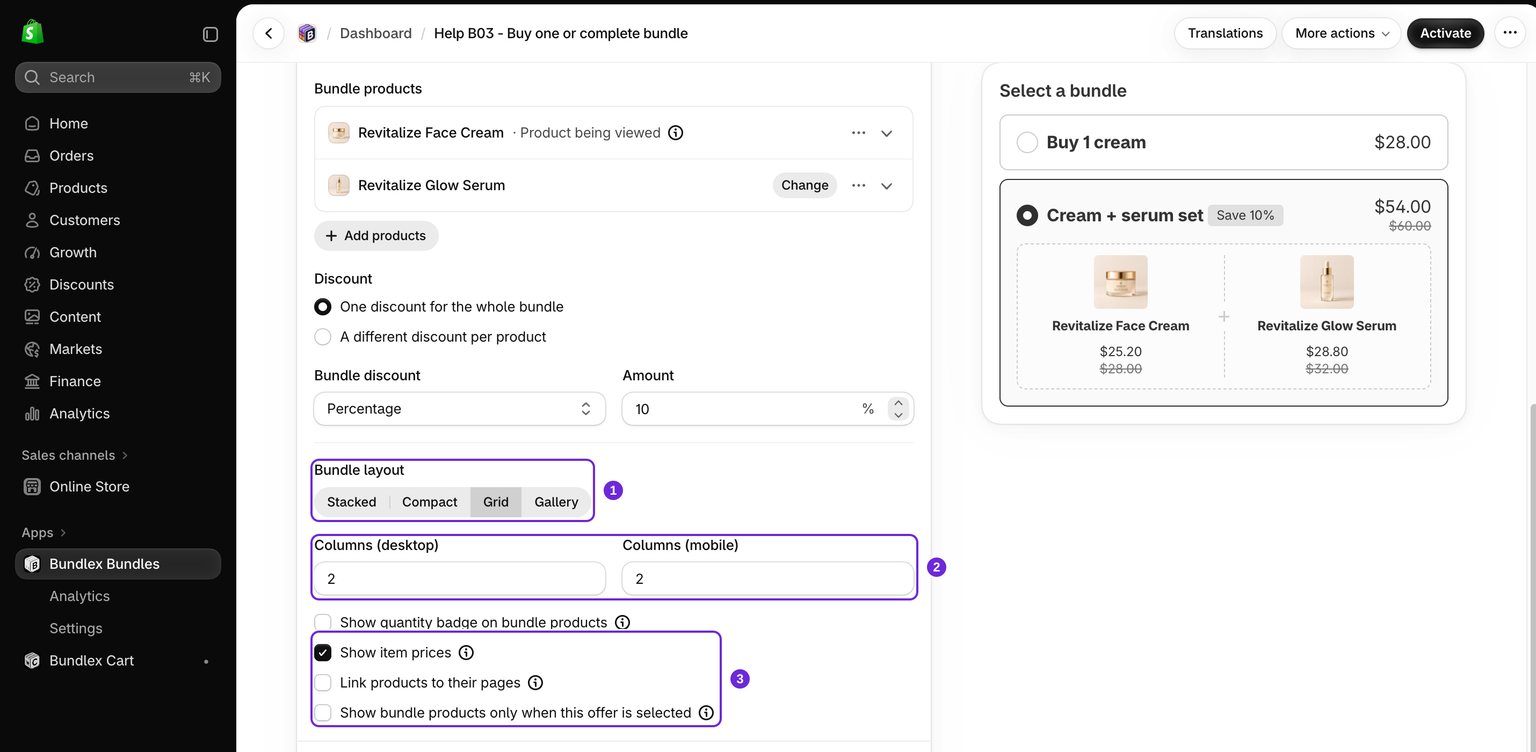
- Scegli il prezzo, quindi individua Layout del bundle sotto le righe dei prodotti. Scegli Impilato, Compatto, Griglia o Galleria.
- Salva le modifiche. Attiva l'offerta se è una Bozza, quindi prova il set completo su una pagina prodotto e nel carrello.
Le istruzioni precedenti potrebbero fare riferimento a un interruttore Mostra come bundle. L'editor attuale crea i bundle di prodotti tramite il pulsante del tipo di offerta; all'interno di un'offerta esistente non è presente alcun selettore del tipo.
I prodotti a pagamento obbligatori influiscono sull'idoneità: rimuoverne uno può eliminare lo sconto del bundle. Consulta prodotti obbligatori del bundle. Per i prodotti selezionati dagli acquirenti, consulta bundle Mix & match.
I quattro layout
All'interno di un'offerta Bundle di prodotti, scegli come disporre le schede prodotto. Il layout viene impostato per ogni offerta, quindi offerte diverse dello stesso bundle possono usare layout diversi.
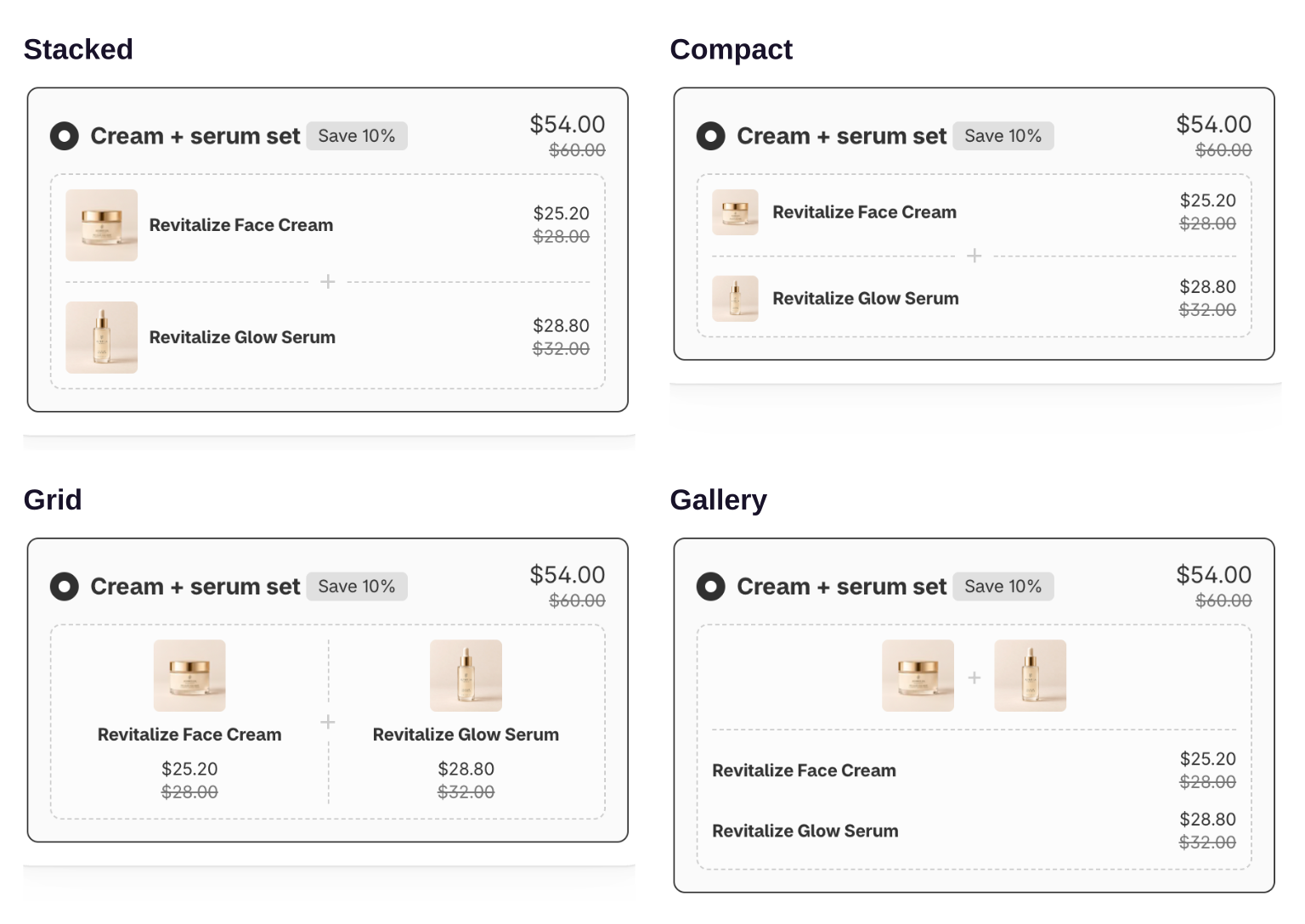
- Impilato è l'impostazione predefinita. Ogni prodotto occupa una riga intera con immagine, titolo, selettore di varianti e prezzo. Non sono disponibili impostazioni per le colonne.
- Compatto è una versione più compatta di Impilato, che mostra le stesse informazioni in meno spazio verticale grazie a un'immagine del prodotto più piccola. È utile quando un bundle contiene molti articoli.
- Griglia dispone le schede in colonne. Quando scegli Griglia, vengono visualizzati due campi aggiuntivi per impostare separatamente il numero di colonne per desktop e dispositivi mobili.
- Galleria mostra tutte le immagini dei prodotti insieme in alto, con i titoli, i selettori di varianti e i prezzi elencati sotto.
Compatto e Galleria nascondono le etichette delle varianti
Entrambi i layout risultano più leggibili senza i nomi delle opzioni sopra ogni selettore, quindi scegliere Compatto o Galleria attiva automaticamente Nascondi etichette varianti per il bundle. Tornare a Impilato o Griglia non disattiva questa opzione, perché l'impostazione è condivisa dall'intero bundle e potresti averla configurata intenzionalmente. Puoi sempre modificarla manualmente in Stile > Stile del widget > Etichetta variante.
Griglia e Galleria richiedono il layout dell'offerta più ampio
Se il layout generale del widget è impostato su Griglia, i blocchi dell'offerta sono troppo stretti per i layout più ampi del bundle. In questo caso Griglia e Galleria sono disattivati e puoi scegliere solo Impilato e Compatto, con un suggerimento che recita "Disponibile solo quando il layout dell'offerta è impilato." Apri Stile e imposta il layout del widget su Impilato se vuoi tutte e quattro le opzioni di layout dei prodotti.
Colonne desktop e mobile
I campi delle colonne vengono visualizzati solo quando il layout è impostato su Griglia. Colonne (desktop) e Colonne (mobile) accettano ciascuno un valore da 1 a 6. Impostarle separatamente ti consente, ad esempio, di mostrare più colonne su uno schermo desktop ampio e meno colonne su uno schermo mobile stretto, così le schede restano leggibili. Inizia con due colonne su desktop e una su mobile per un set di due prodotti, quindi controlla i titoli effettivi dei prodotti e i controlli delle varianti.
Cosa mostrare su ogni scheda prodotto
Sotto Layout del bundle, puoi controllare anche queste opzioni:
- Mostra il badge della quantità sui prodotti del bundle: mostra la quantità inclusa.
- Mostra i prezzi degli articoli: mostra i prezzi dei singoli prodotti.
- Collega i prodotti alle relative pagine: consente agli acquirenti di aprire le pagine dei prodotti.
- Mostra i prodotti del bundle solo quando questa offerta è selezionata: mostra le schede prodotto solo per l'offerta selezionata.
La modifica di queste opzioni di visualizzazione non cambia quali prodotti sono obbligatori né il prezzo del bundle. Dopo il salvataggio, controlla le offerte selezionate e non selezionate su desktop e dispositivi mobili.
Prodotti del bundle, regali e vantaggi
I prodotti del bundle sono le parti a pagamento obbligatorie del set. I regali gratuiti e gli elenchi puntati dei vantaggi sono funzioni separate dell'offerta. Modificare il layout dei prodotti cambia l'aspetto del set; configura prezzi e quantità nei relativi campi.
Questo articolo è stato utile?
Il tuo feedback ci aiuta a migliorare la documentazione.